How to connect Regiondo to Winedering
Welche Elemente werden über die Integration synchronisiert?
Hier ist die Liste der verfügbaren Integrationen:
-
Verfügbarkeiten: Alle Änderungen der Öffnungs- und Schließzeiten werden in Echtzeit auf Winedering angezeigt. Ihr Kalender wird ausschließlich über Regiondo verwaltet.
-
Bookings: Bookings confirmed by customers on Winedering aBuchungen: Von Kunden auf Winedering bestätigte Buchungen werden automatisch an Ihr Buchungssystem weitergeleitet. Die Bearbeitung dieser Buchungen (Bestätigung, (Ablehnung oder Stornierung) muss direkt über Regiondo erfolgen. Diese werden automatisch an Ihre Buchungsplattform weitergeleitet. Die Bearbeitung (Bestätigung, Ablehnung oder Stornierung) muss direkt über Regiondo erfolgen.
Wenn Sie eine Buchung ändern müssen (Datum, Anzahl der Gäste, Preis usw.), muss der Kunde diese stornieren (oder Sie können dies in seinem Namen tun) und anschließend mit den korrekten Angaben neu buchen.Achtung! Bei Preisabweichungen zwischen Regiondo und Winedering gilt als offizieller Buchungsbetrag stets der auf Winedering angegebene Betrag. Dieser Betrag wird für die Umsatzberechnung, die von Winedering berechnete Provision und den Betrag verwendet, der auf der dem Kunden ausgestellten Quittung oder Rechnung ausgewiesen wird. Der Gesamtbetrag von Winedering wird sowohl in der Spalte „Vertriebskanal“ der Buchungsliste als auch in den Buchungsdetails auf Regiondo angezeigt.
Preise
Im Gegensatz zur Verfügbarkeit wird die Preisliste nicht mit Regiondo synchronisiert. Preisänderungen müssen manuell an Winedering übermittelt werden.
So verknüpfen Sie Ihr Erlebnis auf Winedering mit Regiondo
Bevor Sie fortfahren
Stellen Sie sicher, dass das Erlebnis auf Winedering, das Sie verbinden möchten, ONLINE ist.
Rufen Sie die Erlebnis-ID des Erlebnisses, das Sie verbinden möchten, im Regiondo -Panel ab.
1. Über Regiondo
Aktivieren Sie den Winedering-Kanal auf Regiondo und rufen Sie die Angebots-ID des Erlebnisses ab, das Sie mit Winedering verknüpfen möchten.
Ausführliche Anweisungen finden Sie im offiziellen Regiondo-Leitfaden:How to connect to Winedering
2. Auf Winedering
Melden Sie sich bei Ihrem Winedering-Kontrollpanel an.
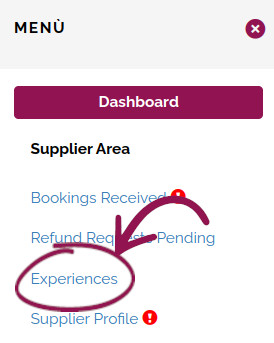
Klicken Sie im Menü auf der linken Seite auf „Erlebnisse“.
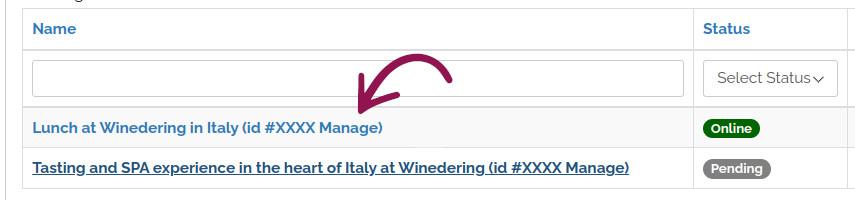
Klicken Sie in der Erfahrungstabelle auf den Namen der Erfahrung, die Sie verbinden möchten.
Hinweis: Das Erlebnis muss ONLINE stattfinden, um mit Regiondo verbunden zu sein .
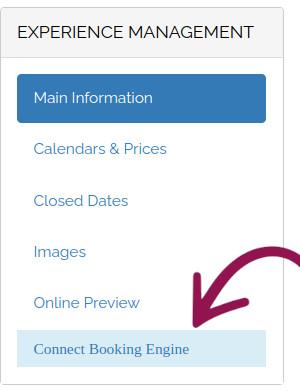
Klicken Sie im Menü auf der linken Seite auf „Buchungsmodul verbinden“.
VERBINDUNG MIT REGIONDO
Es öffnet sich ein neues Fenster, in dem Sie die Regiondo-Buchungsmaschine auswählen können.

Geben Sie die Erlebnis-ID des Erlebnisses ein, das Sie verbinden möchten. Diese finden Sie im Regiondo-Dashboard.
Klicken Sie auf die Schaltfläche „Erfahrung prüfen“. 
Wenn die Erlebnis-ID gültig ist, wird eine Zusammenfassung der eingegebenen Daten angezeigt, einschließlich des von Regiondo geladenen Erlebnisnamens.
Sie können die Richtigkeit der Angaben überprüfen, indem Sie auf die Schaltfläche „Bestätigen und speichern“ klicken.

Falls der Name der Erfahrung nicht mit dem übereinstimmt, den Sie verknüpfen wollten, klicken Sie auf die Schaltfläche „Weitere Erfahrungs-ID einfügen“, um es erneut zu versuchen.
Wenn nach dem Speichern keine Fehler auftreten, werden Sie zum Konfigurationsassistenten weitergeleitet.
HINWEIS
Bevor das Erlebnis online gebucht werden kann, müssen Sie Folgendes tun:
- Ordnen Sie die Regiondo-Optionen den Winedering-Kalendern zu.

ASSISTENT – SCHRITT 1 – ZUORDNUNGSMÖGLICHKEITEN
In Regiondo können Sie mehrere Ticketkategorien festlegen, wobei jede Kategorie unterschiedliche Personentypen (Optionen) umfassen kann.
Diese Optionen müssen den Preisen pro Person zugeordnet werden, die auf Winedering in den entsprechenden Kalendern verfügbar sind.
Geben Sie für jede Option an, ob sie für alle Sprachen in den Winedering-Kalendern oder nur für bestimmte Sprachen aktiv ist.
Das liegt daran, dass bei Regiondo die Sprache kein Pflichtfeld bei der Buchung ist, während der Kunde bei Winedering diese angeben muss.
Im Buchungsformular werden den Kunden nur die Sprachen angezeigt, die den Optionen von Regiondo zugeordnet sind.
Ebenso können nur die Optionen ausgewählt werden, die mit einem Winedering-Preistyp und mindestens einer Sprache verknüpft sind.

Mögliche Fehler
1. Jeder Preis pro Typ muss in mindestens einer Sprache aktiv sein. Das Sprachfeld darf nicht leer bleiben.

2. Auf Regiondo können Sie eine Sprache und einen Preis pro Typ in einer einzigen Option kombinieren

3. Wenn Sie auf Winedering mehrere Kalender haben, die sich nur in der Uhrzeit unterscheiden, während der Preis pro Person gleich ist, können Sie den „Preis pro Typ“ aus einem beliebigen Kalender auswählen, um ihn den Optionen zuzuordnen. Wichtig ist, dass die Option dem „Preis pro Typ“ zugeordnet wird, der am besten mit dem auf Regiondo angegebenen Preis übereinstimmt.

Im Buchungsformular von Winedering werden NUR die Optionen von Regiondo angezeigt, die zugeordnet wurden.
Sobald der Assistent erfolgreich abgeschlossen wurde, wird die Verknüpfung automatisch auf der Winedering-Frontend-Website aktiviert.
Optional: Regiondo nur zur Anzeige der Verfügbarkeiten verwenden. Wenn Sie möchten, übernimmt Winedering von Regiondo nur Ihre Termine und Uhrzeiten und überlässt die Buchungen Ihnen. Die Preise kommen dann aus Ihren Winedering-Kalendern, sodass Kunden auch einen Preistyp buchen können, den Sie auf Winedering haben, aber nicht in Regiondo, zum Beispiel Kinder. Die Buchungen werden nicht an Regiondo gesendet: Sie finden sie unter "Erhaltene Buchungen" und verwalten sie auf Winedering wie jede andere Buchung. Tragen Sie jede Buchung sofort selbst in Regiondo ein, sonst bleiben diese Plätze in Regiondo frei und können doppelt verkauft werden.
Zum Aktivieren klicken Sie im linken Menü auf die Schaltfläche "Manage Booking Engine", öffnen den Tab "Booking-Engine-Nutzung", setzen das Häkchen bei "Booking-Engine nur zur Anzeige der Verfügbarkeiten verwenden" und klicken auf "Speichern". Zum Deaktivieren entfernen Sie das Häkchen und klicken auf "Speichern": Wenn Ihre Preise mit Regiondo verknüpft sind (mindestens der Erwachsenenpreis), werden die Buchungen wieder an Regiondo gesendet; andernfalls wird die Verbindung ausgesetzt und Sie gelangen zum Schritt der Preiszuordnung, den Sie abschließen müssen. Nach jeder Änderung kann es bis zu 30 Minuten dauern, bis der Kalender auf Winedering aktualisiert ist.
Sollten Sie während der Durchführung des Assistenten feststellen, dass die Winedering-Kalender nicht aktualisiert wurden und nicht mit denen auf Regiondo übereinstimmen, klicken Sie oben neben dem Namen des Erlebnisses auf die Schaltfläche „Inhalt aktualisieren (schreiben Sie uns)“ oder senden Sie uns eine E-Mail an. help@winedering.com providing all the necessary details for the updates.
We will prioritize updating the experiences so you can proceed with the association.
So rufen Sie die Konfigurationsdetails für das mit Regiondo verknüpfte Erlebnis auf
Log in to your Winedering control panel.
Klicken Sie im Menü auf der linken Seite auf „Erlebnisse“.

In der Liste der Erlebnisse wird bei den Angeboten, die mit Regiondo verbunden sind, neben dem Namen ein Abzeichen mit der Aufschrift „Regiondo“ in burgunderrot angezeigt.

Erlebnis, das mit Regiondo verknüpft ist, aber nicht buchbar ist
Wenn Ihre Buchung offenbar mit Regiondo in Verbindung steht, auf der öffentlichen Buchungsseite jedoch folgende Meldung angezeigt wird:
„Die Verfügbarkeit kann derzeit nicht abgerufen werden. Bitte laden Sie die Seite neu oder versuchen Sie es später erneut.“

Wir empfehlen, Folgendes zu überprüfen:
-
Das Erlebnis ist auf Regiondo weiterhin aktiv
Melden Sie sich bei Ihrem Regiondo-Dashboard an und überprüfen Sie, ob das verknüpfte Erlebnis weiterhin verfügbar, aktiv und veröffentlicht ist. -
Die Funktion ist für den Winedering Channel Manager in Regiondo aktiviert
Stellen Sie sicher, dass die Funktion für den Winedering Channel Manager aktiviert ist, indem Sie Schritt 1 in dieser Regiondo-Anleitung befolgen:
https://support.regiondo.com/hc/en-us/articles/20179428813084-How-to-connect-to-Winedering -
Haben Sie ein neues Erlebnis auf Regiondo erstellt?
Wenn das zuvor verknüpfte Erlebnis auf Regiondo durch ein neues ersetzt wurde, müssen Sie Folgendes tun:
-
Entfernen Sie die alte Erfahrung aus Ihrem Winedering-Dashboard (siehe Abschnitt “So trennen Sie Ihr Erlebnis auf Winedering von Regiondo”)
-
Verbinden Sie das neue Erlebnis mit der richtigen Regiondo-ID
-
-
Möchtest du die Funktion nur auf Winedering aktiv lassen?
Wenn Sie das Erlebnis nicht mehr mit Regiondo verknüpfen möchten, es aber weiterhin auf Winedering verfügbar halten wollen:
-
Stellen Sie sicher, dass die Verfügbarkeit im Winedering-Kalender korrekt eingerichtet ist
-
Trennen Sie die Verbindung zu Regiondo, indem Sie die Anweisungen im Abschnitt befolgen “So trennen Sie Ihr Erlebnis auf Winedering von Regiondo”
-
WENN DAS ERLEBNIS VORÜBERGEHEND GESCHLOSSEN IST ODER NICHT MEHR NUTZBAR IST
-
Sie können über Ihren Kundenbereich eine vorübergehende Sperrung beantragen
-
Oder, falls das Erlebnis nicht mehr angeboten wird, können Sie dessen Entfernung beantragen

Bitte vermeiden Sie es, ein auf Winedering veröffentlichtes Erlebnis mit einer Fehlermeldung bezüglich der Verfügbarkeit zu hinterlassen, da dies potenzielle Kunden verwirren und die Glaubwürdigkeit Ihres Eintrags beeinträchtigen könnte.
Überprüfen Sie, ob Regiondo vorübergehend nicht erreichbar ist
Wenn die Verbindung vorübergehend unterbrochen ist, werden Verfügbarkeiten und Buchungen nicht mehr mit Regiondo synchronisiert, sondern stattdessen von Winedering verwaltet.
So erkennen Sie Verbindungsprobleme
Melden Sie sich bei Ihrem Control Panel an.
Klicken Sie im Menü auf der linken Seite auf „Erlebnisse“.
In der Liste der Erlebnisse wird der Name Regiondo im Badge gelb statt burgunderrot angezeigt.

Klicken Sie auf den Namen des Erlebnisses, woraufhin die Schaltfläche „Buchungsmodul verwalten“ rot wird.
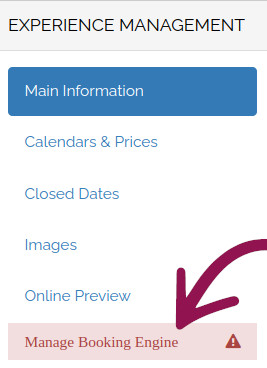
Wenn Sie auf die Schaltfläche klicken, wird eine Warnmeldung angezeigt.

So trennen Sie Ihr Erlebnis auf Winedering von Regiondo
Zu beachtende Punkte vor dem Fortfahren:
Wenn es sich um ein ONLINE-Erlebnis handelt, richtet sich die auf der Website angezeigte Verfügbarkeit nach den Einstellungen auf Winedering.
Stellen Sie sicher, dass die Konfiguration des Erlebnisses korrekt ist, bevor Sie die Verbindung zu Regiondo trennen.
Melden Sie sich bei Ihrem Winedering-Kontrollpanel an.
Öffnen Sie die Details des Erlebnisses, das Sie bei Regiondo stornieren möchten.
Klicken Sie im Menü auf der linken Seite auf die Schaltfläche „Buchungsmodul verwalten“.
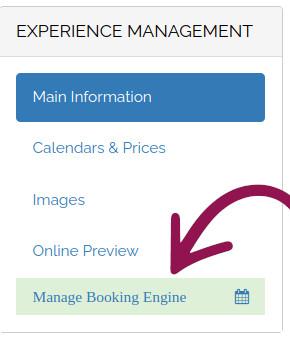
Es öffnet sich eine neue Seite, auf der der Status der Verbindung angezeigt wird. Klicken Sie auf die Schaltfläche „Konfigurationsvorgang zurücksetzen“, um die Verbindung zu entfernen und fortzufahren.
Verwaltung von Buchungen über Regiondo
Wichtig!
Die Erstellung oder Aktualisierung von Buchungen von/nach Regiondo erfolgt nicht in Echtzeit!
Es kann bis zu einigen Minuten dauern, bis Regiondo und Winedering synchronisiert sind und die gleichen Informationen anzeigen.
Sobald ein Nutzer eine Buchung für ein über Regiondo angebotenes Erlebnis bestätigt, wird diese Buchung auch automatisch in Regiondo angelegt und bestätigt.
Manuelle Bestätigung für Buchungen aktivieren
Wenn Sie es vorziehen, automatische Buchungsbestätigungen zu deaktivieren, können Sie die manuelle Bestätigung direkt in Regiondo aktivieren.
Nach der Konfiguration werden Buchungen, die einer manuellen Bestätigung bedürfen, in Ihrem Regiondo-Dashboard als „ausstehend“ angezeigt, sodass Sie diese nach Bedarf annehmen oder ablehnen können.
Achtung: Richtlinien zur Ablehnung von Buchungen auf Regiondo
Buchungen, die nicht innerhalb von 48 Stunden vom Anbieter geprüft werden, werden gemäß den Richtlinien von Winedering automatisch abgelehnt. Der Buchungsstatus wird dann auf „vom Anbieter abgelehnt“ aktualisiert.
In Regiondo ist es nicht möglich, eine ausstehende Buchung zu stornieren, wenn diese noch nicht vom Anbieter geprüft wurde. Daher ist es möglich, dass die Buchung nach Ablauf der 48-Stunden-Frist in Winedering abgelehnt wird, die Aktualisierung jedoch möglicherweise nicht in Regiondo übernommen wird. Der Anbieter wird per E-Mail benachrichtigt, und sobald die Buchung in Regiondo geprüft wurde, wird sie storniert, sobald sie einen Status erreicht, der eine Stornierung zulässt.
Überprüfen Sie Ihre Buchungen
Melden Sie sich bei Ihrem Control Panel an.
Klicken Sie im Menü auf der linken Seite auf die Schaltfläche „Eingegangene Buchungen“.
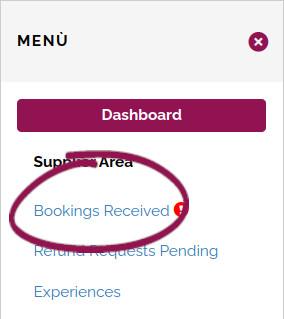
Klicken Sie auf die Buchung, die Sie im Detail anzeigen möchten.

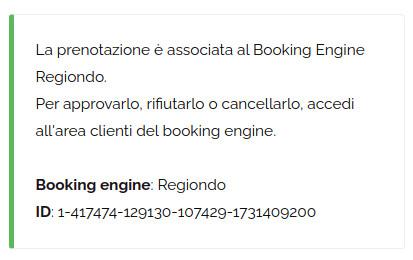
Wenn die Buchung in Regiondo korrekt angelegt wurde oder deren Anlage noch aussteht, kann sie nicht in Winedering verwaltet werden.
Alle Änderungen, wie beispielsweise die Bestätigung oder Ablehnung der Buchung, müssen in Regiondo vorgenommen werden.
Notizen in Buchungen
Notizen, die in Winedering-Buchungen hinzugefügt wurden, können nicht an Regiondo gesendet werden, da es hierfür kein Feld gibt.
Anbieter müssen entweder die Buchung in Winedering überprüfen oder in Regiondo obligatorische benutzerdefinierte Felder anlegen, die Kunden vor der Buchung ausfüllen müssen.
Achtung: Preisunterschiede!
Im Falle eines Preisunterschieds zwischen Regiondo und Winedering gilt stets der auf Winedering angegebene offizielle Buchungsbetrag. Dieser Betrag wird für die Umsatzberechnung, die von Winedering berechnete Provision und den auf der Quittung oder Rechnung für den Kunden auszuweisenden Betrag herangezogen.
Auf Regiondo wird der Gesamtbetrag von Winedering sowohl in der Spalte „Vertriebskanal“ der Buchungsliste als auch in den Buchungsdetails angezeigt.
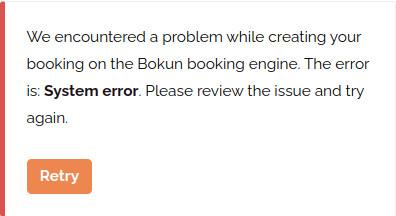
Sollten bei der Erstellung der Buchung Fehler auftreten, werden diese in den Buchungsdetails angezeigt. Sofern das Problem nicht die Verfügbarkeit betrifft, können Sie den Vorgang manuell wiederholen, indem Sie auf die Schaltfläche „Erneut versuchen“ klicken.