So verbinden Sie Bókun mit Winedering
Was wird durch die Integration verbunden?
Hier ist die Liste der verfügbaren Integrationen:
-
Verfügbarkeiten: Alle Änderungen an den Verfügbarkeiten, wie beispielsweise Öffnungs- oder Schließzeiten, werden in Echtzeit auf Winedering.com angezeigt. Sie können Ihren Kalender ganz einfach und sicher ausschließlich über Bokun verwalten.
-
Von Kunden auf Winedering bestätigte Buchungen werden automatisch und in Echtzeit an Ihre Buchungsplattform weitergeleitet.
Alle erforderlichen Maßnahmen zur Verwaltung dieser Buchungen müssen direkt in Ihrer Buchungsplattform vorgenommen werden (Stornierung, Änderung usw.).
Wenn bei der Buchung Änderungen hinsichtlich der Gästeanzahl oder der Preise/des Gesamtbetrags erforderlich sind, sollten Sie den Kunden bitten, die Buchung zu stornieren und neu zu erstellen, oder Sie können dies in seinem Namen tun.
Hinweis: Die auf Winedering angezeigten Preise können von den in Ihrem Buchungssystem konfigurierten Preisen abweichen. Dies ist kein Problem – es steht Ihnen frei, auf jedem System unterschiedliche Preise festzulegen. Bitte beachten Sie jedoch, dass Winedering die Provision immer auf Basis des auf Winedering angegebenen Preises berechnet, der auch in den Buchungsdetails auf Bokun angezeigt wird. Stellen Sie sicher, dass Ihr Team dies bei der Ausstellung von Quittungen oder der Berechnung von Einnahmen berücksichtigt.
Preise und Inhalte
Im Gegensatz zur Verfügbarkeit werden die Beschreibungen, der Name und die Preisliste nicht mit Bókun synchronisiert.Etwaige Preisänderungen müssen Winedering manuell mitgeteilt werden.
So verknüpfen Sie Ihr Erlebnis auf Winedering mit Bókun
Bevor Sie fortfahren
Stellen Sie sicher, dass das Erlebnis auf Winedering, das Sie verbinden möchten, auf ONLINE eingestellt ist.
Rufen Sie die Erlebnis-ID für das Erlebnis ab, das Sie verbinden möchten. Diese finden Sie im Bókun Panel.
1. Auf Bokun
Zunächst müssen Sie die Verbindung mit Winedering in Bókun aktivieren. Weitere Informationen finden Sie in dieser Anleitung:
https://docs.bokun.io/docs/otas-online-travel-agencies/online-travel-agencies-otas-pro
Dies ist ein einmaliger Vorgang.
Jedes Produkt, das Sie mit Winedering verknüpfen möchten, muss in Ihren Bókun-Verträgen aufgeführt sein.
Nützliche Informationen dazu, wie Sie Produkte in Ihre Verträge aufnehmen können, finden Sie unter diesem Link:
https://docs.bokun.io/docs/otas-online-travel-agencies/online-travel-agencies-otas-pro
2. Auf Winedering
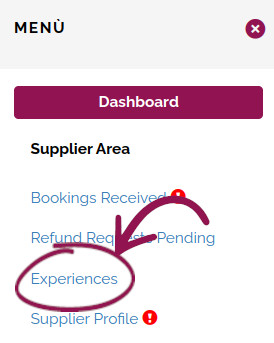
Melden Sie sich in Ihrem Kontrollpanel an. Klicken Sie im Menü auf der linken Seite auf „Erlebnisse“.
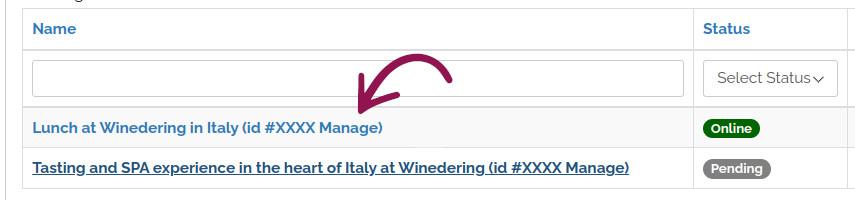
Klicken Sie in der Tabelle „Erfahrungen“ auf den Namen der Erfahrung, die Sie verbinden möchten
Hinweis: Die Erfahrung muss auf ONLINE eingestellt sein, um sie mit Bókun zu verbinden .
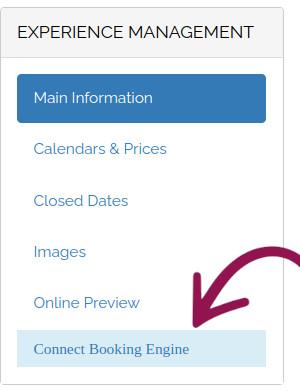
Klicken Sie im Menü auf der linken Seite auf die Schaltfläche „Buchungsmodul verbinden“ .
VERBINDUNG MIT BÓKUN
Es öffnet sich ein neues Fenster, in dem Sie die Bókun-Buchungsmaschine auswählen können.
Geben Sie die Erlebnis-ID des Erlebnisses ein, das Sie verbinden möchten. Diese finden Sie im Bókun-Dashboard.

Klicken Sie auf die Schaltfläche „Erfahrung prüfen“.
Wenn die Erlebnis-ID gültig ist, wird eine Zusammenfassung der eingegebenen Daten angezeigt, einschließlich des von Bókun geladenen Erlebnisnamens.
Sie können die Richtigkeit der Angaben bestätigen, indem Sie auf die Schaltfläche „Bestätigen und speichern“ klicken. 
Tipp: Wenn der Name der Experience nicht mit dem übereinstimmt, den Sie verknüpfen wollten, klicken Sie auf die Schaltfläche „Weitere Experience-ID eingeben“, um es erneut zu versuchen.
Wenn nach dem Speichern keine Fehler auftreten, werden Sie zum Konfigurationsassistenten weitergeleitet.
Fehler: Wenn die Experience-ID in Bókun korrekt ist, das System jedoch weiterhin die Meldung „Experience nicht gefunden“ anzeigt, stellen Sie bitte sicher, dass das Produkt in den Bókun-Verträgen enthalten ist, die Sie mit uns abgeschlossen haben.
Andernfalls können wir die Integration nicht fortsetzen.
Weitere Informationen finden Sie in der hier verfügbaren Anleitung
https://docs.bokun.io/docs/otas-online-travel-agencies/online-travel-agencies-otas-pro
HINWEIS
Bevor das Erlebnis online gebucht werden kann, müssen Sie Folgendes tun:
-
Wählen Sie den Preiskatalog aus, den Sie verwenden möchten
- Ordnen Sie die Bókun-Preiskategorien den Winedering-Kalendern zu.
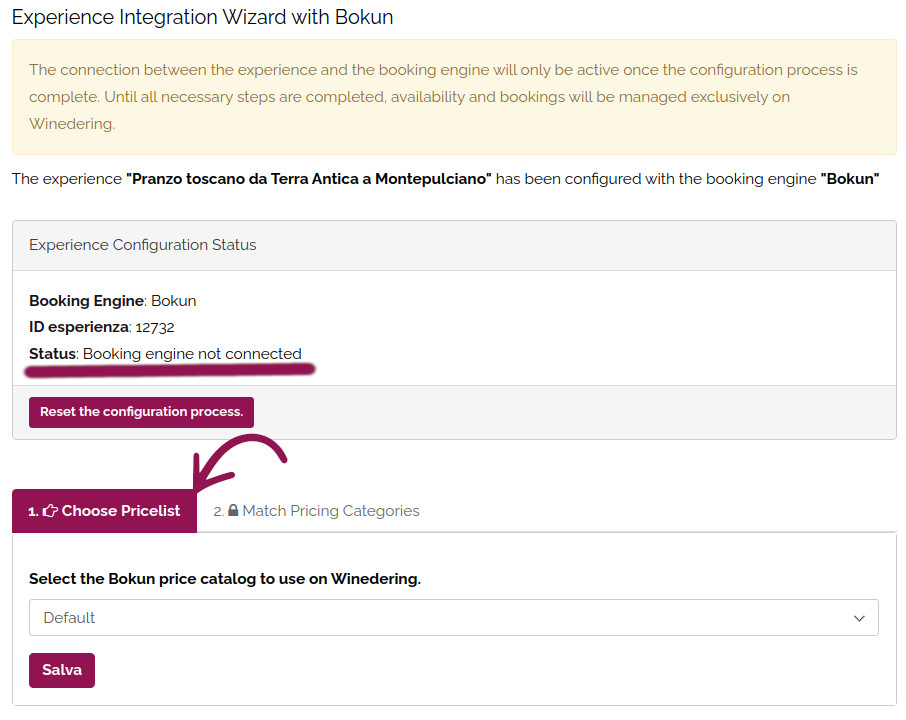
ASSISTENT – SCHRITT 1 – PREISKATALOG AUSWÄHLEN
Bókun verwendet Preiskataloge als Preislisten. Für ein einzelnes Erlebnis können mehrere Preiskataloge konfiguriert werden. Da Winedering keine Preislisten verwaltet, muss der Anbieter den entsprechenden Preiskatalog auswählen, um ihn den Preisen in den an Bókun gesendeten Buchungen zuzuordnen.
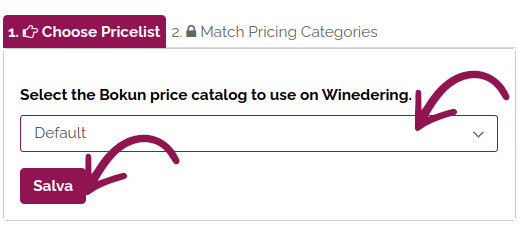
ASSISTENT – SCHRITT 2 – PREISKATEGORIEN ZUORDNEN
Auf Bókun können mehrere Tarife festgelegt werden, für die jeweils unterschiedliche Personengruppen (Preisklassen) gelten können.
Diese Optionen müssen mit den auf Winedering verfügbaren Preisen pro Typ in den entsprechenden Kalendern verknüpft werden.
Sollten Abweichungen zwischen den auf Bókun und den auf Winedering eingestellten Preisen bestehen, ist dies kein Problem – Sie können auf jedem System unterschiedliche Preise festlegen. Der offizielle Gesamtbetrag für eine Buchung ist jedoch immer der auf Winedering angezeigte Betrag.
Dieser Betrag wird auch in den Buchungsdetails auf Bókun angezeigt.
Bitte beachten Sie, dass die von Winedering berechnete Provision auf dem auf Winedering angezeigten Preis basiert, was sich auf Ihre Umsatzberechnung und den Betrag auswirken kann, der auf der Quittung oder Rechnung für den Kunden ausgewiesen wird.
Für Änderungen am Kalender auf Winedering können Sie sich an unser Support-Team wenden unter help@winedering.com.
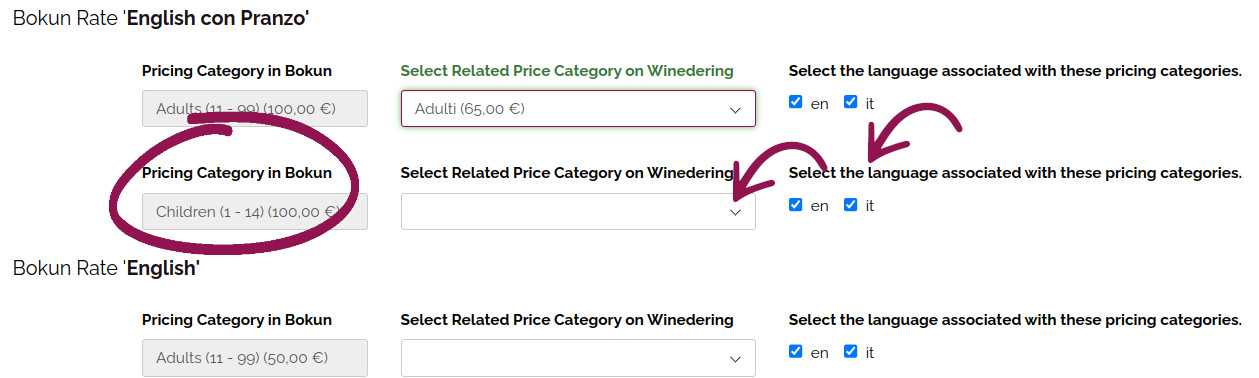
Sprachspezifische Tarife
Wenn Bókun-Tarife verwendet werden, um die Buchung des Erlebnisses unter Angabe einer Sprache zu ermöglichen, müssen Sie beim Durchlaufen des Assistenten die Sprache angeben, die jeder Preiskategorie zugeordnet ist.
STUFENPREIS /TIER PRICES
Die Staffelpreise sind je nach Teilnehmerzahl gestaffelt (z. B. 1–5 Personen = 50 €, 6–10 Personen = 45 €).
Wenn das Erlebnis auf Bokun anhand von Stufenpreisen konfiguriert wird, muss es mit den gleichen Stufen auf Winedering konfiguriert werden.
Sollten die Preisstufen auf Winedering von den auf Bokun angegebenen abweichen, müssen Sie eine Änderung der Preisgestaltung beantragen, indem Sie uns eine E-Mail an help@winedering.com mit allen Einzelheiten schicken.
Solange nicht jeder Stufenpreis auf Bokun einen entsprechenden Preis auf Winedering hat, wird die Verbindung zwischen Winedering und Bokun nicht aktiviert.

Mögliche Fehler
1. Jeder Preis pro Typ muss in mindestens einer Sprache aktiv sein. Das Sprachfeld darf nicht leer bleiben.

2. Auf Bókun können Sie eine Sprache und einen Preis pro Typ in einer einzigen Preiskategorie kombinieren

3. Wenn Sie auf Winedering mehrere Kalender haben, die sich nur in der Uhrzeit unterscheiden, während der Preis pro Person gleich ist, können Sie den „Preis pro Typ“ aus einem beliebigen Kalender auswählen, um ihn den Optionen zuzuordnen. Wichtig ist, dass die Option dem „Preis pro Typ“ zugeordnet wird, der am besten mit dem auf Bokun angegebenen Preis übereinstimmt.

HINWEIS
Im Winedering-Buchungsformular werden NUR die Preiskategorien von Bókun angezeigt, die zugeordnet wurden.
Sobald der Assistent erfolgreich abgeschlossen wurde, wird die Verknüpfung automatisch auf der Winedering-Frontend-Website aktiviert.
Optional: Bókun nur zur Anzeige der Verfügbarkeiten verwenden. Wenn Sie möchten, übernimmt Winedering von Bókun nur Ihre Termine und Uhrzeiten und überlässt die Buchungen Ihnen. Die Preise kommen dann aus Ihren Winedering-Kalendern, sodass Kunden auch einen Preistyp buchen können, den Sie auf Winedering haben, aber nicht in Bókun, zum Beispiel Kinder. Die Buchungen werden nicht an Bókun gesendet: Sie finden sie unter "Erhaltene Buchungen" und verwalten sie auf Winedering wie jede andere Buchung. Tragen Sie jede Buchung sofort selbst in Bókun ein, sonst bleiben diese Plätze in Bókun frei und können doppelt verkauft werden.
Zum Aktivieren klicken Sie im linken Menü auf die Schaltfläche "Manage Booking Engine", öffnen den Tab "Booking-Engine-Nutzung", setzen das Häkchen bei "Booking-Engine nur zur Anzeige der Verfügbarkeiten verwenden" und klicken auf "Speichern". Zum Deaktivieren entfernen Sie das Häkchen und klicken auf "Speichern": Wenn Ihre Preise mit Bókun verknüpft sind (mindestens der Erwachsenenpreis), werden die Buchungen wieder an Bókun gesendet; andernfalls wird die Verbindung ausgesetzt und Sie gelangen zum Schritt der Preiszuordnung, den Sie abschließen müssen. Nach jeder Änderung kann es bis zu 30 Minuten dauern, bis der Kalender auf Winedering aktualisiert ist.
So beheben Sie mögliche Fehler während der Einrichtung
Wenn während der Verknüpfung der folgende Fehler auftritt:
"
Das Erlebnis kann nicht mit Winedering synchronisiert werden, da ein Abholort erforderlich ist, in der Buchungsmaschine jedoch keine Abholorte definiert sind. Außerdem ist die Option „customPickUpAllowed“ bei Bokun nicht auf „ok“ gesetzt. Bitte stellen Sie sicher, dass in der Buchungsmaschine Abholpunkte definiert sind und dass die Option „customPickUpAllowed“ auf Bokun aktiviert ist. Alternativ können Sie die ID eines anderen Erlebnisses angeben.“
Überprüfen Sie die Konfiguration des Abholortes auf Bókun.
Wenn Ihr Erlebnis mit auswählbaren Abholstellen konfiguriert ist, stellen Sie sicher, dass die entsprechenden Abholorte auf Bókun definiert sind.
Sind keine Abholorte definiert, ist es unerlässlich, den Kunden die Eingabe eines benutzerdefinierten Abholortes zu ermöglichen.
Stellen Sie dazu sicher, dass das Kontrollkästchen „Dem Kunden die Eingabe eines benutzerdefinierten Abholorts ermöglichen“ im Bildschirm „Abholkonfiguration“ im Bókun-Dashboard aktiviert ist.
If you encounter the following error during the association:
"The experience cannot be synchronized with Winedering because a dropoff point is required, but no dropoff points are defined on the booking engine. Additionally, the "customDropoffAllowed" option is not set to "ok" on Bó
kun. Please define the dropoff points on the booking engine and ensure that the "customDropoffAllowed" setting is set to "ok" on B
ó
kun, or insert the ID of another experience.
Check the DROPOFF PLACE configuration on B ó kun
The same applies to the dropoff place. If your experience is configured with selectable dropoff points, ensure that corresponding dropoff places are defined on Bókun.
If no
dropoff
places are defined
, it is essential to
allow customers to enter a custom
drop-off
location
.
To do this, ensure that the flag “Allow the customer to enter a custom drop-off location”, located in the “Drop-off service” screen in the Bókun dashboard, is enabled.
How to Verify the Connection with Bókun
Log into your control panel.
Klicken Sie im Menü auf der linken Seite auf „Erlebnisse“.

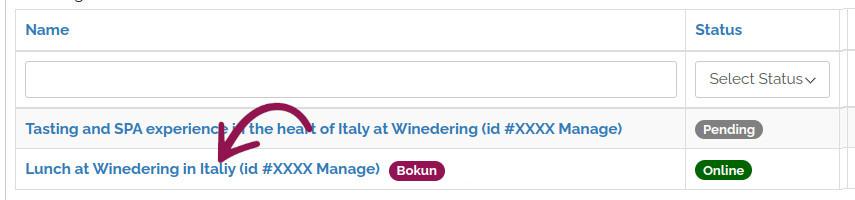
In the list of experiences, those connected to Bókun will have a Bókun badge next to the name.
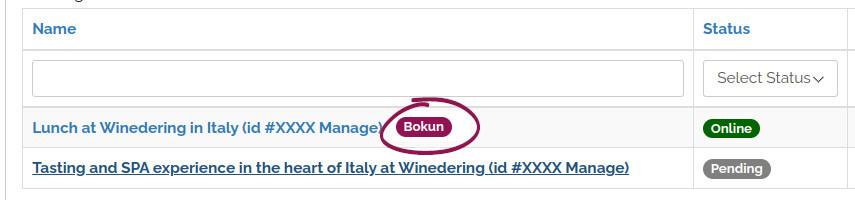
From the left menu, click on the "Manage Booking Engine" button.
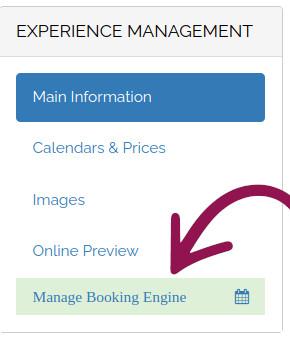
The screen with the booking engine configuration and the association status will open.

Erlebnis verbunden mit
Bókun
aber nicht buchbar
Wenn Ihr Erlebnis offenbar mit Bókun in Verbindung steht, auf der öffentlichen Buchungsseite jedoch folgende Meldung angezeigt wird:
„Die Verfügbarkeit kann derzeit nicht abgerufen werden. Bitte laden Sie die Seite neu oder versuchen Sie es später erneut.“

Wir empfehlen, Folgendes zu überprüfen:
-
Das Erlebnis ist weiterhin aktiv auf Bókun
Melden Sie sich bei Ihrem Bókun -Dashboard an und überprüfen Sie, ob das verbundene Erlebnis weiterhin verfügbar, aktiv und veröffentlicht ist. -
Das Erlebnis ist in Ihren Bókun-Verträgen enthalten
Stellen Sie sicher, dass das Erlebnis korrekt in Ihren Verträgen aufgeführt ist. Sollte es fehlen, senden Sie den Vertrag bitte über Bókun und benachrichtigen Sie uns, damit wir ihn umgehend genehmigen können. -
Haben Sie ein neues Erlebnis auf Bókun erstellt?
Wenn das zuvor verknüpfte Erlebnis auf Bókun durch ein neues ersetzt wurde, müssen Sie Folgendes tun:
-
Entfernen Sie die alte Erfahrung aus Ihrem Winedering-Dashboard (siehe Abschnitt “So trennen Sie Ihr Winedering-Konto von Bókun”)
-
Verbinden Sie das neue Erlebnis unter Angabe der korrekten Bókun-Erlebnis-ID
-
-
Möchtest du die Funktion nur auf Winedering aktiv lassen?
Wenn Sie das Erlebnis nicht mehr mit Bókun verknüpfen möchten, es aber weiterhin auf Winedering verfügbar halten wollen:
-
Stellen Sie sicher, dass die Verfügbarkeit im Winedering-Kalender korrekt eingerichtet ist
-
Trennen Sie die Verbindung zu Bókun, indem Sie die Anweisungen im Abschnitt “So trennen Sie Ihr Winedering-Konto von Bókun”
-
WENN DAS ERLEBNIS VORÜBERGEHEND GESCHLOSSEN IST ODER NICHT MEHR NUTZBAR IST
-
Sie können eine vorübergehende Sperrung beantragen über Ihren Kundenbereich
-
Oder, falls das Erlebnis nicht mehr angeboten wird, können Sie dessen Entfernung beantragen

Bitte vermeiden Sie es, ein auf Winedering veröffentlichtes Erlebnis mit einer Fehlermeldung bezüglich der Verfügbarkeit zu hinterlassen, da dies potenzielle Kunden verwirren und die Glaubwürdigkeit Ihres Eintrags beeinträchtigen könnte.
Fehlerbehebung bei Verbindungsproblemen mit Bókun
Wenn die Verbindung vorübergehend unterbrochen ist
Werden Verfügbarkeiten und Buchungen nicht mehr mit Bókun synchronisiert, sondern stattdessen auf Winedering verwaltet.
So erkennen Sie Verbindungsprobleme
Melden Sie sich bei Ihrem Control Panel an.
Klicken Sie im Menü auf der linken Seite auf „Erlebnisse“.
In der Liste der Erlebnisse wird der Name Bókun gelb statt grün angezeigt, wenn ein Problem vorliegt.
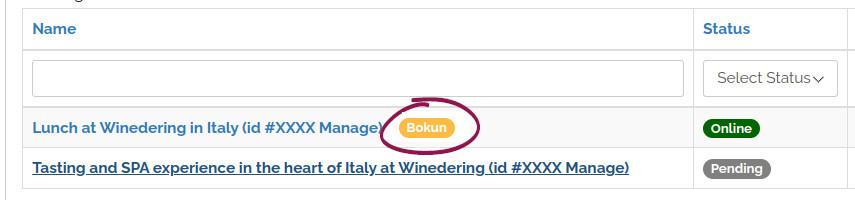
Klicken Sie auf den Namen des Erlebnisses, woraufhin die Schaltfläche "Manage Booking Engine" rot wird.
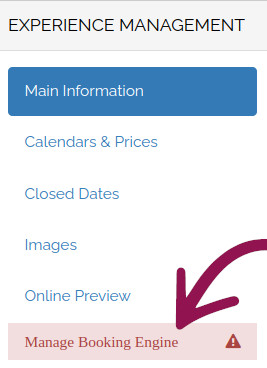
Wenn Sie auf die Schaltfläche „Buchungsmodul verwalten“ klicken, wird eine Warnmeldung angezeigt..
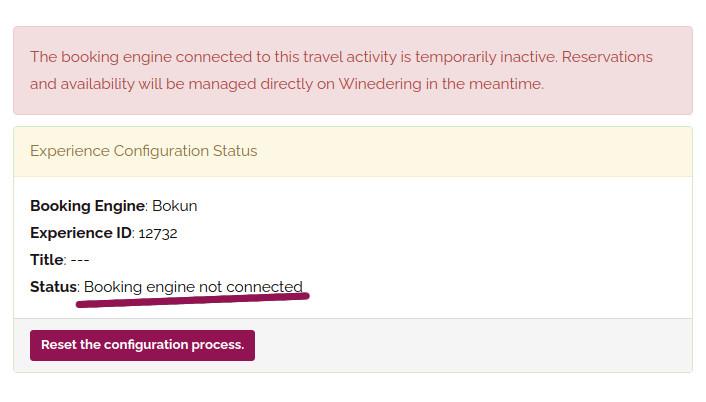
So trennen Sie Ihr Winedering-Konto von Bókun
Zu beachtende Punkte vor dem Fortfahren:
Wenn es sich um ein ONLINE-Erlebnis handelt, richtet sich die auf der Website angezeigte Verfügbarkeit nach den Einstellungen auf Winedering.
Stellen Sie sicher, dass die Konfiguration des Erlebnisses korrekt ist, bevor Sie die Verbindung zu Bókun trennen.
Melden Sie sich in Ihrem Kontrollpanel an und öffnen Sie die Details des Erlebnisses, das Sie von Bókun trennen möchten.
Klicken Sie im Menü auf der linken Seite auf die Schaltfläche „Buchungsmodul verwalten“.

Es öffnet sich eine neue Seite, auf der der Status der Verbindung angezeigt wird. Klicken Sie auf die Schaltfläche „Konfigurationsvorgang zurücksetzen“, um die Verbindung zu entfernen und fortzufahren.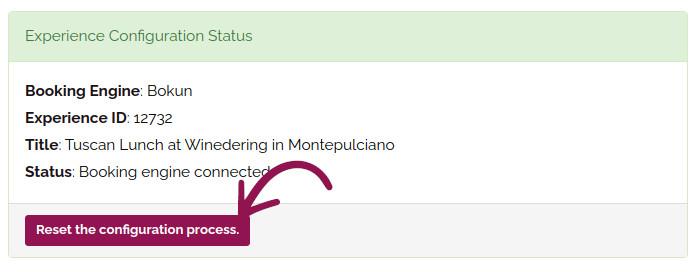
Verwaltung von Buchungen über Bókun
Sobald ein Nutzer eine Buchung für ein Erlebnis bestätigt, das mit Bókun verknüpft ist, wird die Buchung automatisch auch in Bókun angelegt.
Wichtig!
Die Erstellung oder Aktualisierung von Buchungen von/nach Bókun erfolgt nicht in Echtzeit!
Es kann einige Minuten dauern, bis Bókun und Winedering synchronisiert sind und die gleichen Informationen anzeigen.
Melden Sie sich in Ihrem Kontrollpanel an. Klicken Sie im Menü auf der linken Seite auf die Schaltfläche „Eingegangene Buchungen“.
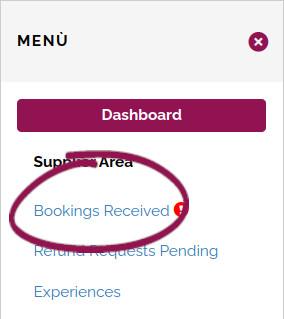
Klicken Sie auf die Buchung, die Sie im Detail anzeigen möchten.

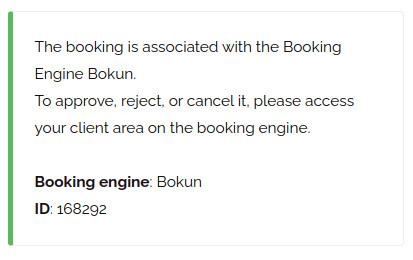
Wenn die Buchung in Bókun korrekt angelegt wurde oder deren Anlage noch aussteht, kann sie nicht in Winedering bearbeitet werden. Alle Änderungen, wie beispielsweise die Bestätigung oder Ablehnung der Buchung, müssen in Bókun vorgenommen werden.
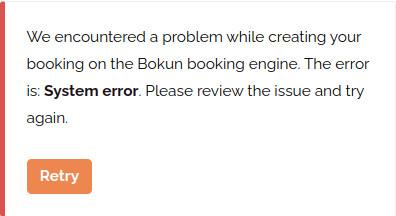
Sollten bei der Erstellung der Buchung Fehler auftreten, werden diese in den Buchungsdetails angezeigt. Sofern das Problem nicht die Verfügbarkeit betrifft, können Sie den Vorgang manuell wiederholen, indem Sie auf die Schaltfläche „Erneut versuchen“ klicken.
So überprüfen Sie bei der Buchung ausschließlich über Winedering, ob Fehler vorliegen
Falls eine Buchung ausschließlich auf Winedering und nicht auf Bókun vorgenommen wurde, ist es unerlässlich, den Status des Erlebnisses auf Winedering zu überprüfen und auf mögliche Fehler zu achten.
Befolgen Sie dazu die Schritte im Abschnitt „So überprüfen Sie die Verbindung mit Bókun“.