Comment connecter Bókun à Winedering
Qu'est-ce qui sera connecté grâce à l'intégration ?
Voici la liste des intégrations disponibles :
-
Disponibilités : toute mise à jour concernant les disponibilités, telles que les dates et heures d'ouverture ou de fermeture, est répercutée en temps réel sur Winedering.com. Vous pouvez gérer votre calendrier en toute confiance, exclusivement via Bokun.
-
Les réservations confirmées par les clients sur Winedering sont automatiquement envoyées à votre moteur de réservation en temps réel.
Toutes les actions nécessaires à la gestion de ces réservations doivent être effectuées directement sur votre moteur de réservation (annulation, modification, etc.).
Si la réservation nécessite des modifications du nombre de personnes ou des prix/montant total, vous devez demander au client de l'annuler et de la recréer, ou vous pouvez le faire à sa place.
Remarque : Les prix affichés sur Winedering peuvent différer de ceux configurés sur votre système de réservation. Cela ne pose aucun problème – vous êtes libre de fixer des prix différents sur chaque système. Cependant, veuillez noter que Winedering calculera toujours la commission sur la base du prix indiqué sur Winedering, qui est également affiché dans les détails de la réservation sur Bokun. Assurez-vous que votre équipe en soit consciente lorsqu'elle émet des reçus ou calcule les revenus.
Tarifs et contenu
Contrairement à la disponibilité, les descriptions, le nom et la liste des tarifs ne seront pas synchronisés avec Bókun. Toute modification de tarif doit être communiquée manuellement à Winedering.
Comment connecter votre expérience sur Winedering à Bókun
Avant de continuer :
Assurez-vous que l'expérience sur Winedering que vous souhaitez connecter est EN LIGNE.
Récupérez l'ID de l'expérience pour l'expérience que vous souhaitez connecter, disponible dans le panneau Bókun.
1. Sur Bókun
Tout d'abord, vous devrez activer la connexion avec Winedering dans Bókun. Pour plus d'informations, vous pouvez suivre ce guide :
https://docs.bokun.io/docs/otas-online-travel-agencies/online-travel-agencies-otas-pro
Il s’agit d’une opération ponctuelle.
Chaque produit que vous souhaitez connecter à Winedering doit être inclus dans nos contrats sur Bókun.
Vous trouverez des informations utiles sur la manière d'inclure des produits dans les contrats en cliquant sur ce lien :
https://docs.bokun.io/docs/otas-online-travel-agencies/online-travel-agencies-otas-pro
2. Sur Winedering
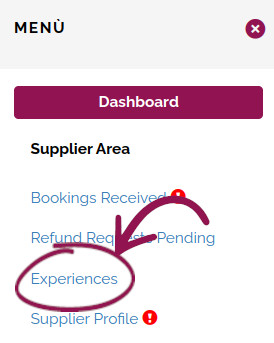
Connectez-vous à votre panneau de contrôle. Dans le menu de gauche, cliquez sur « Expériences ».
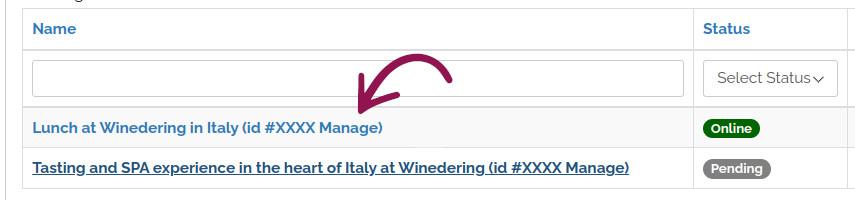
Dans le tableau des expériences, cliquez sur le nom de l'expérience que vous souhaitez connecter.
Remarque : L'expérience doit être EN LIGNE pour la connecter à Bókun .
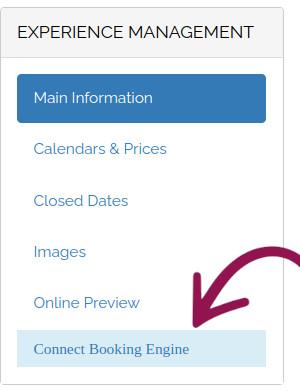
Dans le menu de gauche, cliquez sur le bouton « Connecter le booking engine » .
CONNEXION AVEC BÓKUN
Une nouvelle fenêtre s'ouvrira dans laquelle vous pourrez sélectionner le booking engine Bókun.
Entrez l'ID de l'expérience que vous souhaitez connecter, disponible dans votre panneau Bókun.

Cliquez sur le bouton « Vérifier l'expérience ».
Si l'identifiant de l'expérience est valide, un résumé des données saisies s'affichera, y compris le nom de l'expérience chargé depuis Bókun.
Vous pouvez vérifier que les informations sont correctes en cliquant sur le bouton « Confirmer et enregistrer ». 
Suggestion : Si le nom de l'expérience ne correspond pas à celui que vous souhaitiez associer, cliquez sur le bouton « Insérer un autre ID d'expérience » pour réessayer.
Après enregistrement, si aucune erreur ne se produit, vous serez redirigé vers l'assistant de configuration.
Erreur : Si l'ID de l'expérience est correct dans Bókun mais que le système affiche toujours le message « Expérience introuvable », assurez-vous que le produit a bien été inclus dans les contrats Bókun que vous avez signés avec nous.
Dans le cas contraire, nous ne pourrons pas procéder à l'intégration.
Pour plus d'informations, vous pouvez suivre le guide disponible ici
https://docs.bokun.io/docs/otas-online-travel-agencies/online-travel-agencies-otas-pro
REMARQUE :
Avant que l'expérience ne soit disponible à la réservation en ligne, vous devrez :
-
Choisisser le catalogue de tarifs à utiliser
- Associer les catégories de tarifs sur Bókun aux calendriers sur Winedering.
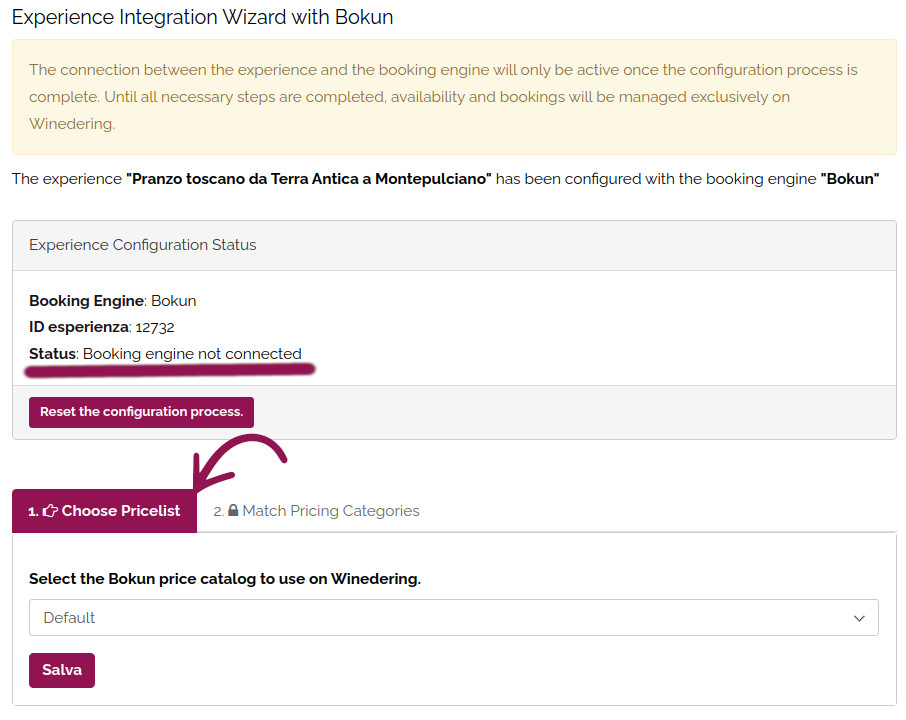
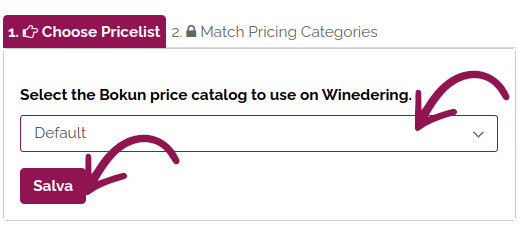
ASSISTANT - ÉTAPE 1 - CHOISISSEZ LE CATALOGUE DE TARIFS
Bókun utilise les catalogues de tarifs comme listes de tarifs. Pour une seule expérience, plusieurs catalogues de tarifs peuvent être configurés. Étant donné que Winedering ne gère pas les listes de tarifs, le fournisseur devra sélectionner le catalogue de tarifs approprié à associer aux tarifs indiqués sur les réservations envoyées à Bókun.
ASSISTANT - ÉTAPE 2 - CORRESPONDANCE DES CATÉGORIES DE TARIFS
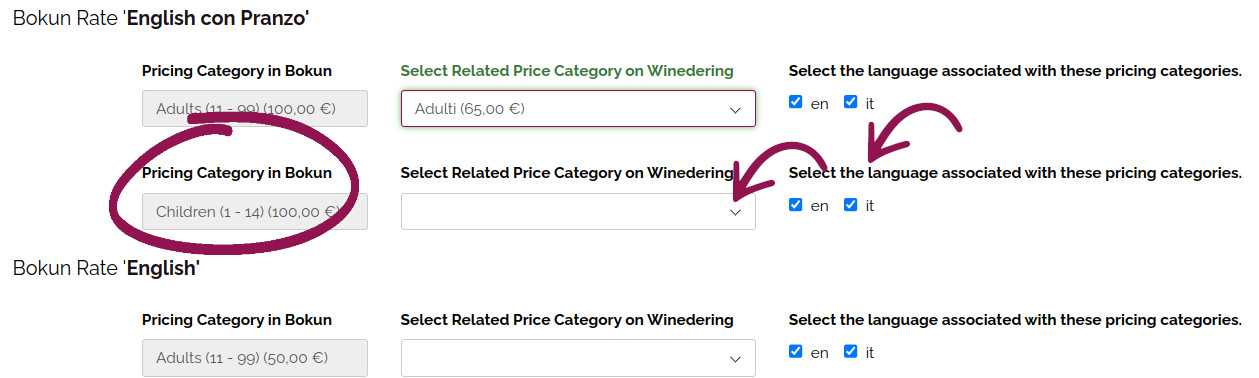
Sur Bókun, il est possible de spécifier plusieurs Tarifs, chacun pouvant correspondre à différents types de personnes (Catégories tarifaires).
Ces options doivent être associées à Tarif par type disponible sur Winedering dans les calendriers correspondants.
En cas de divergence entre les tarifs configurés sur Bókun et ceux sur Winedering, cela ne pose aucun problème — vous êtes libre de fixer des tarifs différents sur chaque système. Cependant, le montant total officiel d'une réservation sera toujours celui indiqué sur Winedering.
Ce montant est également reflété dans les détails de la réservation sur Bókun.
Veuillez noter que la commission appliquée par Winedering sera basée sur le prix affiché sur Winedering, ce qui peut avoir une incidence sur le calcul de vos revenus et le montant à inclure dans le reçu ou la facture émis au client.
Pour toute modification du calendrier sur Winedering, vous pouvez contacter notre équipe d'assistance à cette adresse email : help@winedering.com.
TARIFS SPÉCIFIQUES À LA LANGUE
Si les tarifs Bókun sont utilisés pour permettre la réservation de l'expérience en spécifiant une langue, vous devrez indiquer la langue associée à chaque catégorie de prix lors de la finalisation de l'assistant.
TARIFS PAR PALIERS
Les tarifs par paliers correspondent à différents paliers de prix en fonction du nombre de participants (par exemple, 1 à 5 personnes = 50 €, 6 à 10 personnes = 45 €).
Si l'expérience sur Bokun est configurée à l'aide de tarifs par paliers, elle doit être configurée avec les mêmes paliers sur Winedering.
Si les paliers sur Winedering sont différents de ceux indiqués sur Bokun, il est nécessaire de demander une modification des tarifs en nous envoyant un email à l'adresse help@winedering.com avec tous les détails.
Tant que chaque tarif par palier sur Bokun n'aura pas son équivalent sur Winedering, la connexion entre Winedering et Bokun ne sera pas activée.

Erreurs possibles
1. Chaque tarif par type doit être actif dans au moins une langue. Le champ de langue ne peut pas être laissé vide.

2. Vous pouvez combiner une langue et un tarif par type dans une seule catégorie de tarif sur Bókun.

3. Si, sur Winedering, vous disposez de plusieurs calendriers qui ne diffèrent que par l'heure, alors que le tarif par type de personne est le même, vous pouvez choisir le « prix par type » dans n'importe lequel des calendriers pour l'associer aux options. L'important est que l'option soit associée au « prix par type » qui correspond le mieux au tarif indiqué sur Bokun.

REMARQUE :
Dans le formulaire de réservation de Winedering, SEULES les catégories de tarifs de Bókun qui ont été associées seront visibles.
Une fois l'assistant correctement rempli, la connexion sera automatiquement activée sur le site frontend de Winedering.
En option : utiliser Bókun uniquement pour afficher les disponibilités. Si vous le souhaitez, Winedering peut ne récupérer sur Bókun que vos dates et horaires et vous laisser gérer les réservations. Les prix sont alors ceux de vos calendriers Winedering : vos clients peuvent donc réserver aussi un type de prix que vous avez sur Winedering mais pas sur Bókun, par exemple les enfants. Les réservations ne sont pas envoyées à Bókun : vous les trouvez dans "Réservations reçues" et vous les gérez sur Winedering comme toutes les autres. Saisissez-les vous-même sur Bókun dès leur arrivée, sinon ces places restent libres sur Bókun et peuvent être vendues deux fois.
Pour l'activer, dans le menu de gauche, cliquez sur le bouton "Manage Booking Engine", ouvrez l'onglet "Utilisation du booking engine", cochez "Utiliser le booking engine uniquement pour afficher les disponibilités" et cliquez sur "Sauvegarder". Pour la désactiver, décochez la case et cliquez sur "Sauvegarder" : si vos prix sont associés à Bókun (au moins le prix adulte), les réservations sont de nouveau envoyées à Bókun ; sinon, la connexion est suspendue et vous arrivez à l'étape d'association des prix, à compléter. Après chaque modification, le calendrier sur Winedering peut mettre jusqu'à 30 minutes à se mettre à jour.
Comment résoudre les erreurs potentielles pendant la configuration
Si vous rencontrez l'erreur suivante lors de l'association :
"
L'expérience ne peut pas être synchronisée avec Winedering car un point de prise en charge est requis, mais aucun point de prise en charge n'est défini sur le moteur de réservation. De plus, l'option « customPickUpAllowed » n'est pas définie sur « ok » dans Bokun. Veuillez vous assurer que des points de prise en charge sont définis sur le moteur de réservation et que l'option « customPickUpAllowed » est activée sur Bokun. Vous pouvez également fournir l'ID d'une autre expérience.»
Vérifiez la configuration du LIEU DE PRISE EN CHARGE sur Bókun.
Si votre expérience est configurée avec des lieux de prise en charge sélectionnables, assurez-vous que les lieux de prise en charge correspondants sont définis sur Bókun.
Si aucun lieu de prise en charge n'est défini, il est essentiel de permettre aux clients de saisir un lieu de prise en charge personnalisé.
Pour ce faire, assurez-vous que l'option « Autoriser le client à saisir un lieu de prise en charge personnalisé », située dans l'écran « Configuration de la prise en charge » du tableau de bord de Bókun, est activée.
Si vous rencontrez l'erreur suivante lors de l'association :
« L'expérience ne peut pas être synchronisée avec Winedering car un point de dépose est requis, mais aucun point de dépose n'est défini sur le moteur de réservation. De plus, l'option « customDropoffAllowed » n'est pas définie sur « ok » sur Bó
kun. Veuillez définir les points de dépose sur le moteur de réservation et vous assurer que le paramètre « customDropoffAllowed » est défini sur « ok » sur B
ó
kun, ou insérez l'ID d'une autre expérience.
Vérifiez la configuration du LIEU DE DEPOSE sur Bokun
Il en va de même pour le lieu de dépose. Si votre expérience est configurée avec des points de dépose sélectionnables, assurez-vous que les lieux de dépose sont définis sur Bókun.
Si aucun
lieu de dépôt
n'est défini, il est essentiel de permettre aux clients de saisir un lieu de dépôt
personnalisé.
Pour le faire, assurez-vous que l'option « Autoriser le client à saisir un lieu de dépose personnalisé », située dans l'écran « Service de dépôt » du tableau de bord de Bókun, est activée.
Comment vérifier la connexion avec Bókun
Connectez-vous à votre panneau de contrôle.
Dans le menu de gauche, cliquez sur « Expériences ».

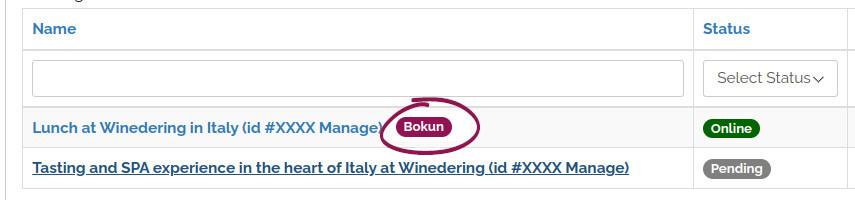
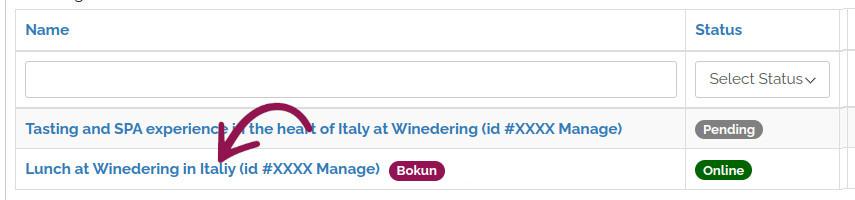
Dans la liste des expériences, celles liées à Bókun seront accompagnées d'un badge Bókun à côté du nom.
Dans le menu de gauche, cliquez sur le bouton « Gérer le booking engine ».
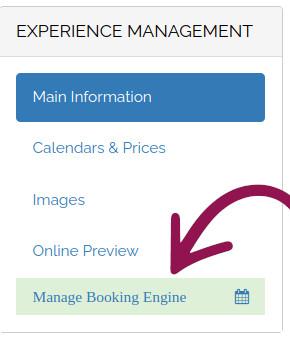
L'écran avec la configuration du booking engine et le statut de la connexion s'ouvrira.

Expérience connectée à Bókun mais non réservable
Si votre expérience semble être connectée à Bókun, mais que la page de réservation publique affiche le message suivant :
« Impossible de récupérer les disponibilités pour le moment. Veuillez actualiser la page ou réessayer plus tard. »

Nous vous recommandons de vérifier les points suivants :
-
L'expérience est toujours active sur Bókun
Connectez-vous à votre tableau de bord Bókun et vérifiez que l'expérience connectée est toujours disponible, active et publiée. -
Cette expérience est incluse dans les contrats de Bókun
Assurez-vous que cette expérience est correctement incluse dans le contrat. Si elle n'y figure pas, veuillez envoyer le contrat via Bókun et nous en informer afin que nous puissions l'approuver rapidement. -
Avez-vous créé une nouvelle expérience sur Bókun ?
Si l'expérience précédemment connectée a été remplacée par une nouvelle sur Bókun, vous devrez :
-
déconnectez l'ancienne expérience de votre tableau de bord Winedering (voir la section “Comment déconnecter votre expérience sur Winedering de Bókun”)
-
connectez la nouvelle expérience à l'aide de l'identifiant d'expérience Bókun correct
-
-
Souhaitez-vous que l'expérience reste active uniquement sur Winedering ?
Si vous ne souhaitez plus associer cette expérience à Bókun mais souhaitez la conserver sur Winedering :
-
assurez-vous que la disponibilité est correctement configurée dans le calendrier Winedering.
-
déconnectez l'expérience de Bókun en suivant les instructions de la section “Comment déconnecter votre expérience sur Winedering de Bókun”
-
SI L'EXPÉRIENCE EST TEMPORAIREMENT FERMÉE OU N'EST PLUS UTILISÉE
-
Vous pouvez demander une suspension temporaire depuis votre espace client.
-
Ou si l'expérience n'est plus proposée, vous pouvez demander sa suppression.

Veuillez éviter de publier une expérience sur Winedering accompagnée d'un message d'erreur lié à la disponibilité, car cela pourrait semer la confusion chez les clients potentiels et nuire à la crédibilité de votre annonce.
Dépannage des problèmes de connexion avec Bókun
Si la connexion est temporairement suspendue
La disponibilité et les réservations ne seront plus synchronisées avec Bókun et seront désormais gérées sur Winedering.
COMMENT IDENTIFIER LES PROBLÈMES DE CONNEXION
Connectez-vous à votre panneau de contrôle.
Dans le menu de gauche, cliquez sur « Expériences ».
Dans la liste des expériences, le nom Bókun apparaîtra en jaune au lieu de vert s'il y a un problème.
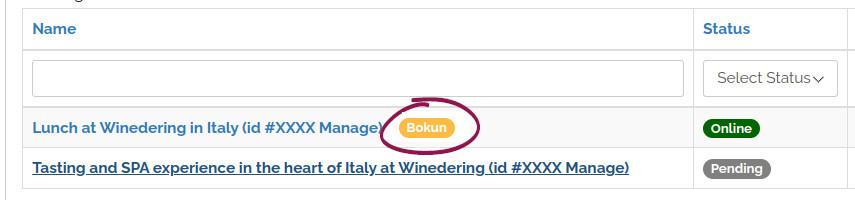
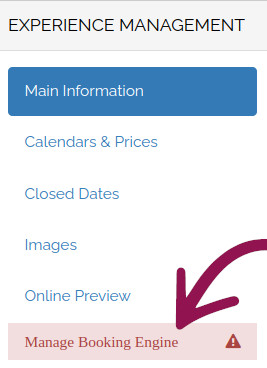
Cliquez sur le nom de l'expérience, et le bouton « Gérer le booking engine » deviendra rouge.
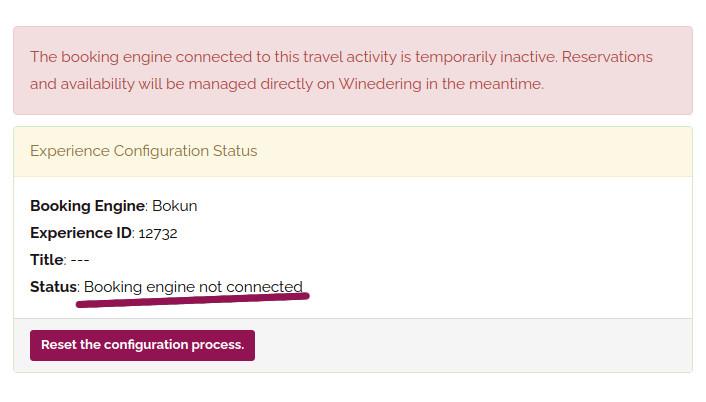
En cliquant sur le bouton « Gérer le booking engine » , un message d'avertissement s'affichera.
Comment déconnecter votre expérience sur Winedering de Bókun
Considérations avant de continuer :
Si l'expérience est EN LIGNE, la disponibilité indiquée sur le site sera basée sur ce qui est défini sur Winedering.
Assurez-vous que la configuration de l'expérience est correcte avant de la déconnecter de Bókun.
Connectez-vous à votre panneau de contrôle et ouvrez les détails de l'expérience que vous souhaitez déconnecter de Bókun.
Dans le menu de gauche, cliquez sur le bouton « Gérer le booking engine ».

Une nouvelle page s'ouvrira pour afficher l'état de la connexion. Cliquez sur le bouton « Réinitialiser le processus de configuration » pour supprimer la connexion et continuer.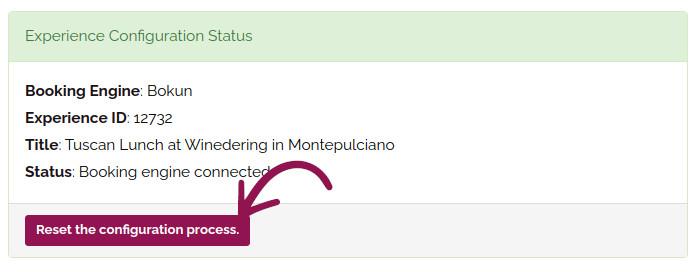
Gestion des réservations connectées à Bókun
Chaque fois qu'un utilisateur confirme une réservation pour une expérience connectée à Bókun, la réservation sera également automatiquement créée dans Bókun.
Important !
La création ou la mise à jour des réservations depuis/vers Bókun ne se fait pas en temps réel !
La synchronisation entre Bókun et Winedering peut prendre quelques minutes avant que les mêmes informations s'affichent.
Connectez-vous à votre panneau de contrôle. Dans le menu de gauche, cliquez sur le bouton « Réservations reçues ».
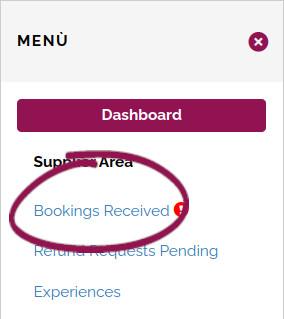
Cliquez sur la réservation que vous souhaitez consulter en détail.

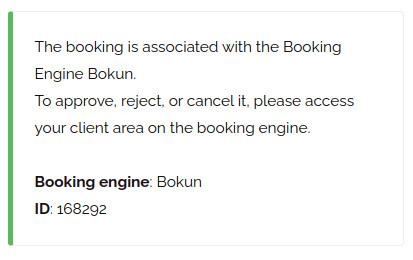
Si la réservation a été correctement créée ou est en attente de création dans Bókun, elle ne peut pas être gérée dans Winedering. Toute modification, telle que la confirmation ou le refus de la réservation, doit être effectuée dans Bókun.
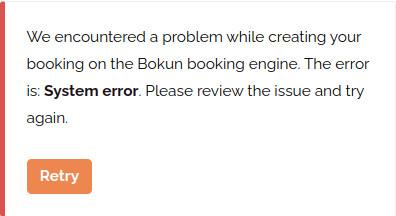
Si des erreurs surviennent lors de la création de la réservation, elles seront affichées dans les détails de la réservation. À moins que le problème ne soit lié à la disponibilité, vous pouvez réessayer manuellement en cliquant sur le bouton « Réessayer ».
Comment vérifier les erreurs lors d'une réservation uniquement sur Winedering
Si une réservation est effectuée exclusivement sur Winedering et non sur Bókun, il est essentiel de vérifier le statut de l'expérience sur Winedering et de vérifier s'il y a des erreurs potentielles.
Pour ce faire, suivez les étapes indiquées dans la section « Comment vérifier la connexion avec Bókun ».