Rejoignez Winedering en tant que host agency   

Gérez facilement vos sous-agents

Vous êtes une host agency qui travaille avec plusieurs sous-agents ?

Avec Winedering, vous pouvez :

  • Inviter vos sous-agents à s’inscrire sur la plateforme

  • Suivre leurs performances en temps réel

  • Gérer les commissions en toute transparence

  • Encaisser les gains générés

  • Recevoir les commissions générées par vos sous-agents directement dans votre wallet

Un seul outil pour coordonner votre réseau, suivre les résultats et optimiser vos gains.


Comment inviter vos sous-agents

Connectez-vous à votre espace d’administration.
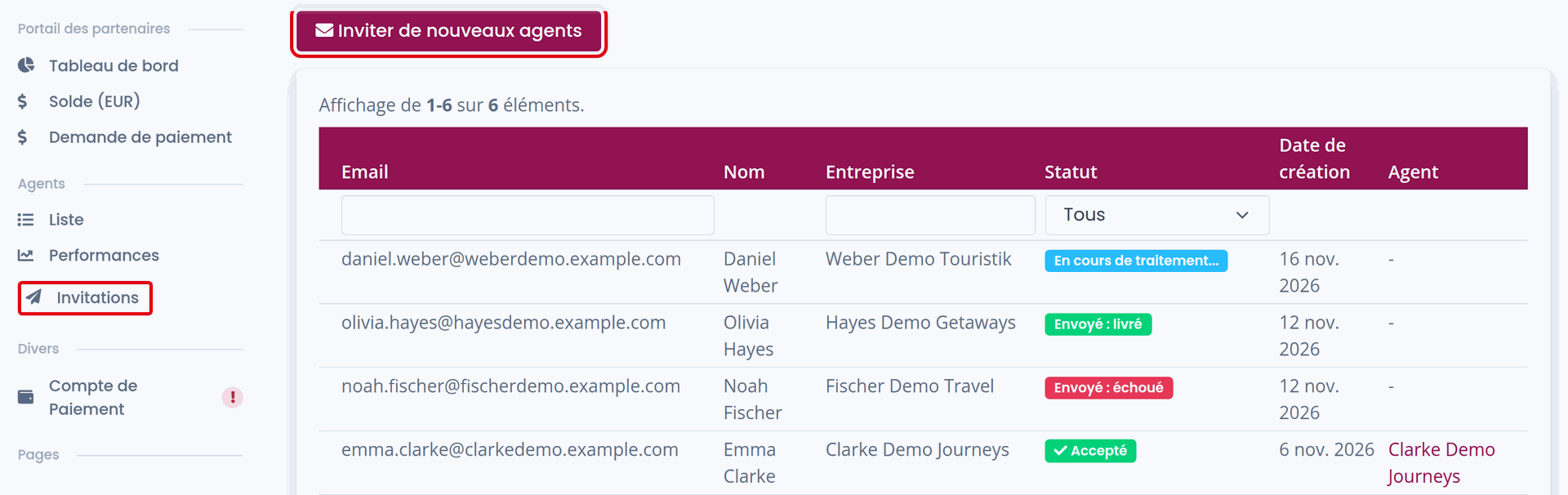
Dans le menu de gauche, cliquez sur « Invitations », puis sur le bouton « Inviter de nouveaux agents ».
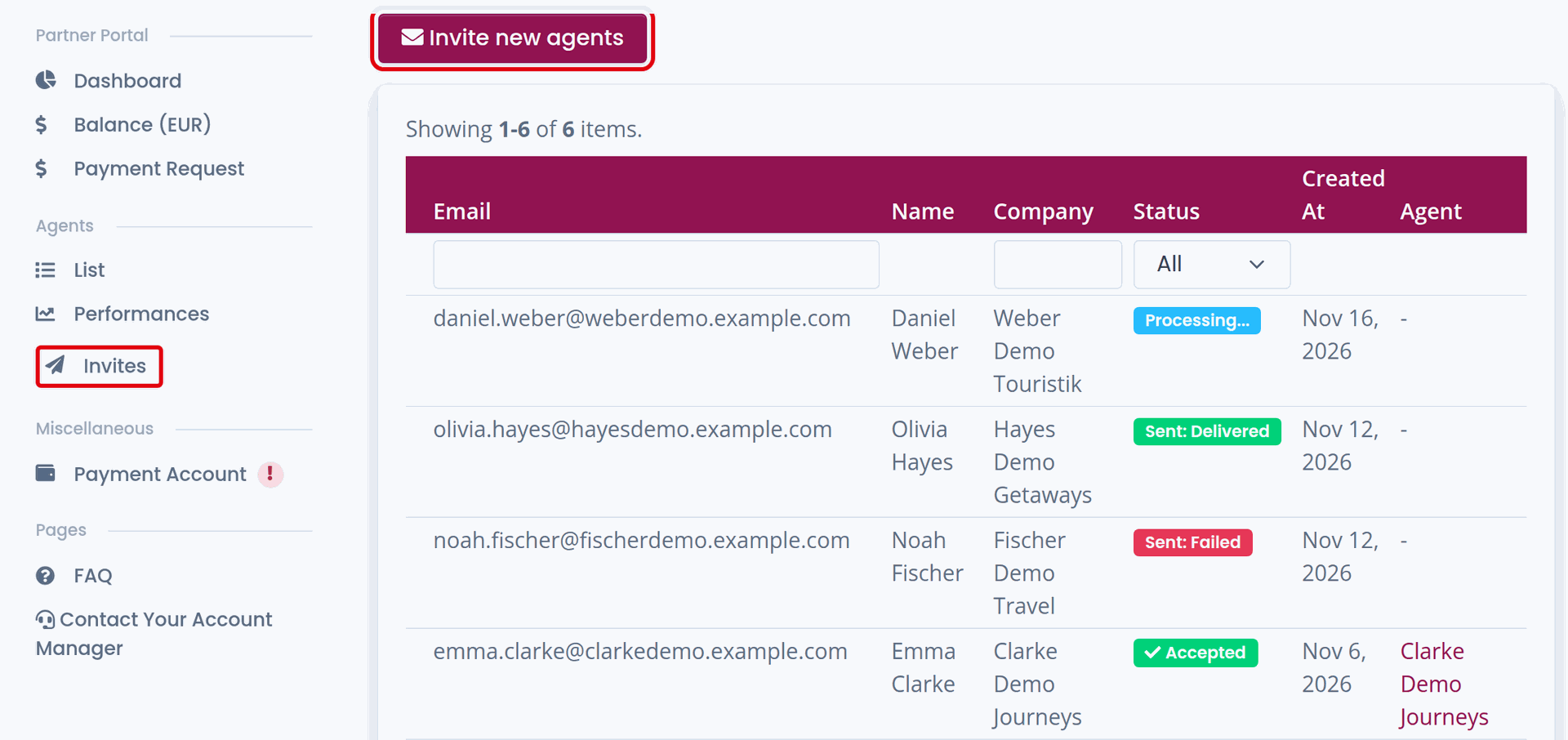
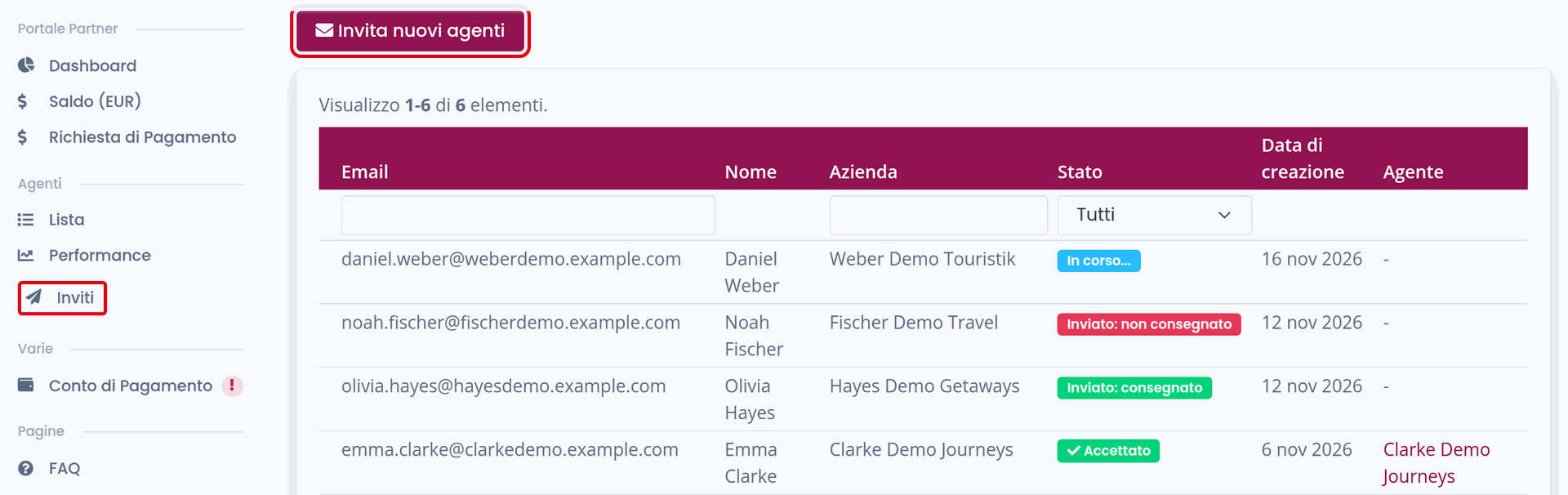
Page Invitations du menu Agents avec le bouton pour inviter de nouveaux agentsPage Invitations du menu Agents avec le bouton pour inviter de nouveaux agentsPage Invitations du menu Agents avec le bouton pour inviter de nouveaux agentsPage Invitations du menu Agents avec le bouton pour inviter de nouveaux agentsPage Invitations du menu Agents avec le bouton pour inviter de nouveaux agents

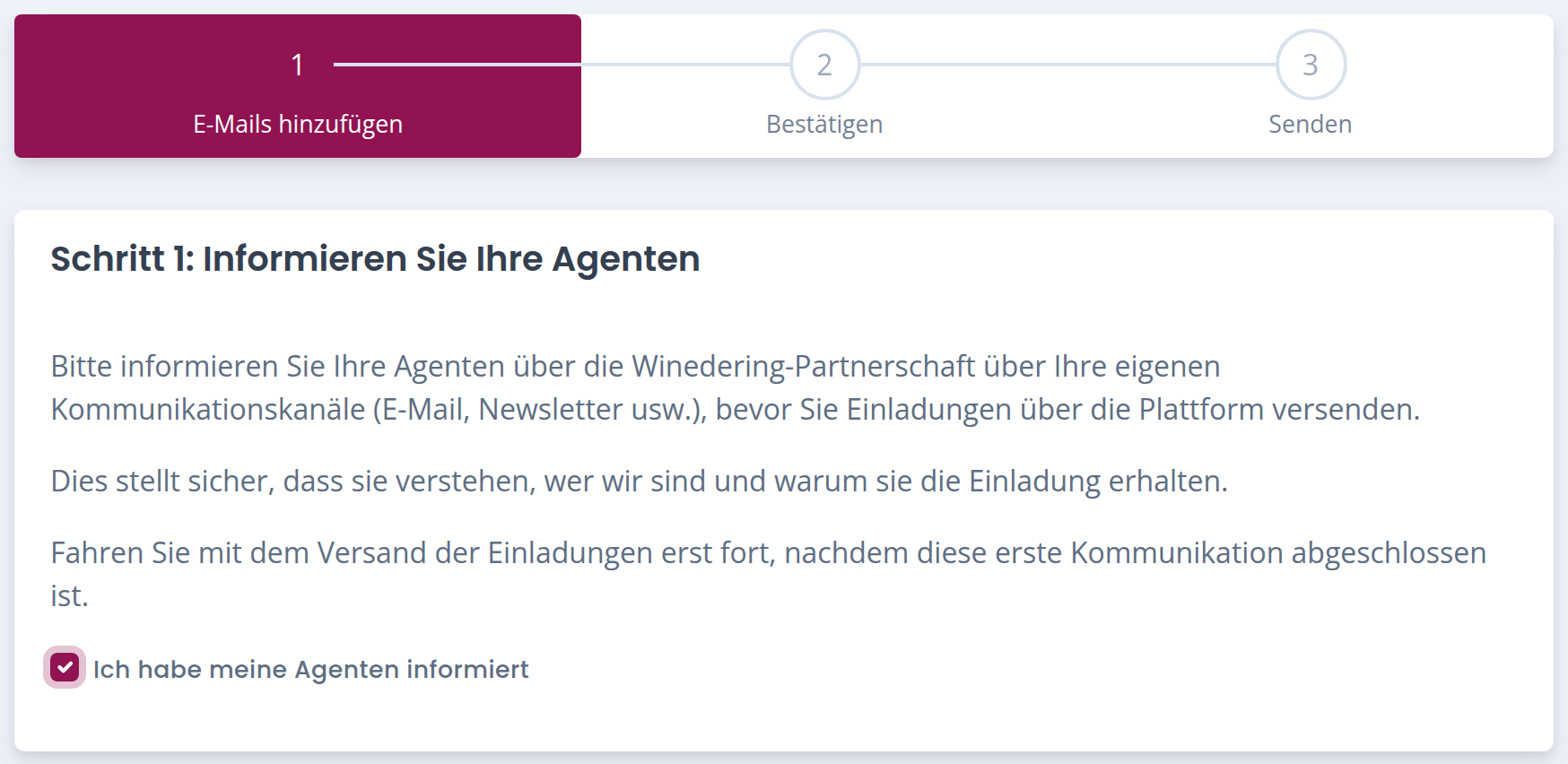
Étape 1 - Prévenez vos sous-agents

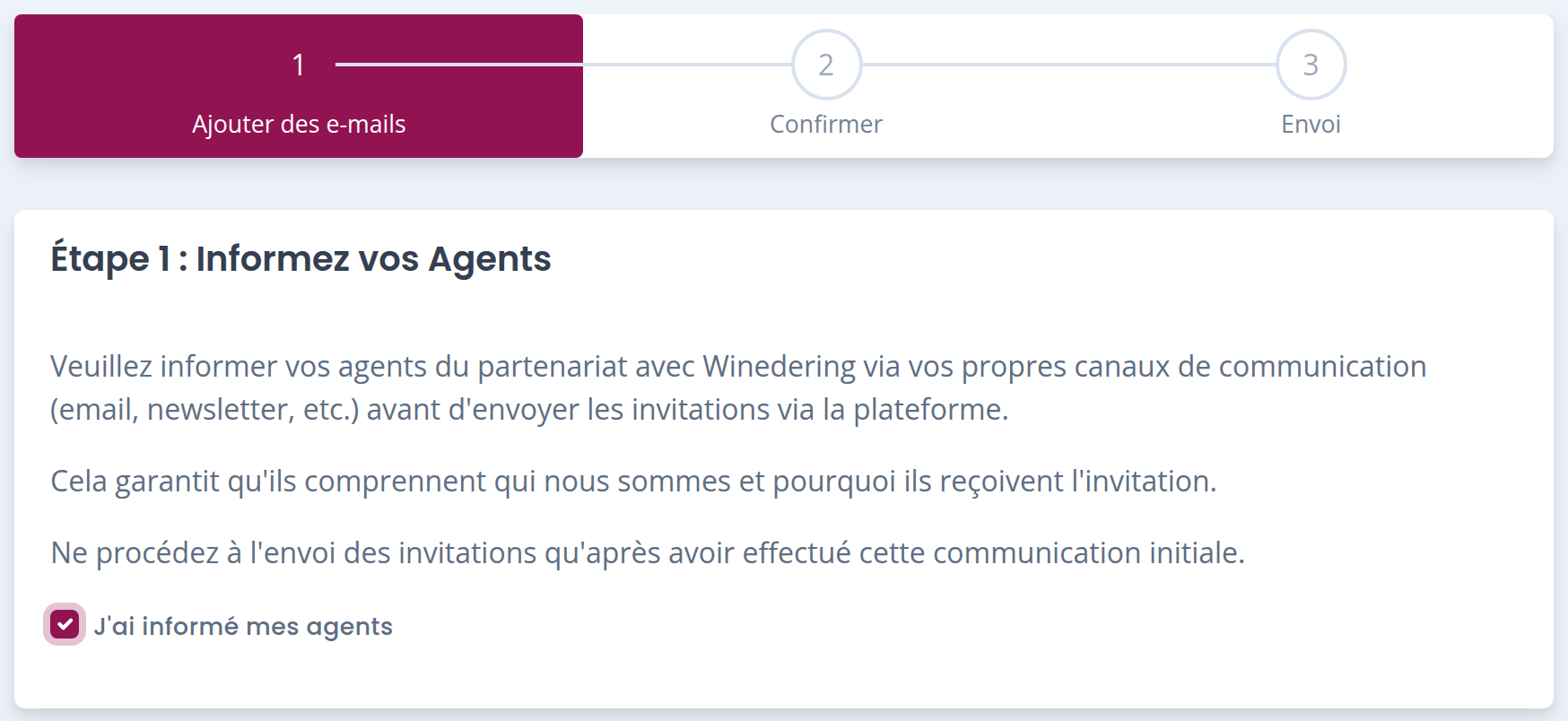
Avant d’envoyer les invitations depuis la plateforme, prévenez vos sous-agents qu’ils recevront bientôt une invitation de Winedering pour accéder au portail en tant que vos sous-agents.

Cette étape est essentielle : vos agents sauront déjà de quoi il s’agit et feront confiance à l’invitation.
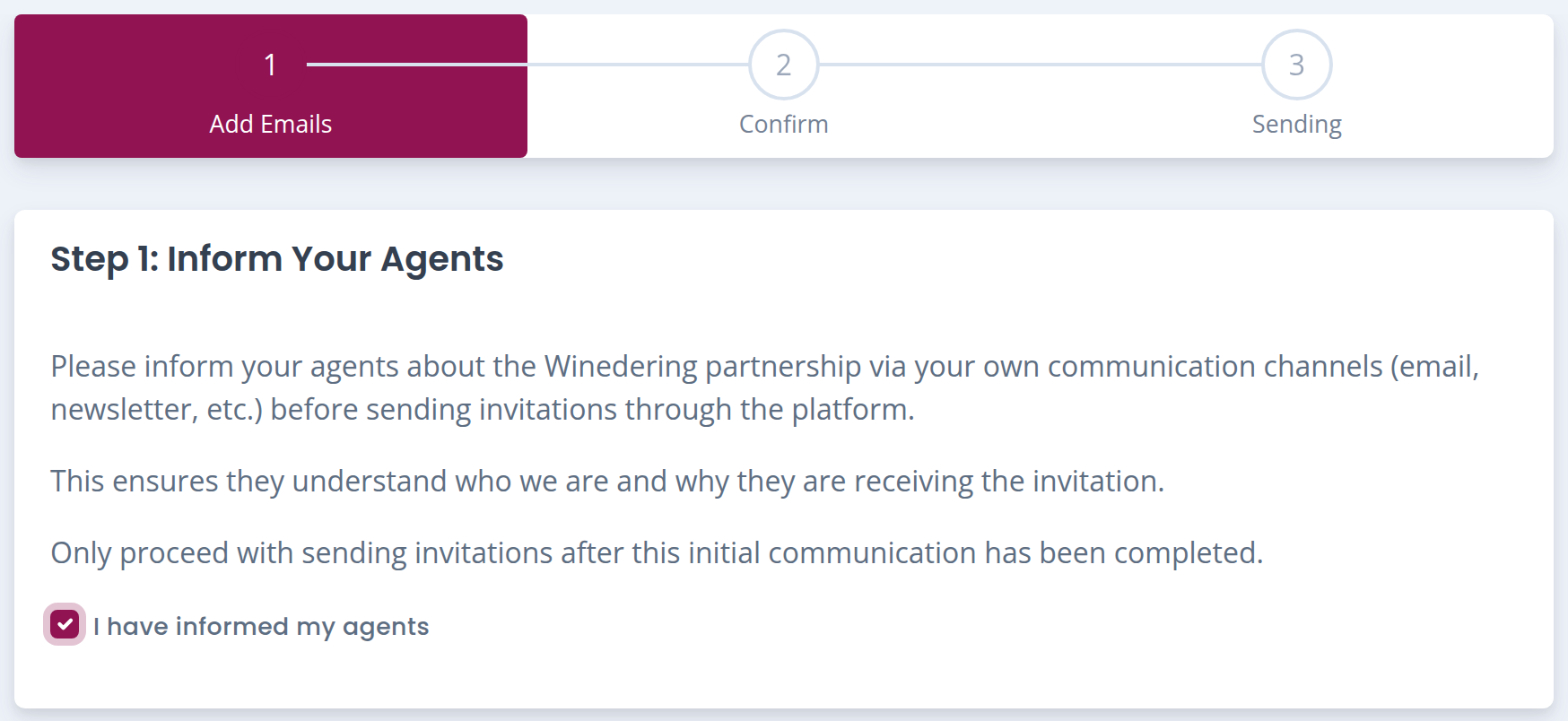
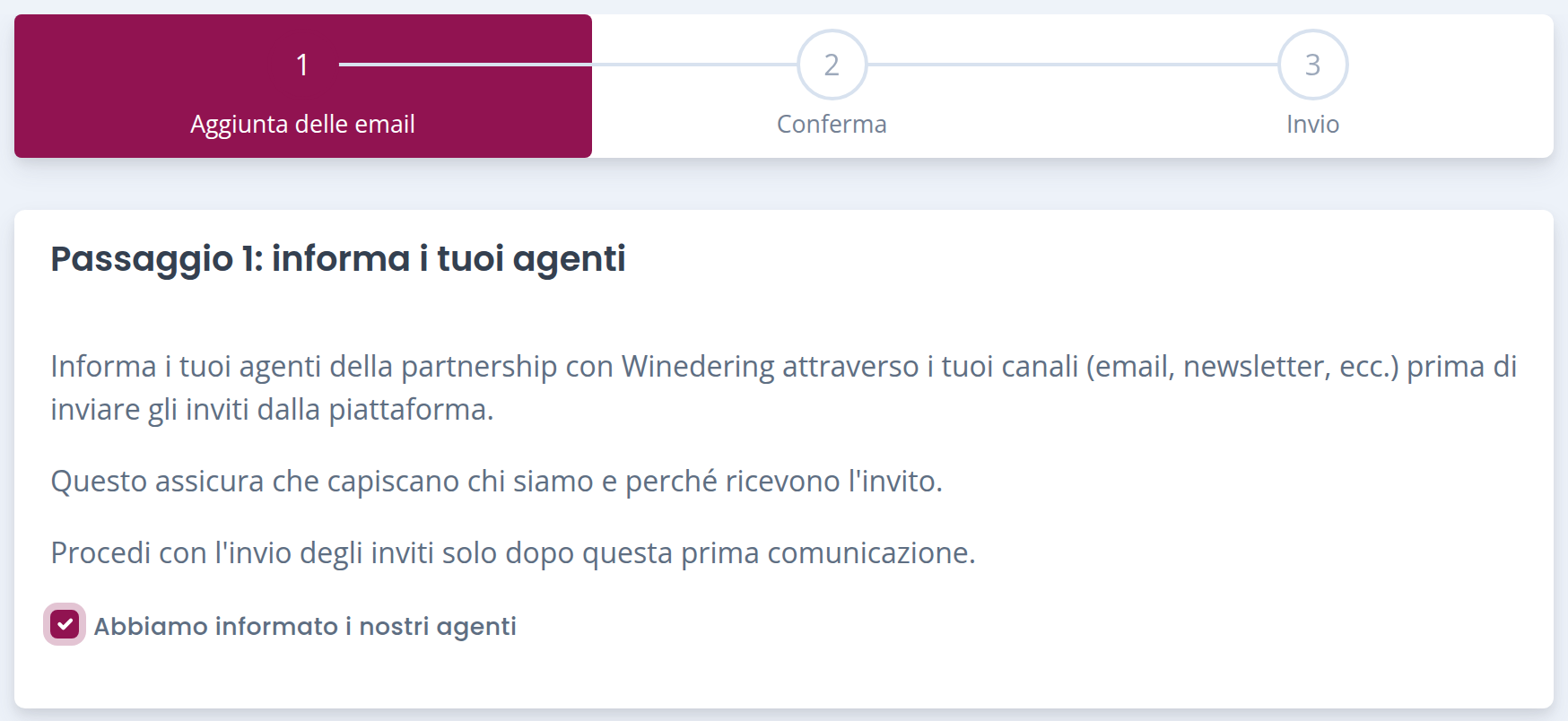
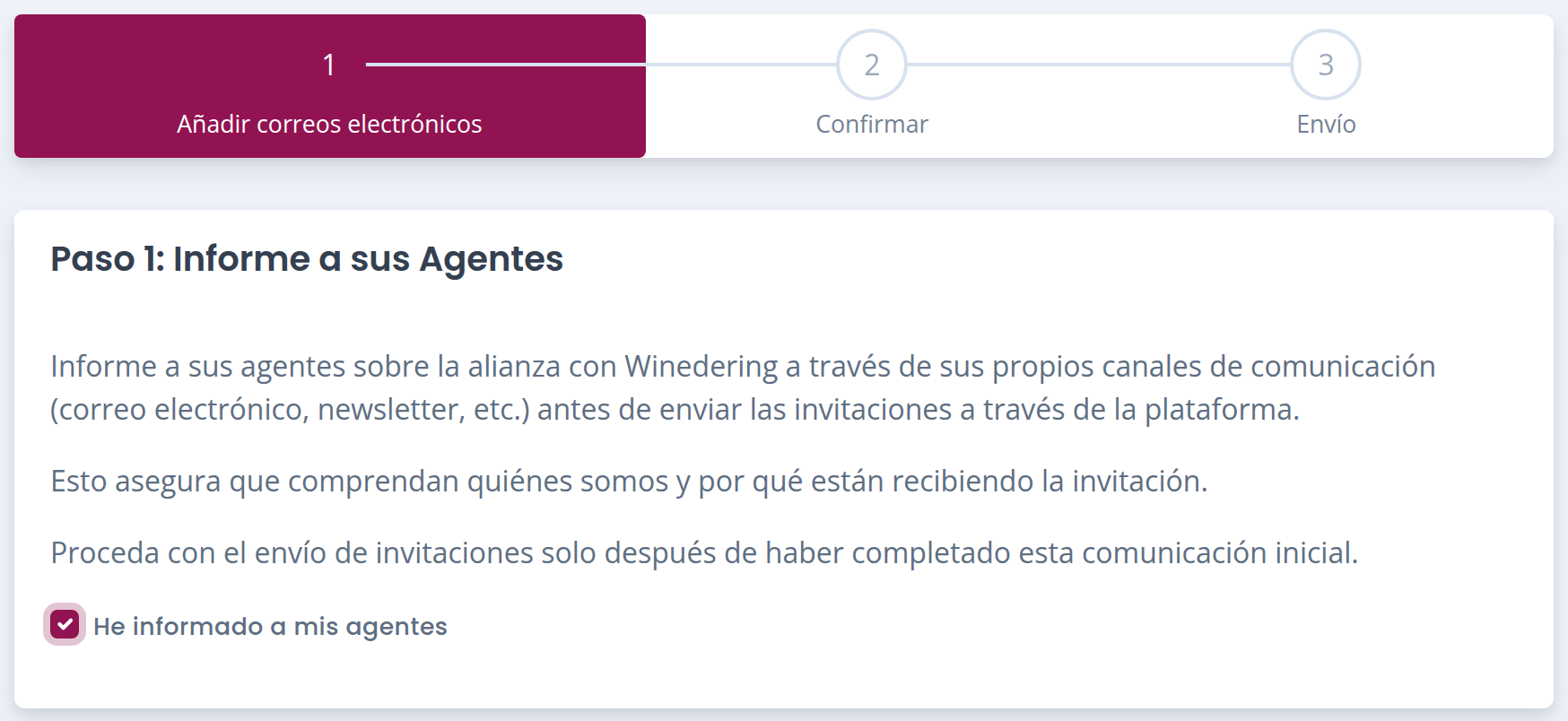
Étape 1 de l'assistant d'invitation avec la confirmation que vos agents ont été informésÉtape 1 de l'assistant d'invitation avec la confirmation que vos agents ont été informésÉtape 1 de l'assistant d'invitation avec la confirmation que vos agents ont été informésÉtape 1 de l'assistant d'invitation avec la confirmation que vos agents ont été informésÉtape 1 de l'assistant d'invitation avec la confirmation que vos agents ont été informés

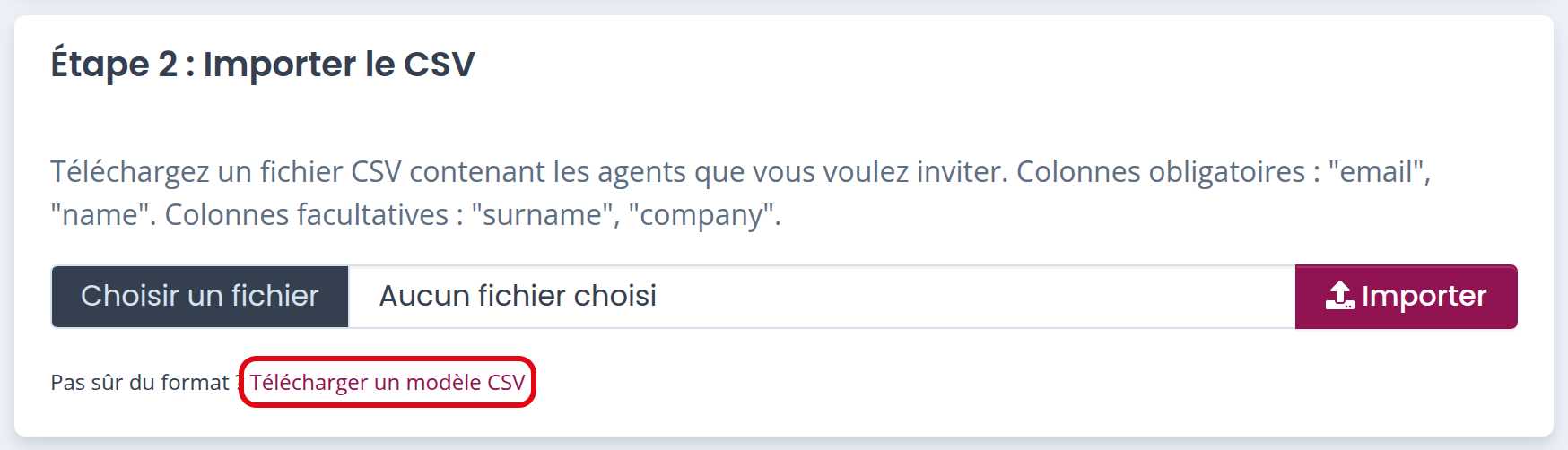
Étape 2 - Importez le fichier CSV

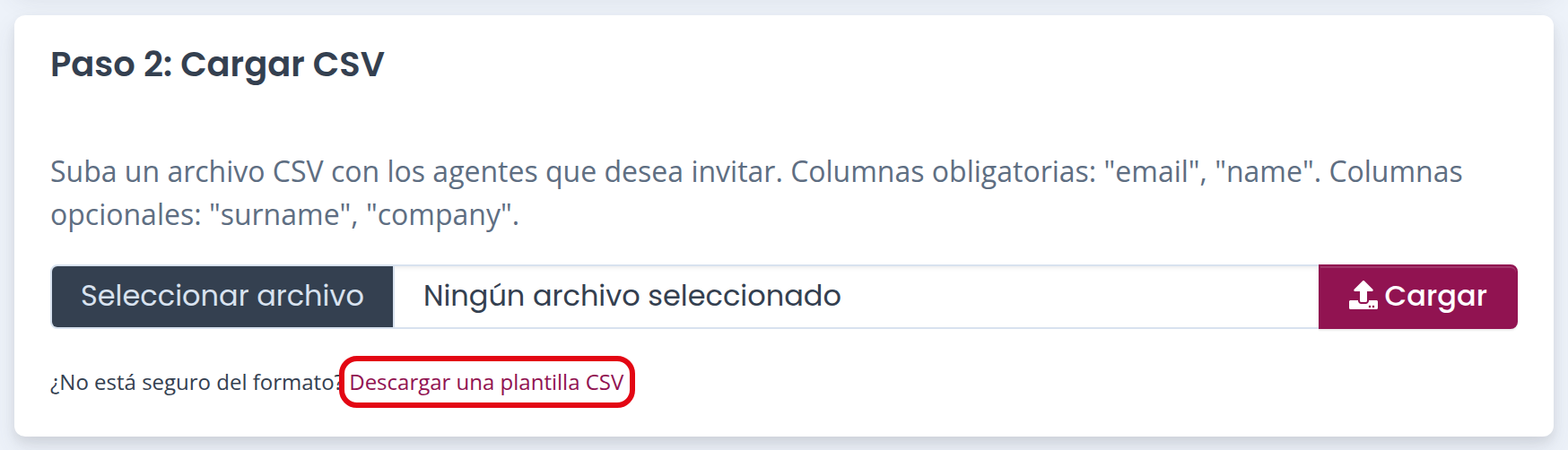
Préparez un fichier CSV contenant les informations de vos sous-agents.

Email (e-mail) Obligatoire
Name (prénom) Obligatoire
Surname (nom) Facultatif
Company (société) Facultatif

Si vous ne savez pas comment structurer le fichier, vous pouvez télécharger le modèle d’exemple directement depuis la page.
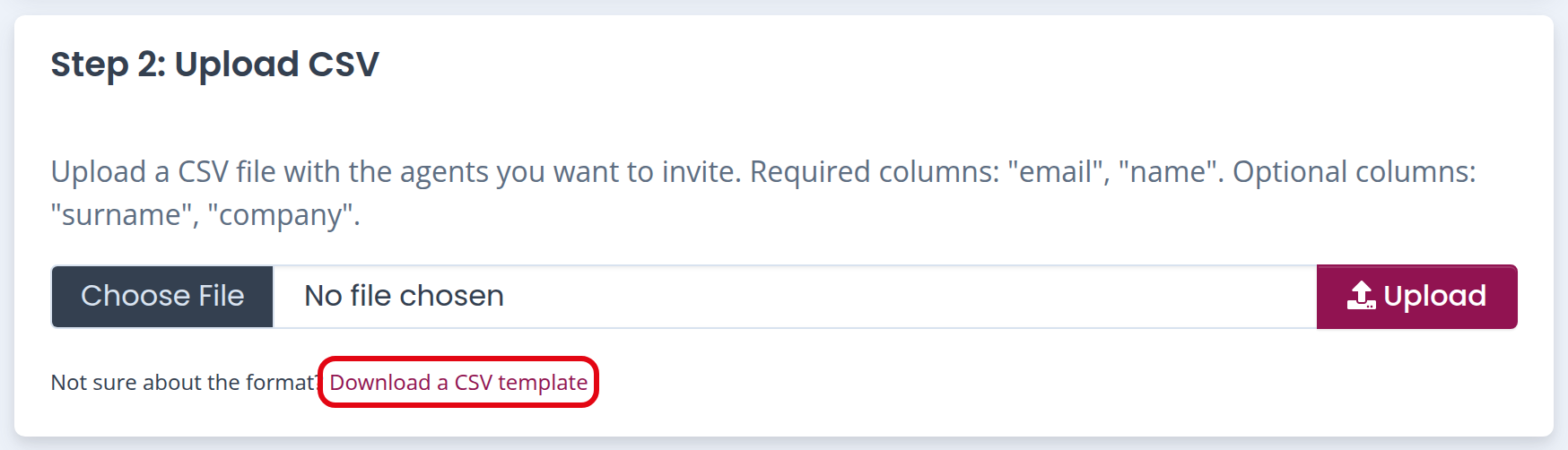
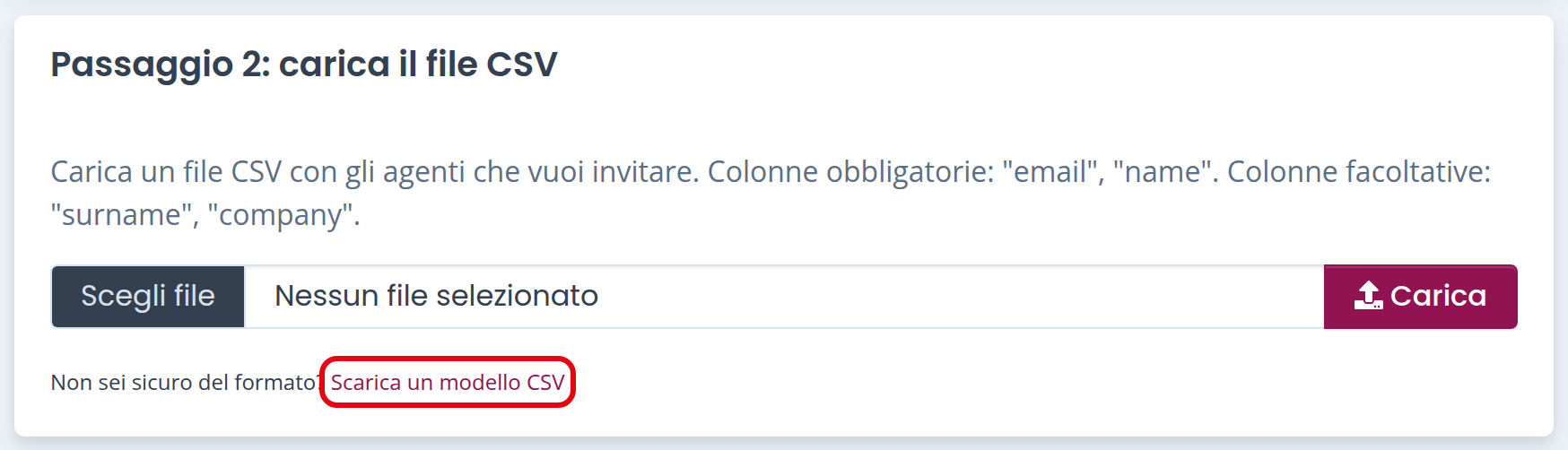
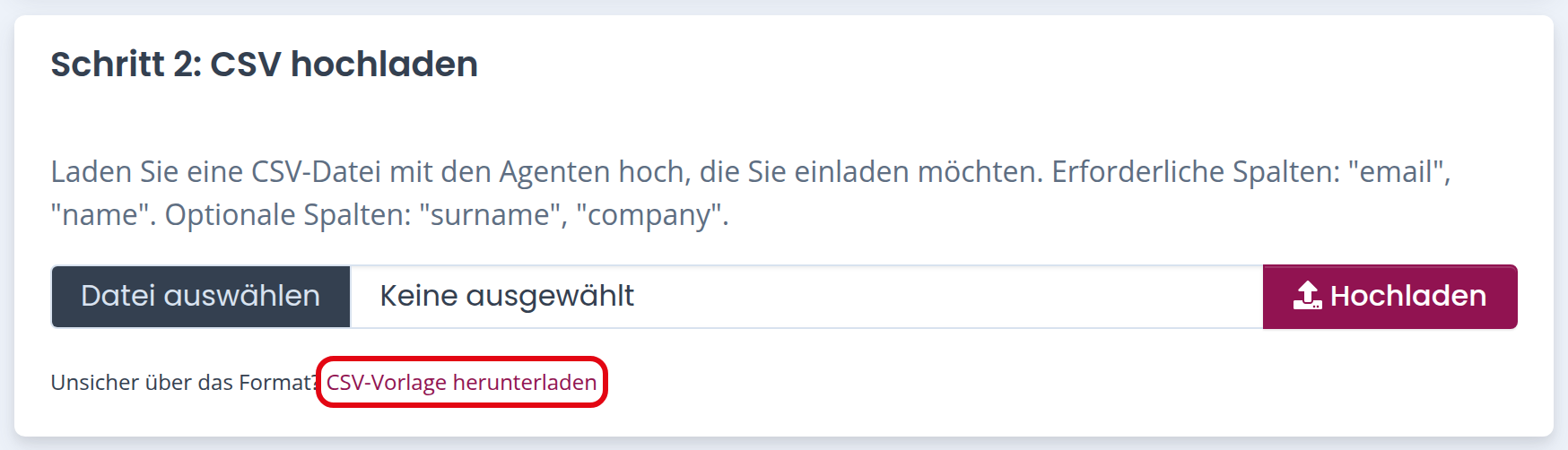
Étape 2 : importez le fichier CSV, avec le lien pour télécharger un modèle CSVÉtape 2 : importez le fichier CSV, avec le lien pour télécharger un modèle CSVÉtape 2 : importez le fichier CSV, avec le lien pour télécharger un modèle CSVÉtape 2 : importez le fichier CSV, avec le lien pour télécharger un modèle CSVÉtape 2 : importez le fichier CSV, avec le lien pour télécharger un modèle CSV

À noter :

  • Ne modifiez pas les en-têtes de colonnes du modèle.

  • Les colonnes Email et Name sont obligatoires (comme indiqué à l’écran).

Importez le fichier et cliquez sur « Importer ».

Le système validera les données et vous signalera les éventuelles erreurs.

Erreurs possibles :
  • Format d’e-mail invalide
    Message d'erreur pour une ligne avec une adresse e-mail non valideMessage d'erreur pour une ligne avec une adresse e-mail non valideMessage d'erreur pour une ligne avec une adresse e-mail non valideMessage d'erreur pour une ligne avec une adresse e-mail non valideMessage d'erreur pour une ligne avec une adresse e-mail non valide

Si nécessaire, corrigez le fichier et importez-le à nouveau.


Étape 3 - Confirmez et envoyez les invitations

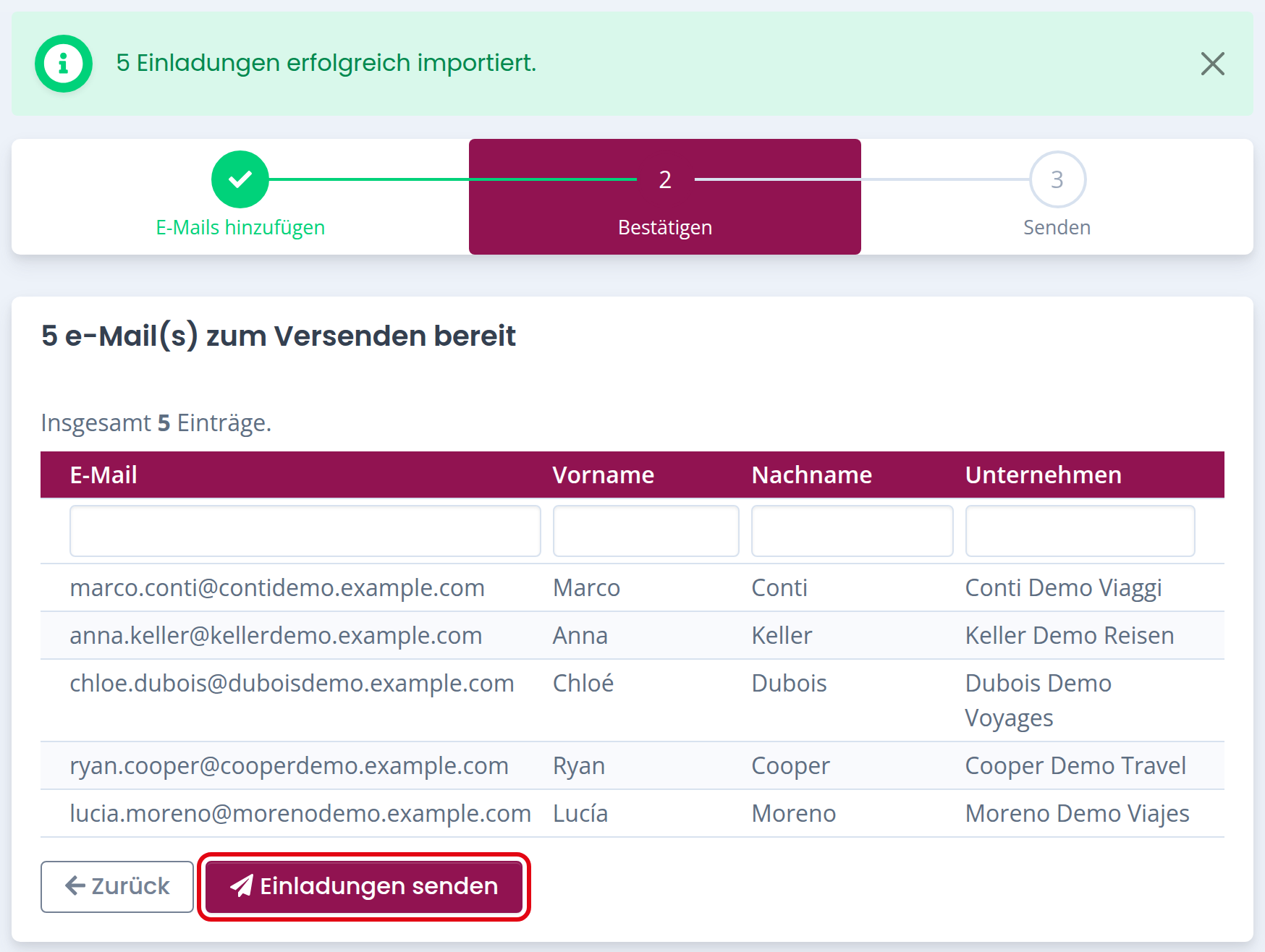
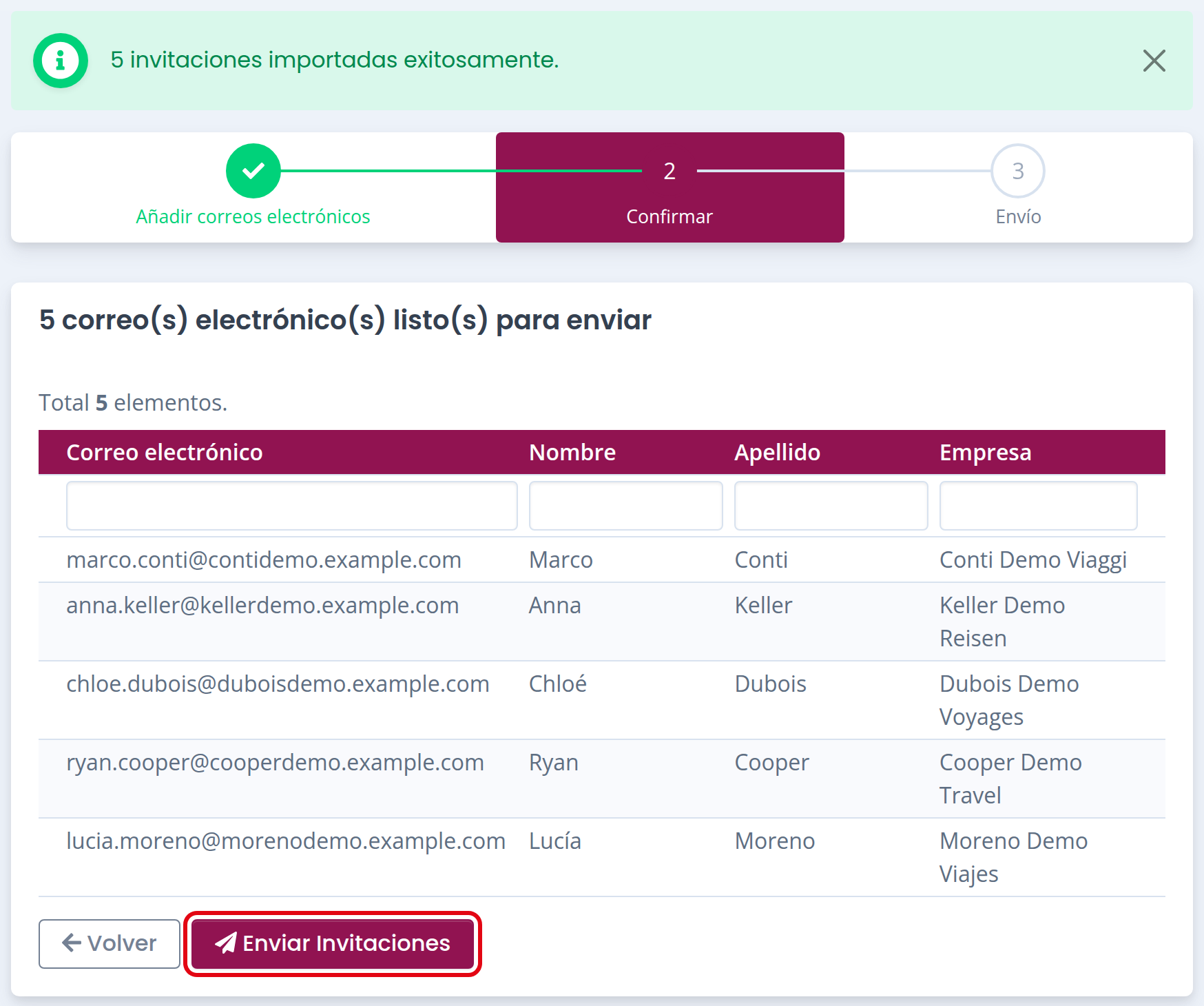
Une fois l’importation terminée, vous verrez toutes les invitations dans la grille avec le statut « À confirmer ».

Ici, vous pouvez :

  • Envoyer toutes les invitations incluses dans le fichier CSV. 
    Important : les invitations ne sont pas envoyées en temps réel. Pour éviter d’être filtré ou bloqué par les serveurs de messagerie, l’envoi peut être retardé de plusieurs heures pour certains sous-agents.
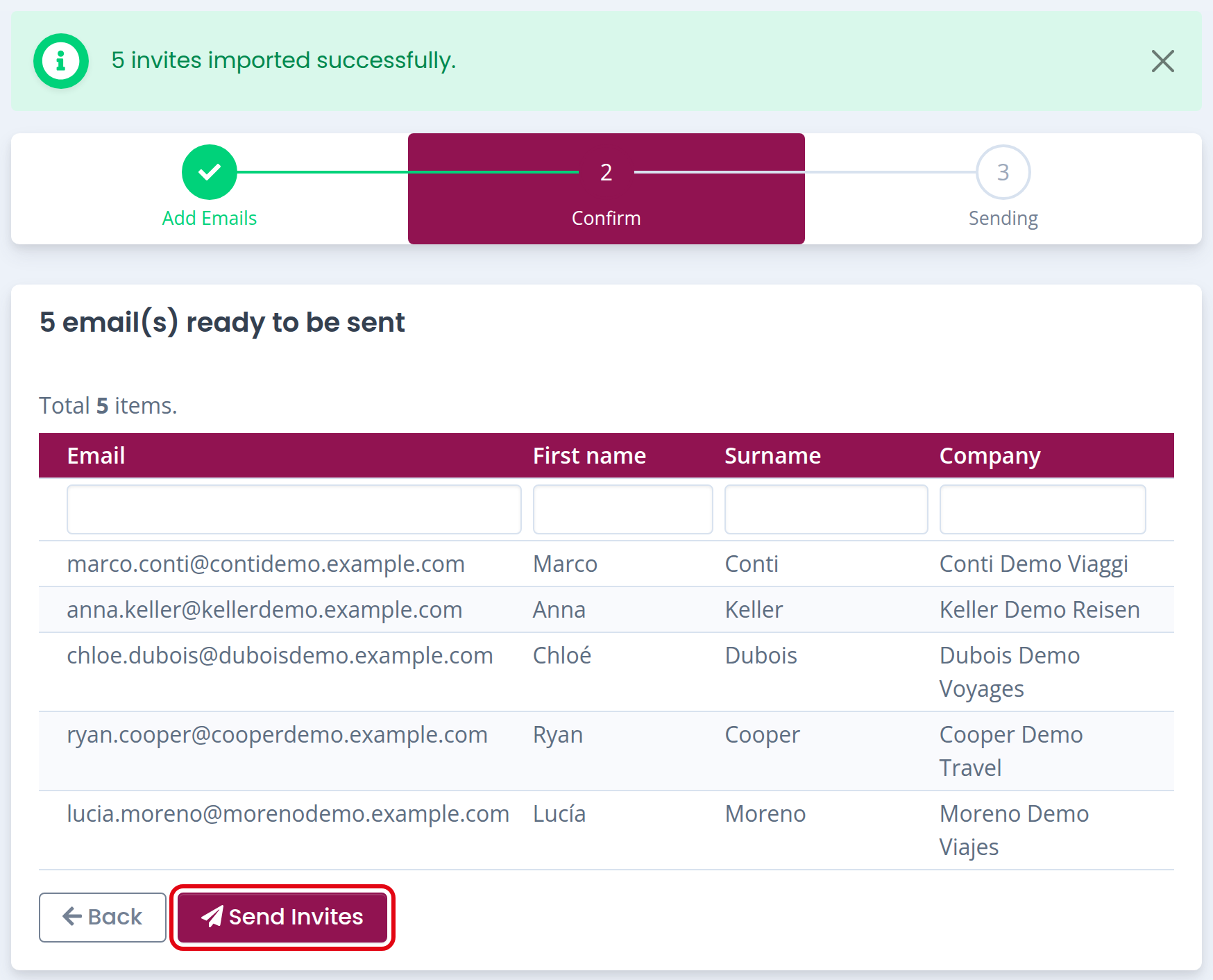
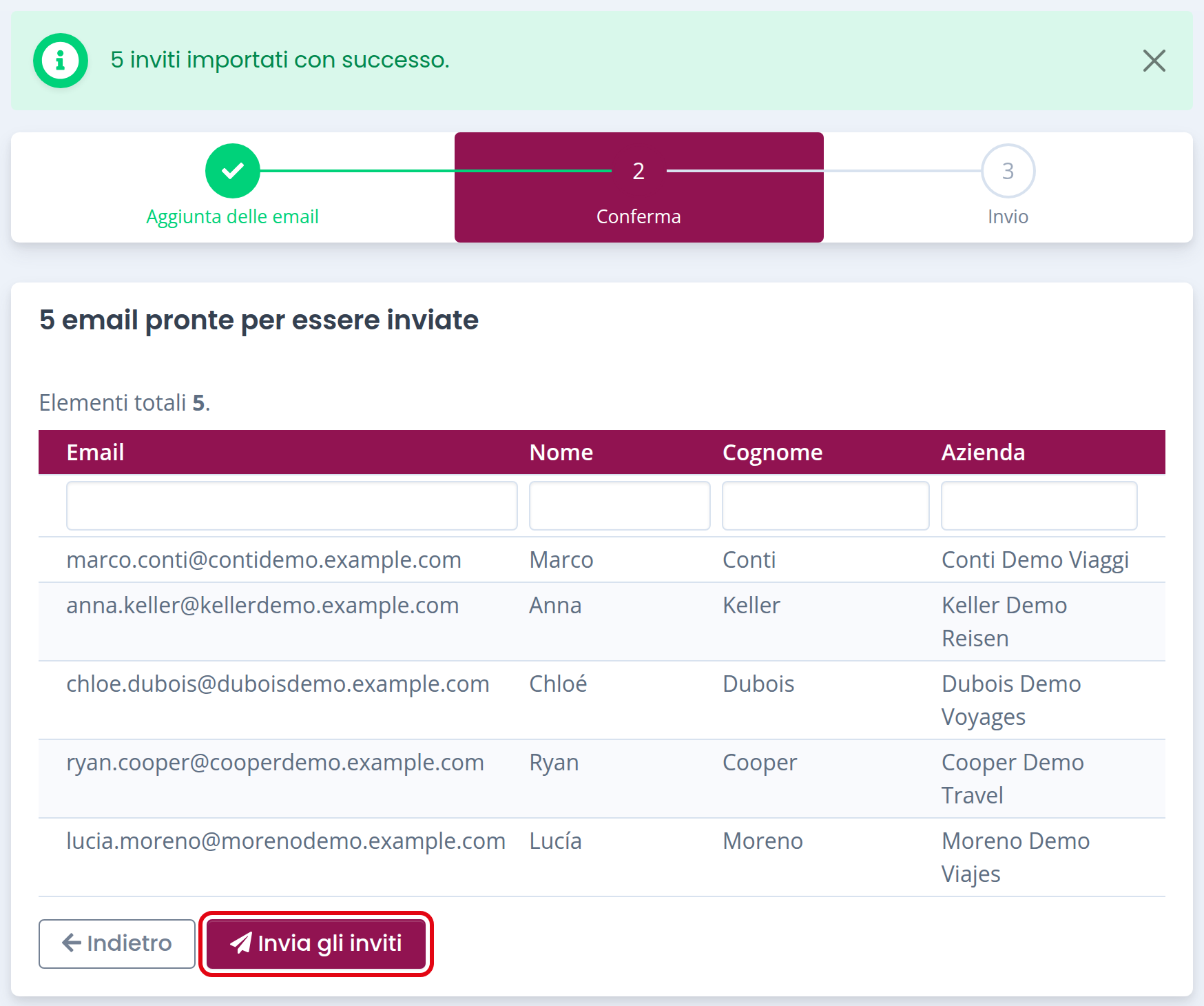
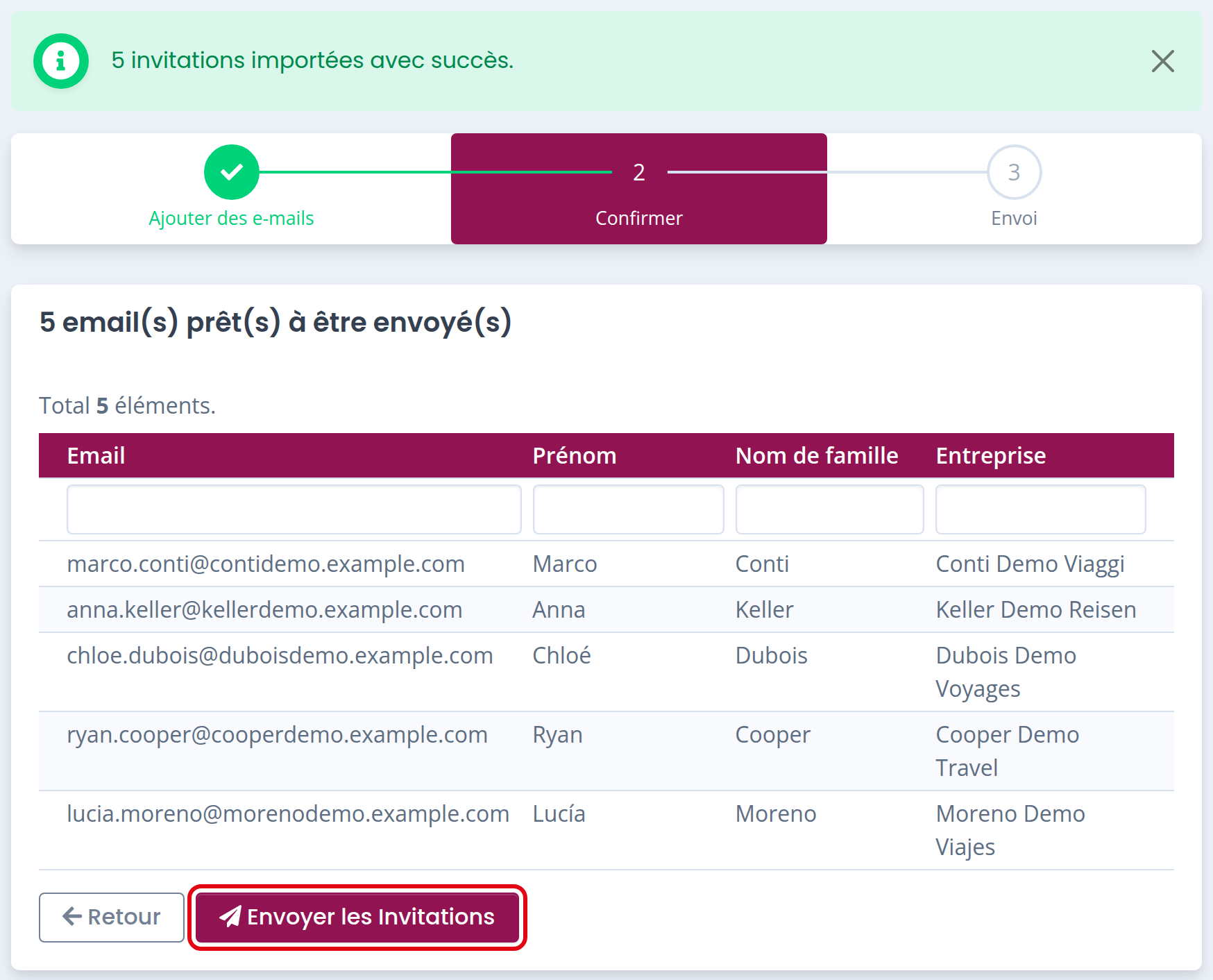
    Étape de confirmation avec les agents importés et le bouton pour envoyer les invitationsÉtape de confirmation avec les agents importés et le bouton pour envoyer les invitationsÉtape de confirmation avec les agents importés et le bouton pour envoyer les invitationsÉtape de confirmation avec les agents importés et le bouton pour envoyer les invitationsÉtape de confirmation avec les agents importés et le bouton pour envoyer les invitations

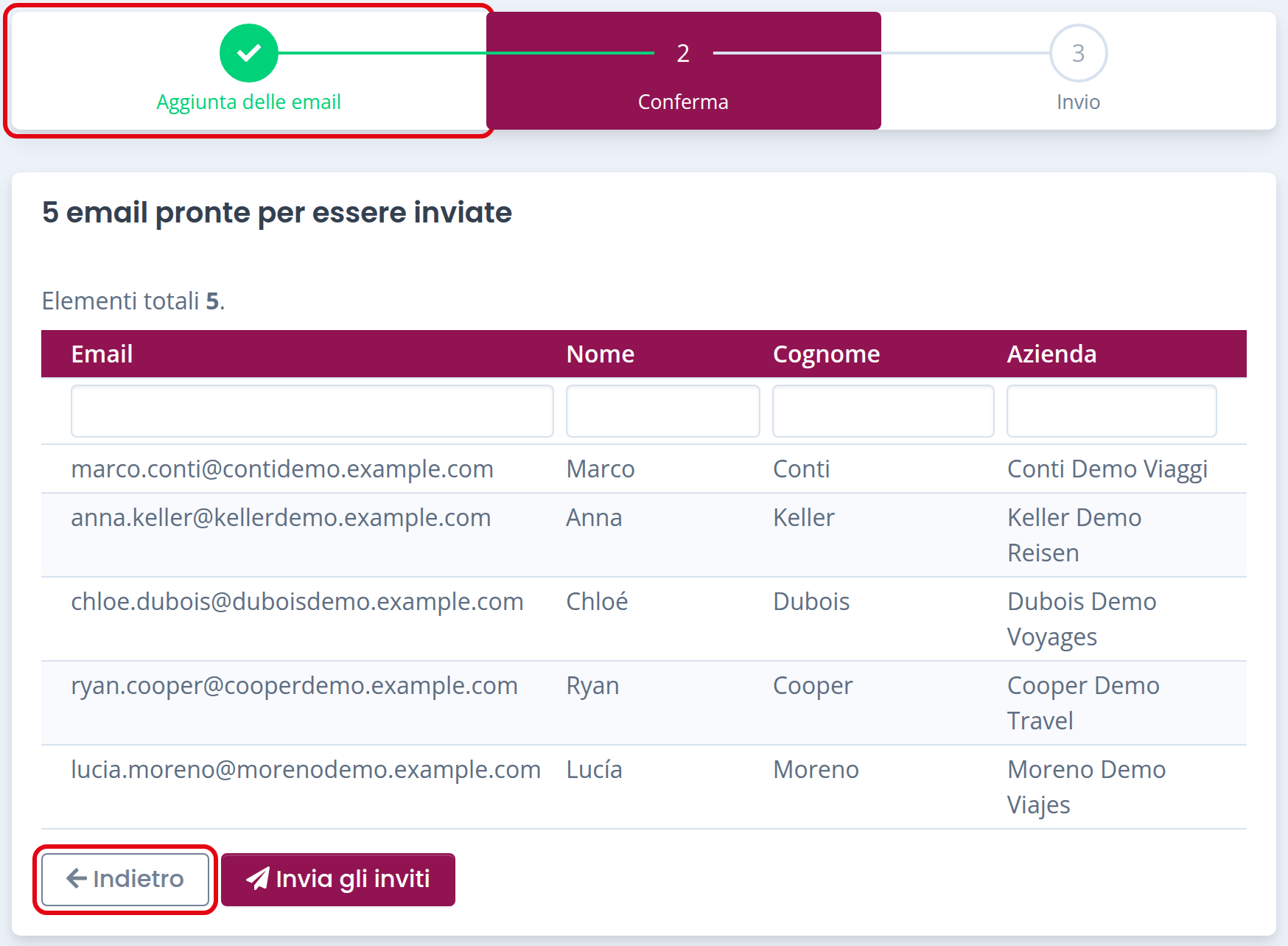
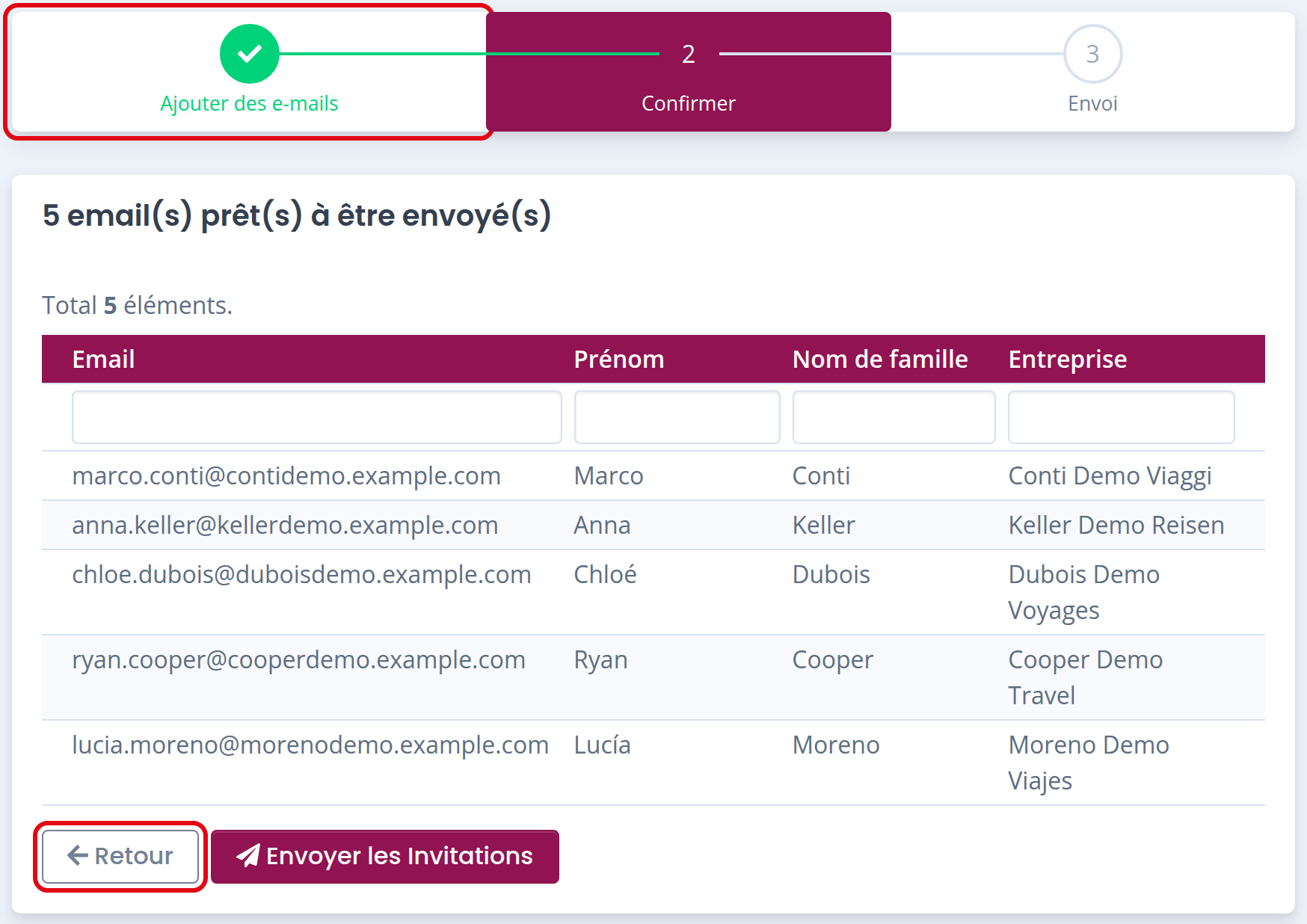
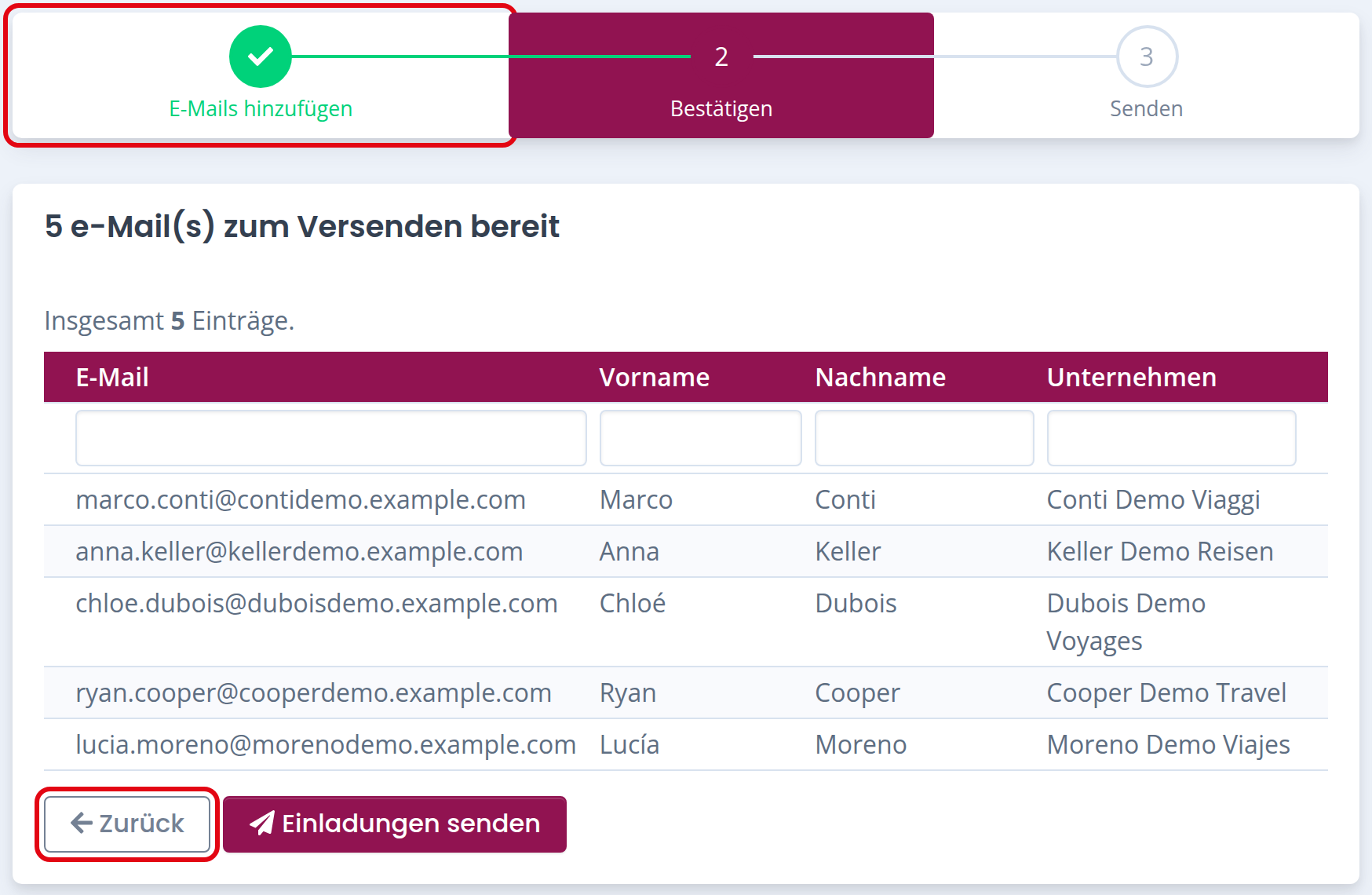
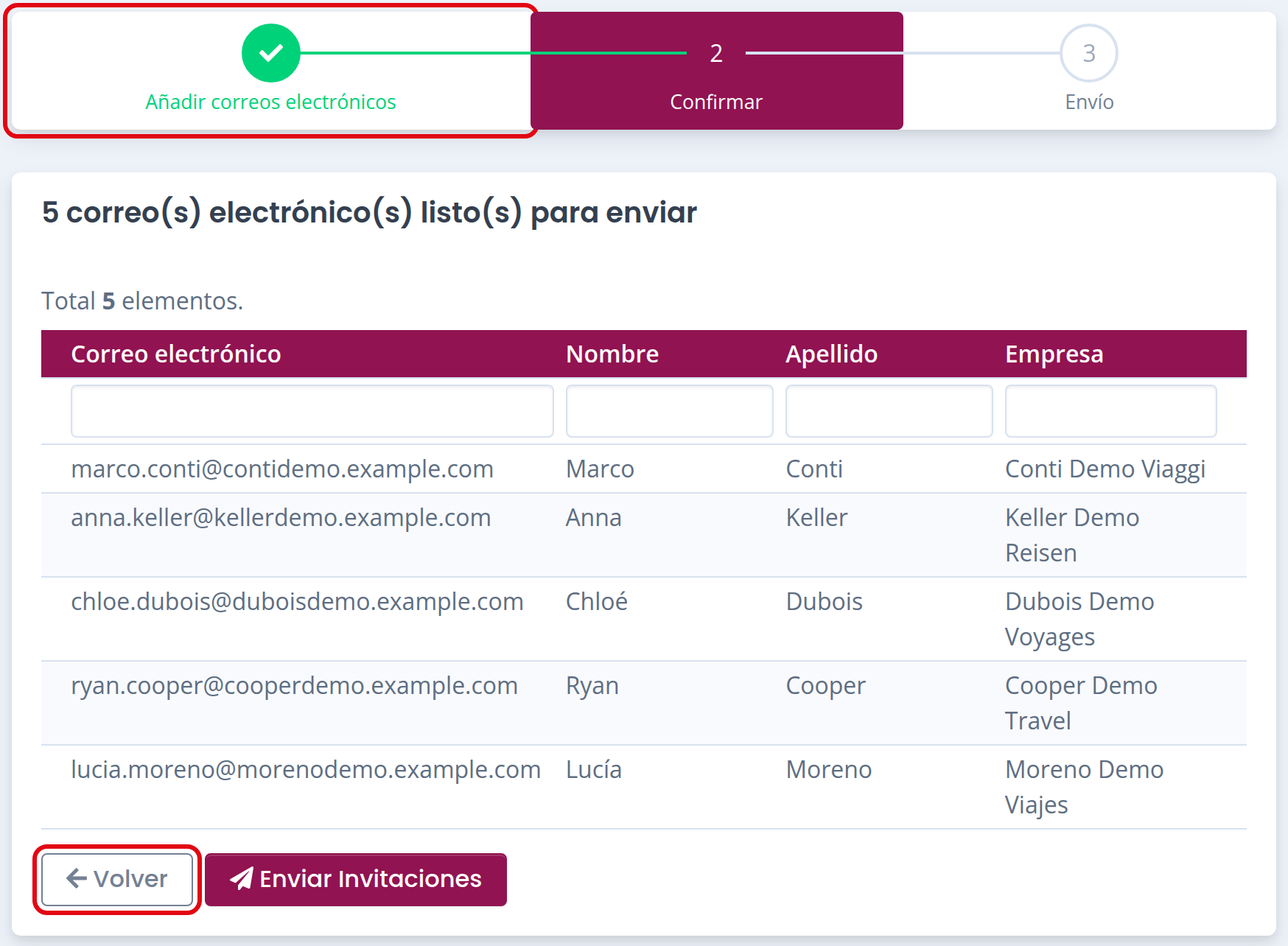
  • Supprimez toutes les invitations en cliquant sur le bouton « Retour », ou sur la première étape « Ajouter des e-mails » en haut de l’assistant. Dans les deux cas, les e-mails pas encore envoyés sont supprimés et vous revenez au début. 
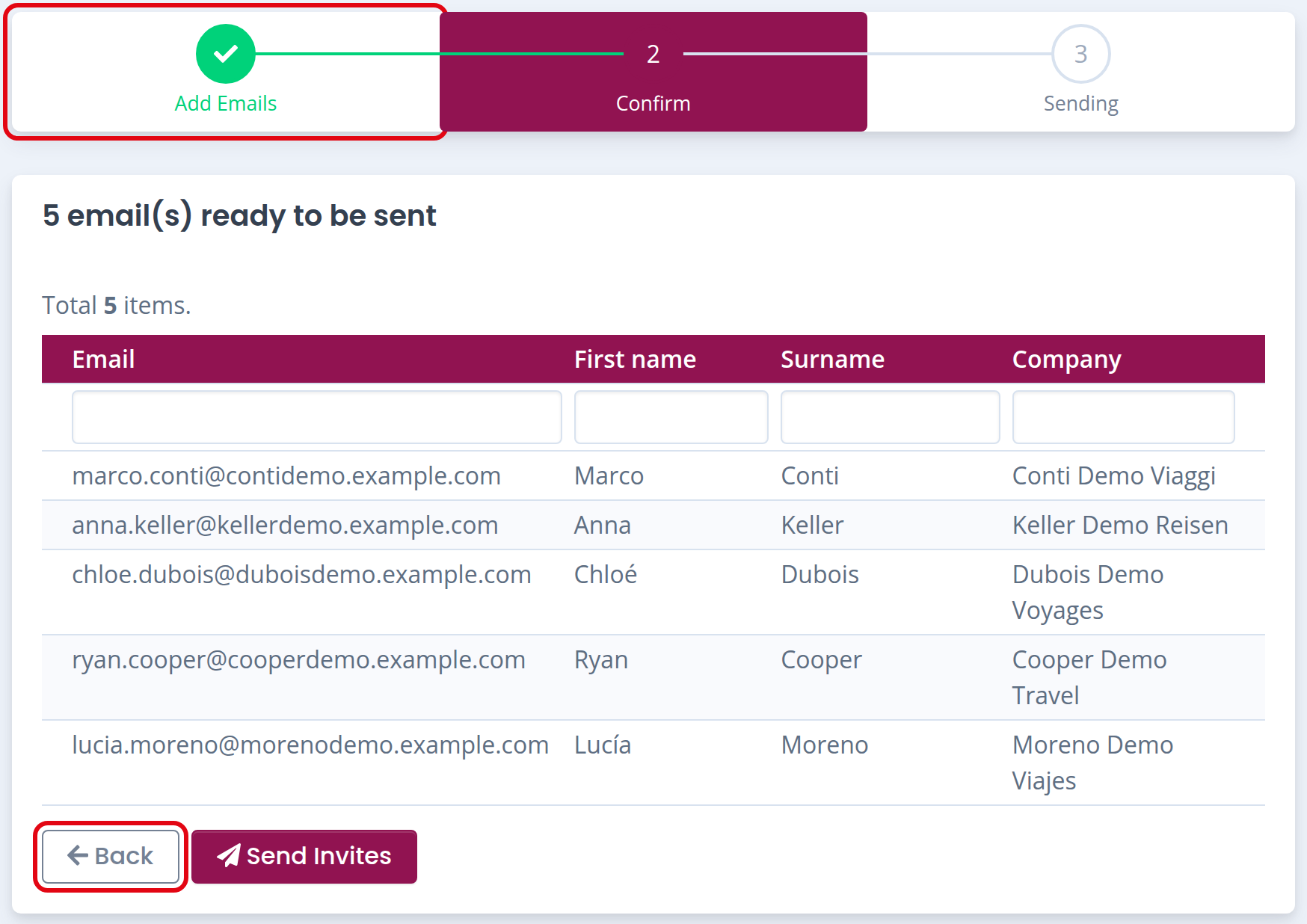
    Étape de confirmation avec le bouton Retour et l'étape Ajouter des e-mailsÉtape de confirmation avec le bouton Retour et l'étape Ajouter des e-mailsÉtape de confirmation avec le bouton Retour et l'étape Ajouter des e-mailsÉtape de confirmation avec le bouton Retour et l'étape Ajouter des e-mailsÉtape de confirmation avec le bouton Retour et l'étape Ajouter des e-mails


Étape 4 - Vérifiez le statut des invitations

Après l’envoi des invitations, vous pouvez à tout moment en consulter le statut depuis la page Invitations.
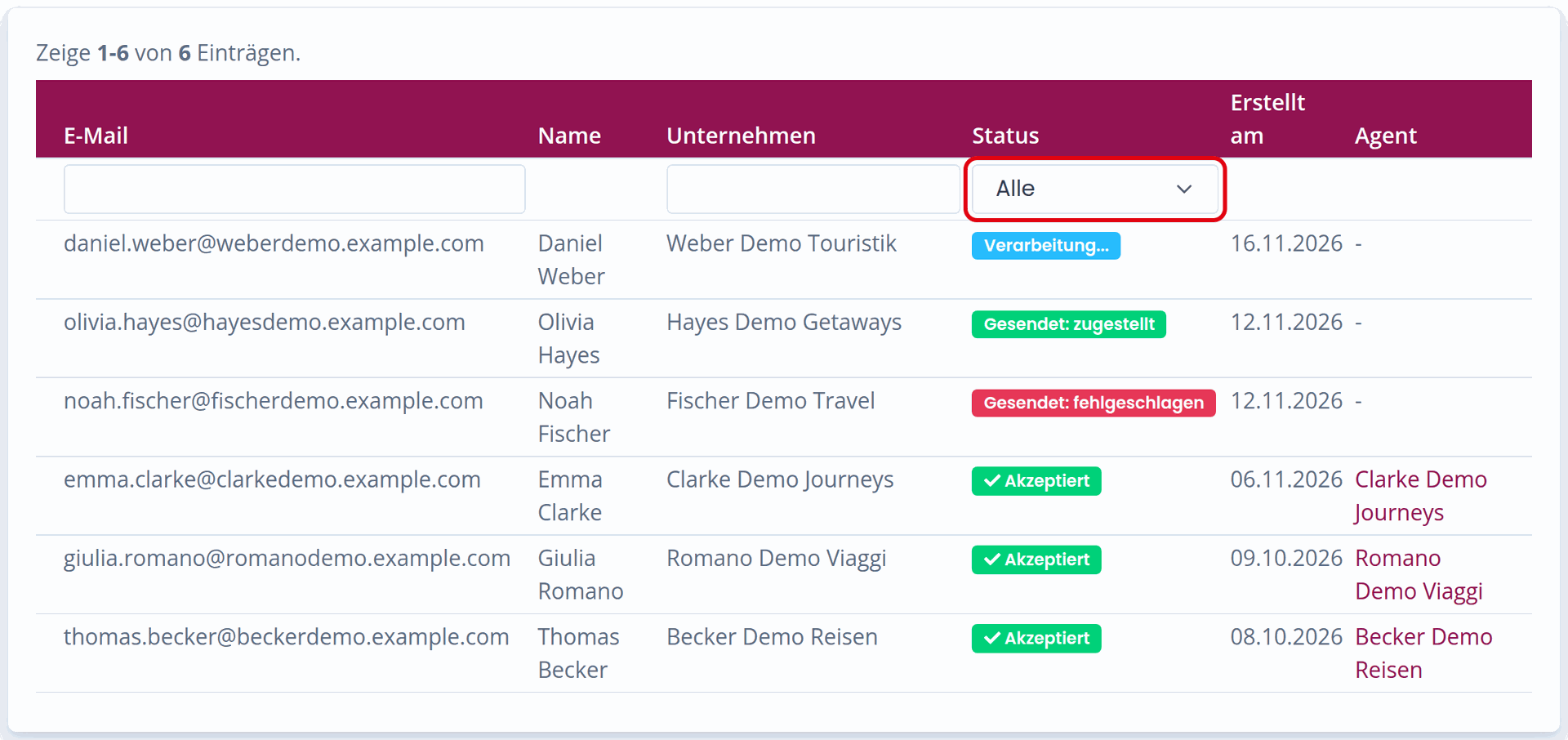
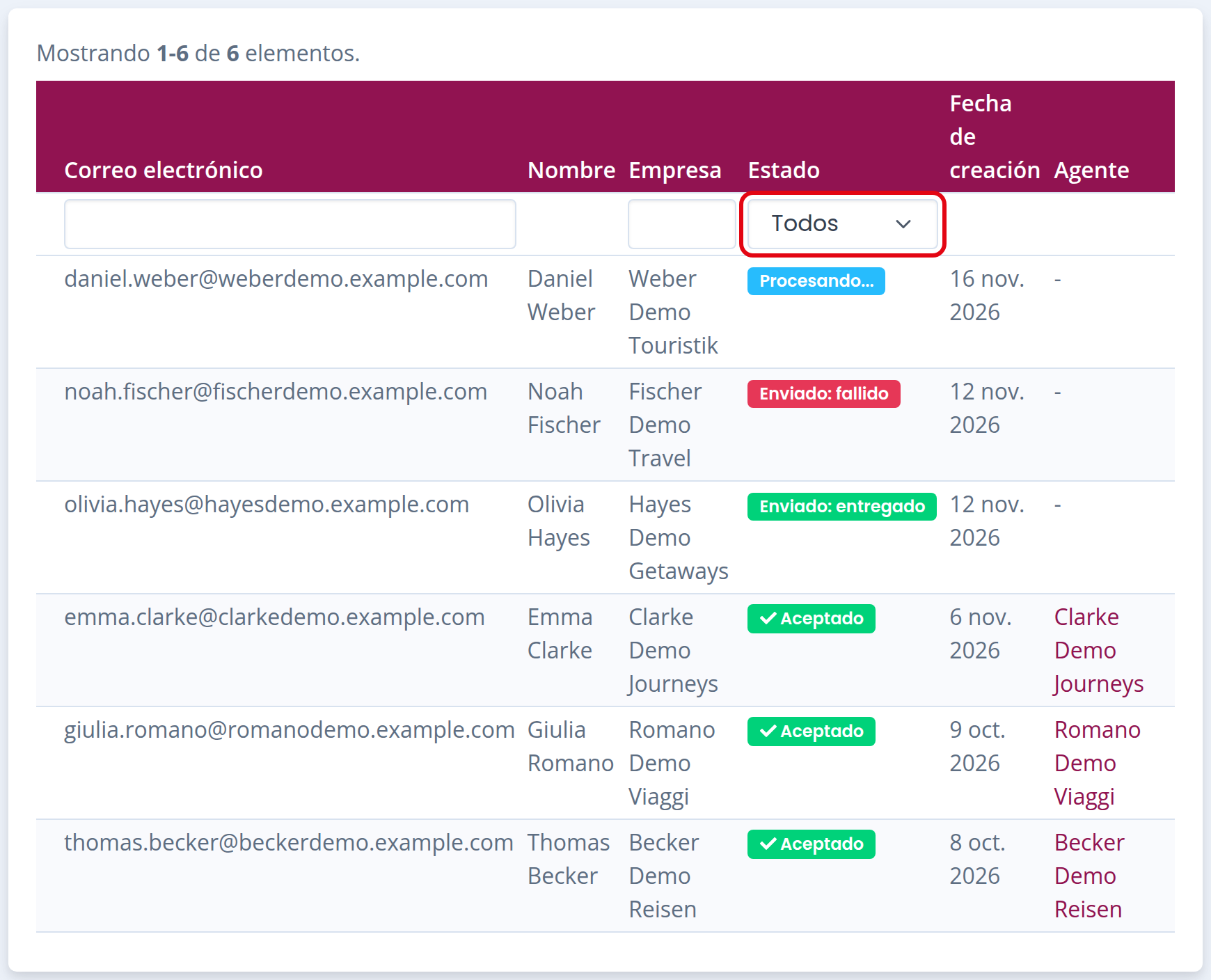
Vous pouvez filtrer par statut grâce au menu déroulant de la colonne « Statut ».
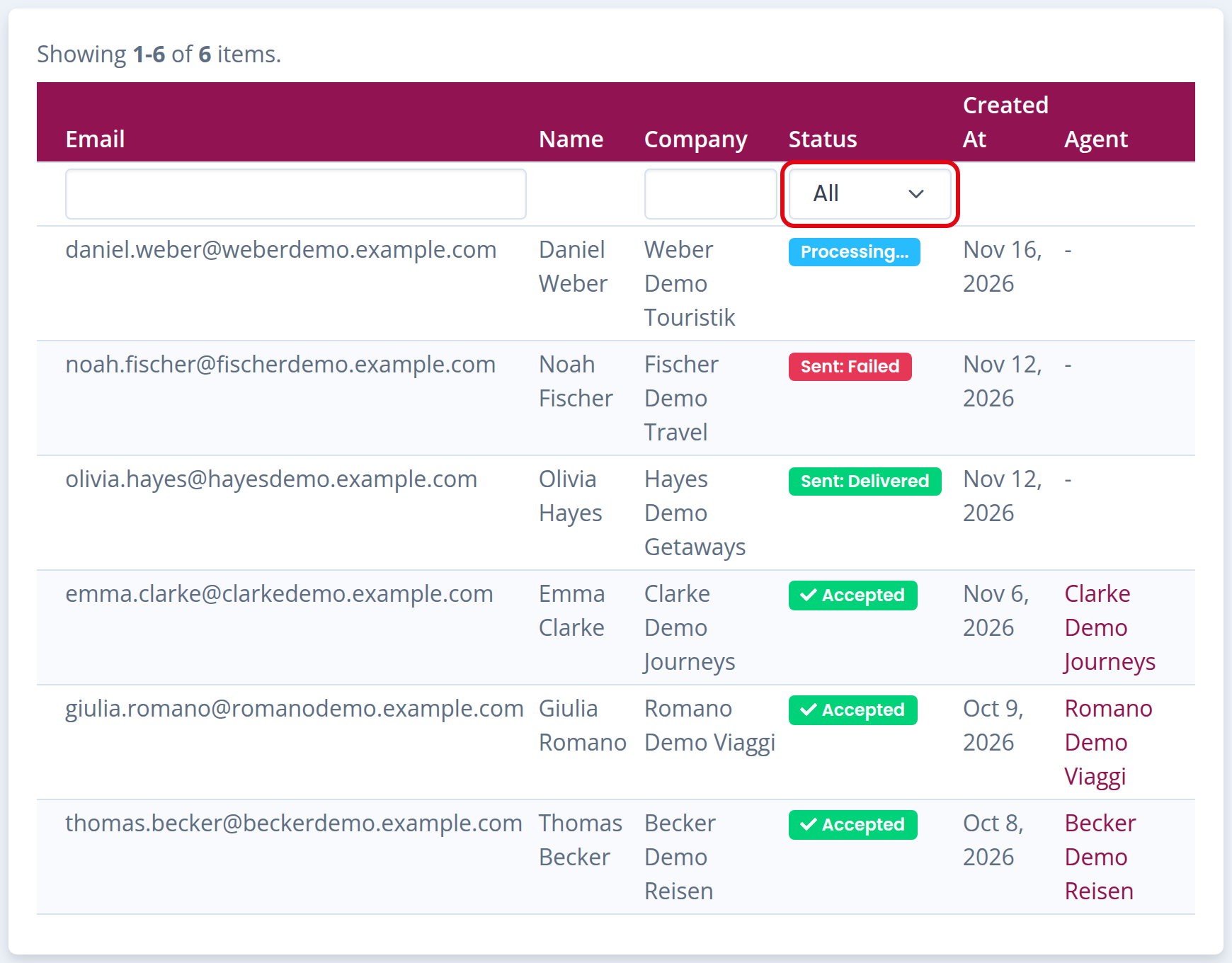
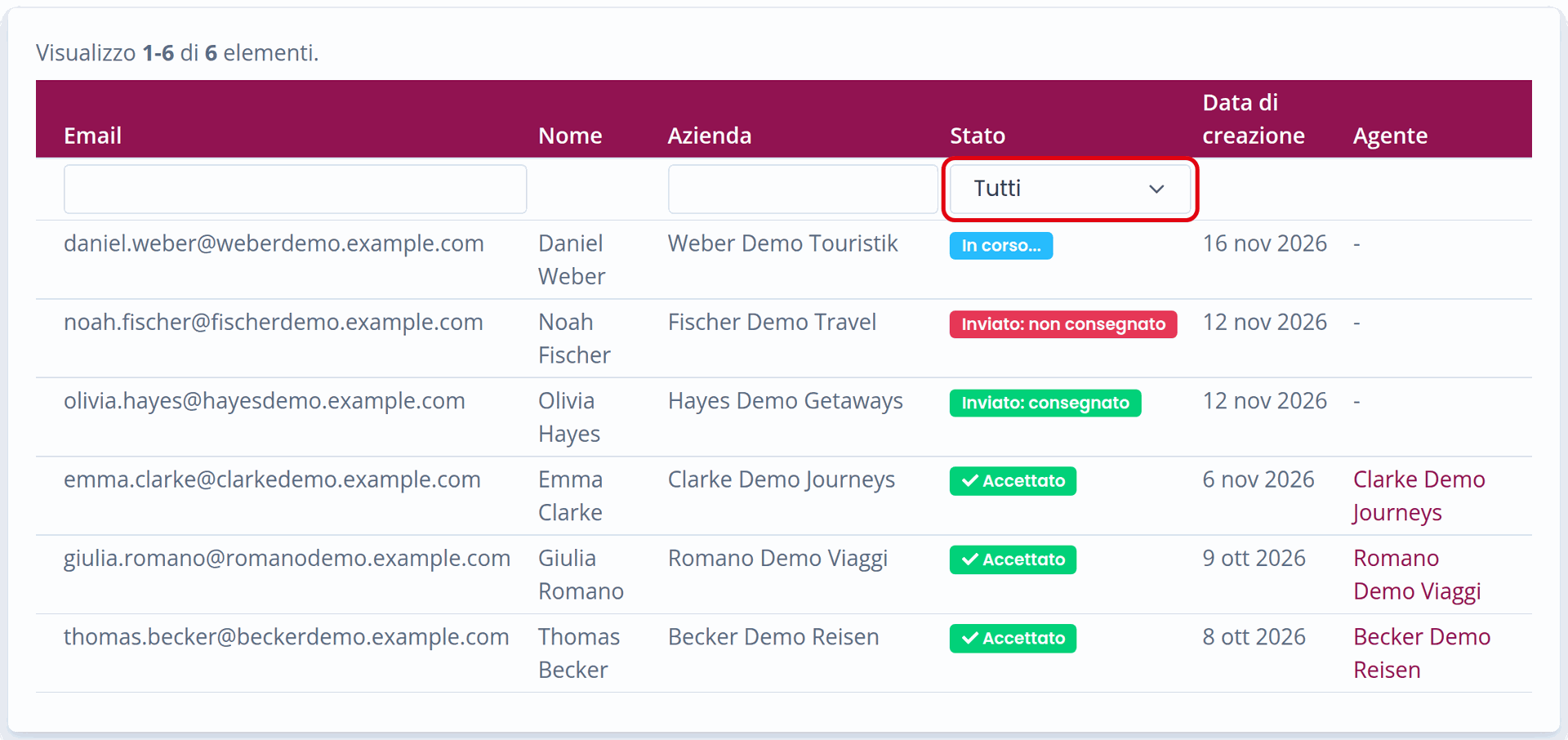
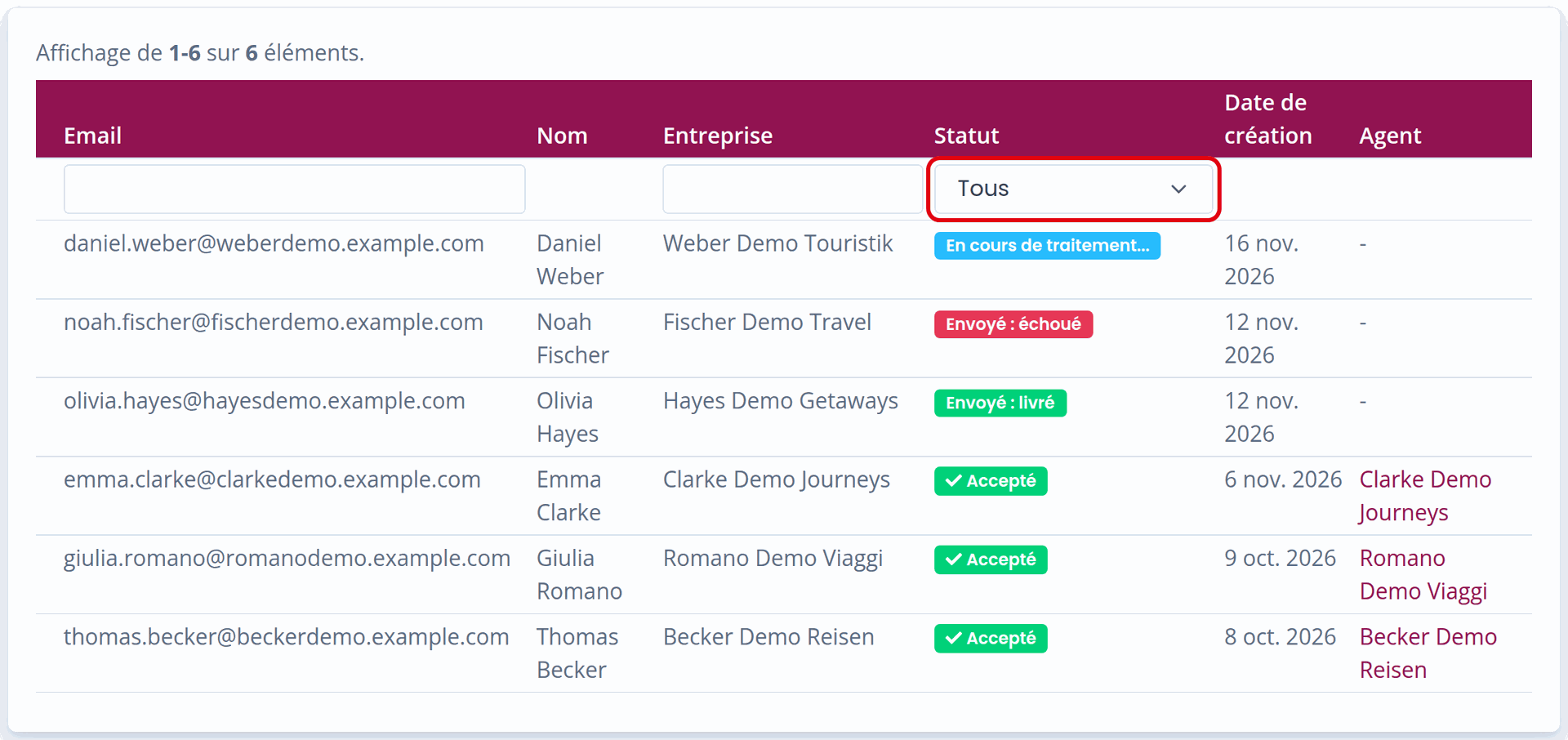
Liste des invitations envoyées avec le filtre par statutListe des invitations envoyées avec le filtre par statutListe des invitations envoyées avec le filtre par statutListe des invitations envoyées avec le filtre par statutListe des invitations envoyées avec le filtre par statut

Statuts possibles :

  • En cours de traitement : L’invitation a été confirmée et attend d’être transmise au serveur de messagerie. Elle peut encore être annulée.

  • Envoyé : L’invitation a été transmise au serveur de messagerie.
    Vous pouvez également voir des détails de livraison supplémentaires :

    • Envoyé : en cours de livraison lorsque le serveur de messagerie a accepté la demande, mais qu’aucun résultat final n’est encore disponible.

    • Envoyé : livré lorsque le serveur de messagerie du destinataire a accepté l’e-mail.

    • Envoyé : échoué lorsque l’e-mail n’a pas pu être délivré (adresse inexistante, boîte pleine ou autres problèmes techniques). Dans ce cas, vous pouvez nous contacter pour obtenir de l’aide.

  • Accepté :  Le sous-agent a cliqué sur le lien dans l’e-mail et a terminé son inscription sur Winedering.


Consultez vos agents

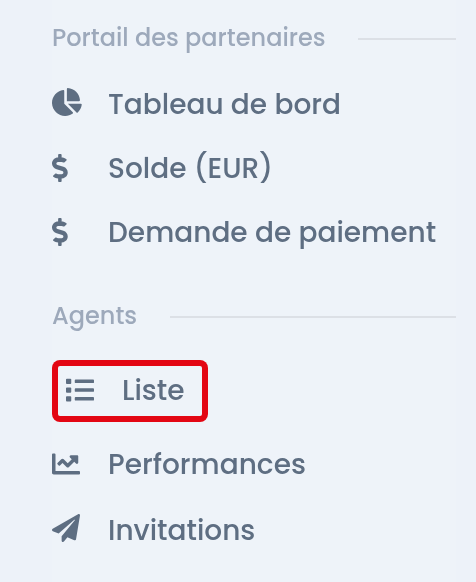
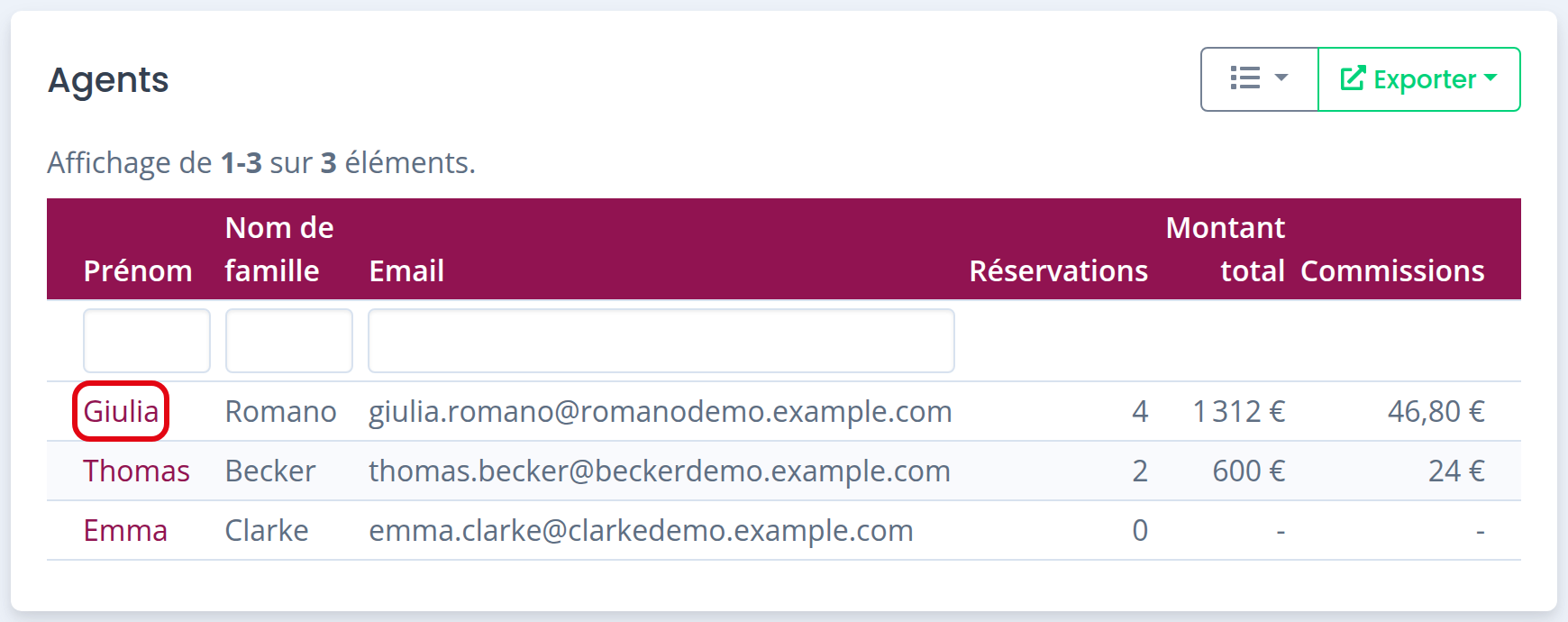
Pour voir tous les agents qui vous sont associés, cliquez sur le bouton « Liste » dans le menu Agents.
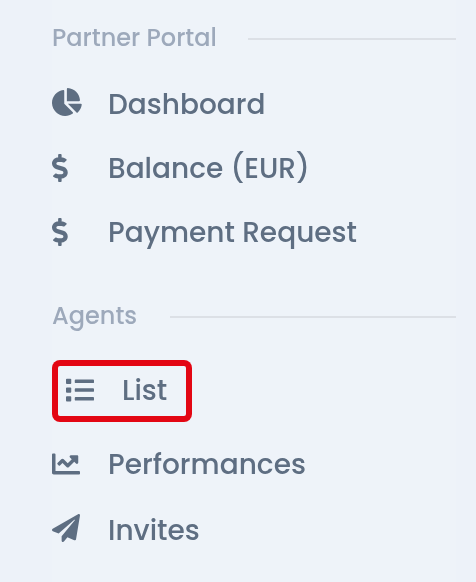
Menu Agents avec l'élément ListeMenu Agents avec l'élément ListeMenu Agents avec l'élément ListeMenu Agents avec l'élément ListeMenu Agents avec l'élément Liste

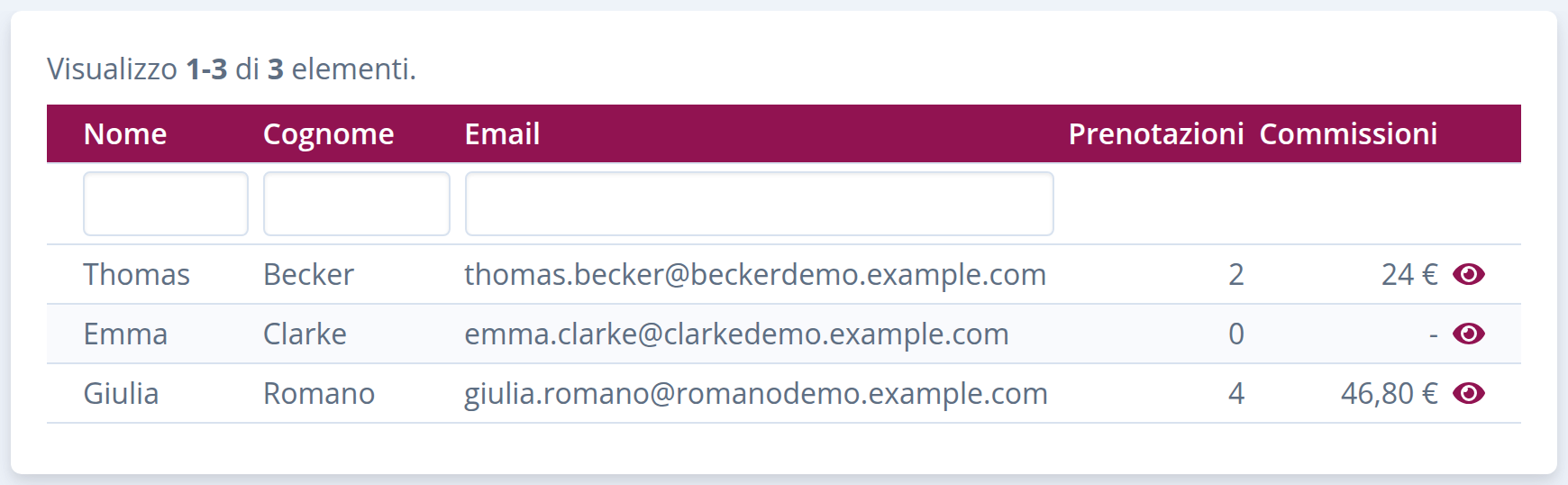
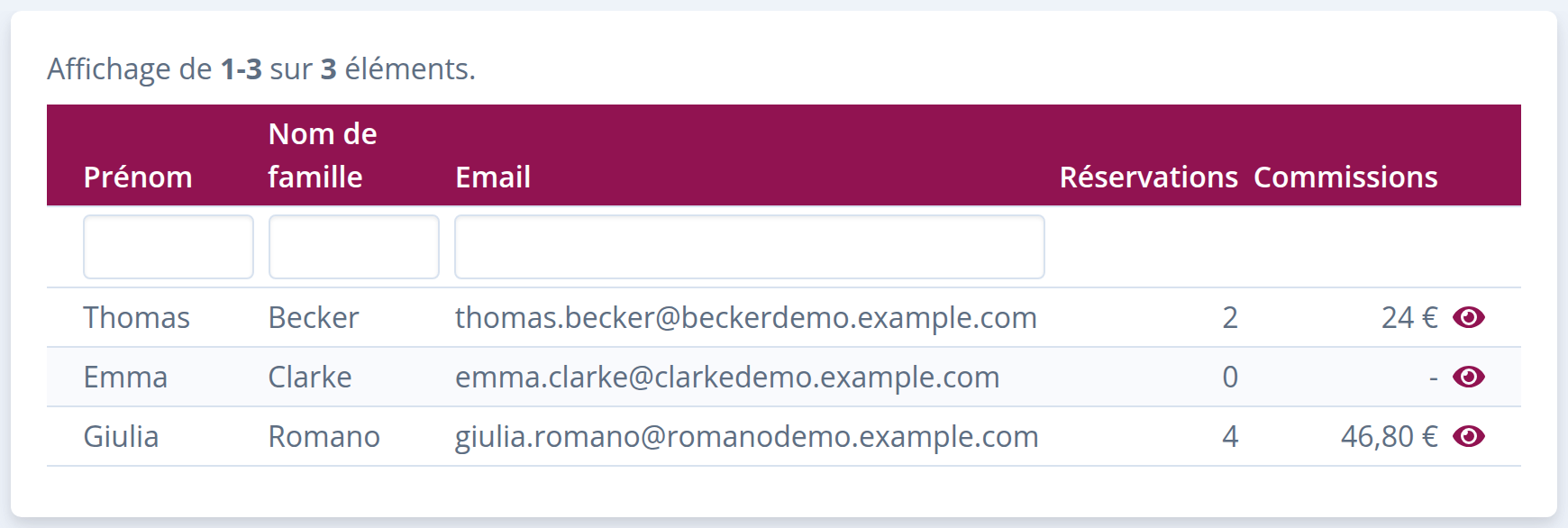
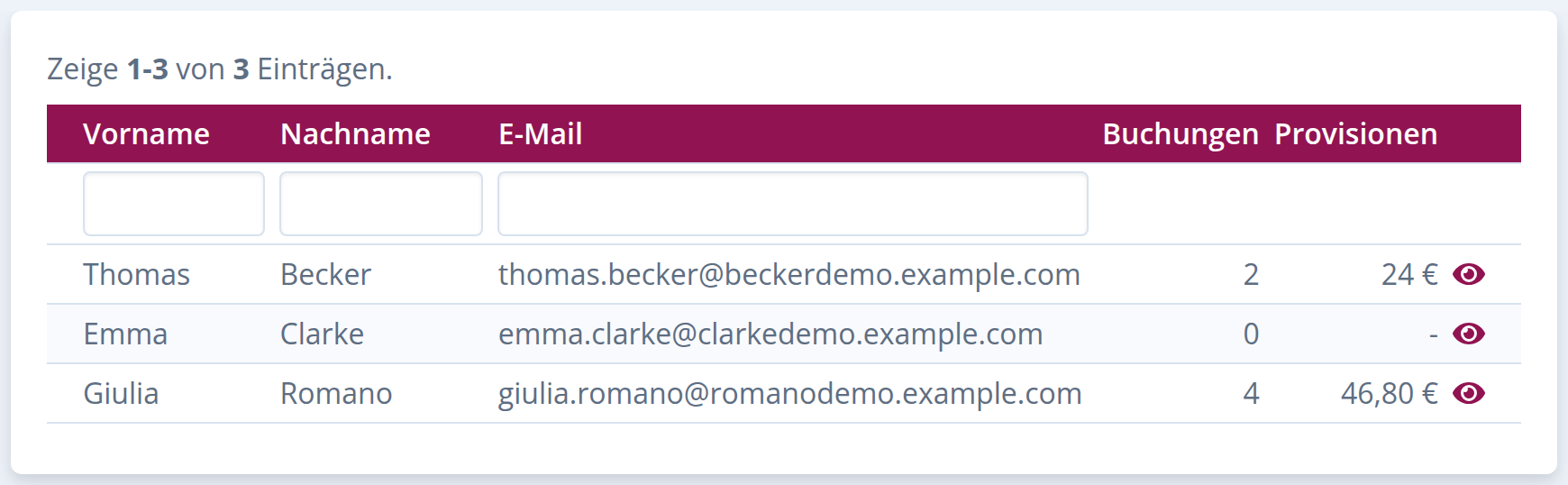
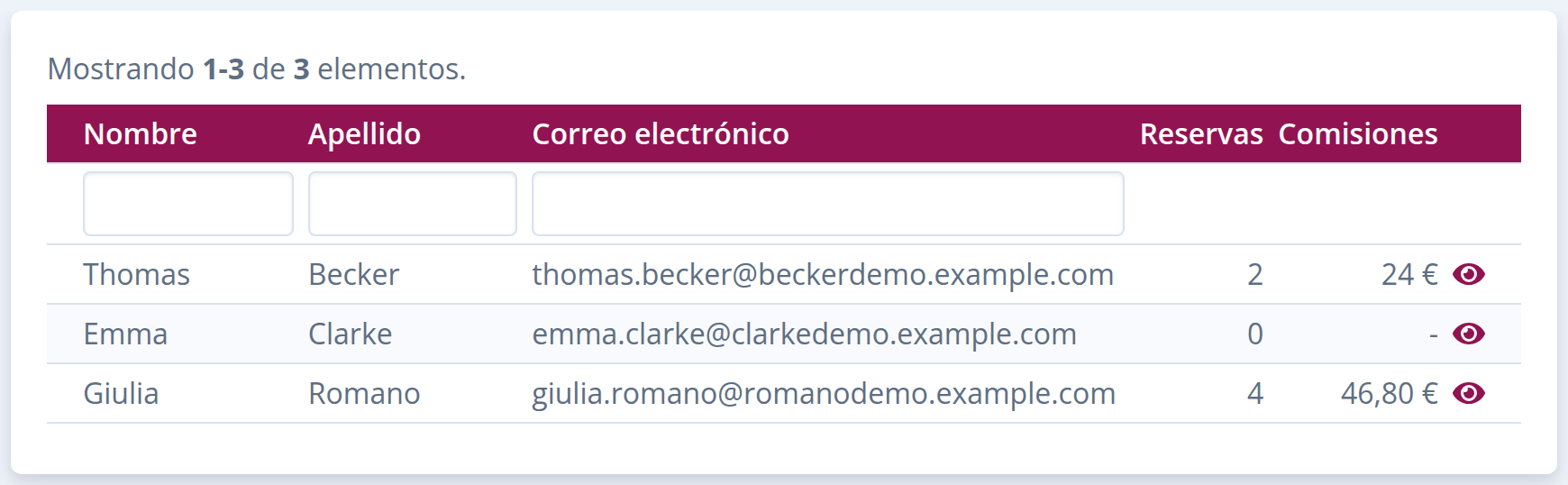
Une page s’ouvre alors avec la liste complète de vos agents.
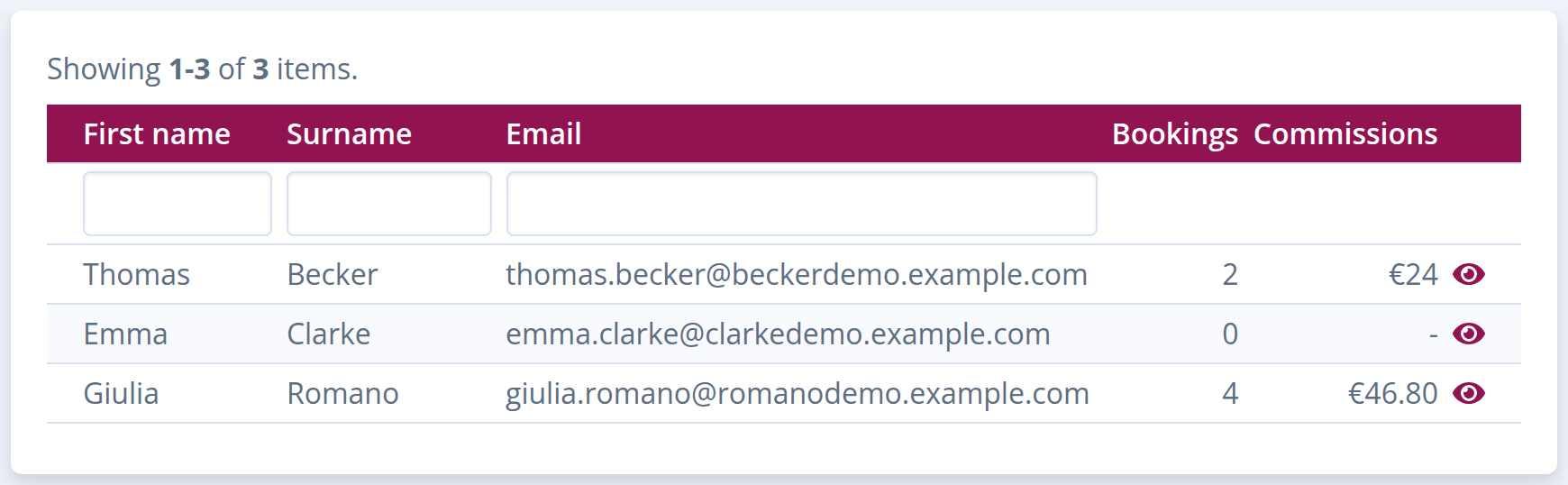
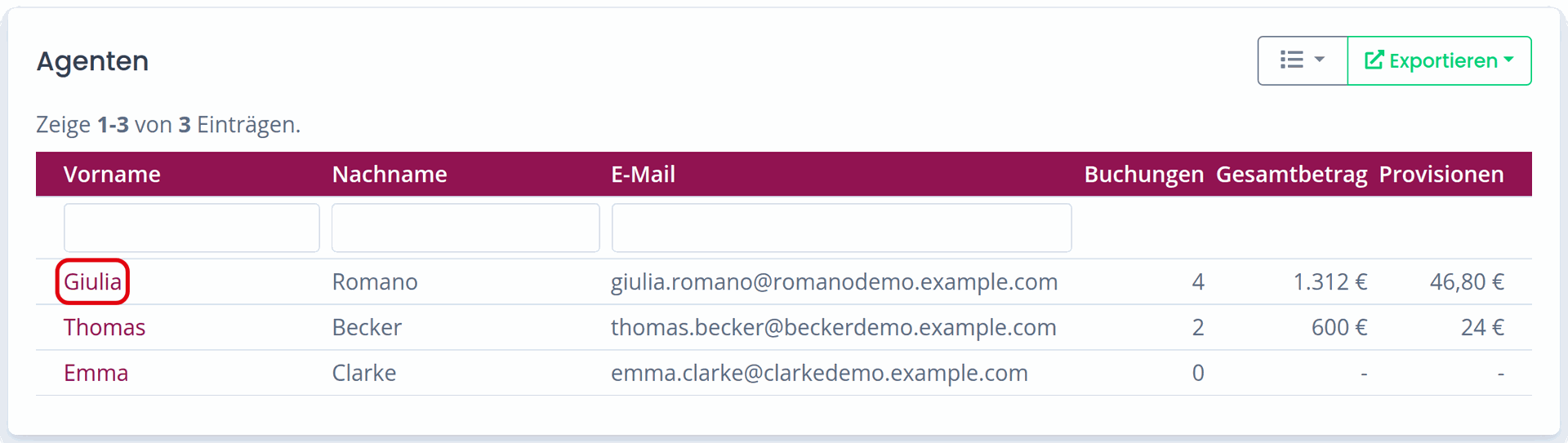
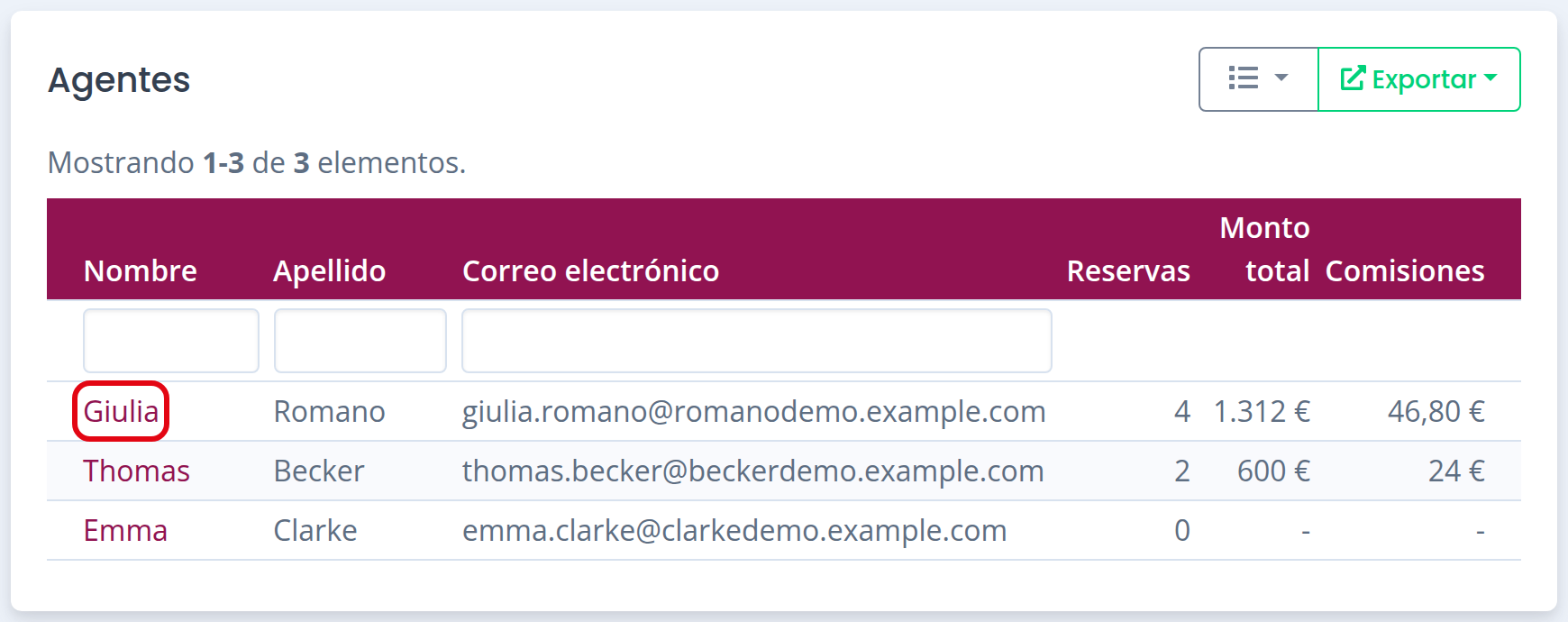
Liste de vos agents avec réservations et commissionsListe de vos agents avec réservations et commissionsListe de vos agents avec réservations et commissionsListe de vos agents avec réservations et commissionsListe de vos agents avec réservations et commissions

Suivez les performances de vos sous-agents

Vous pouvez suivre à tout moment les performances de vos sous-agents depuis la section Performances.
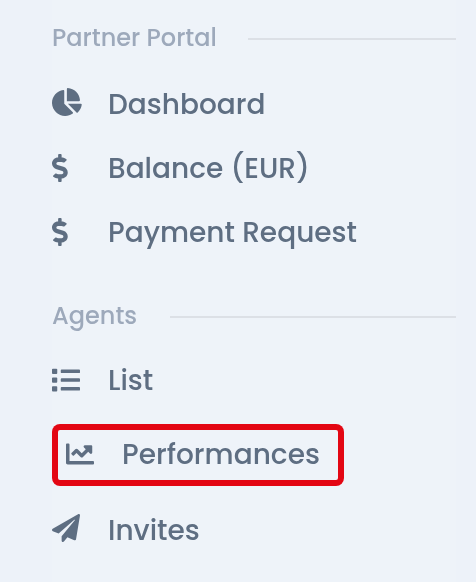
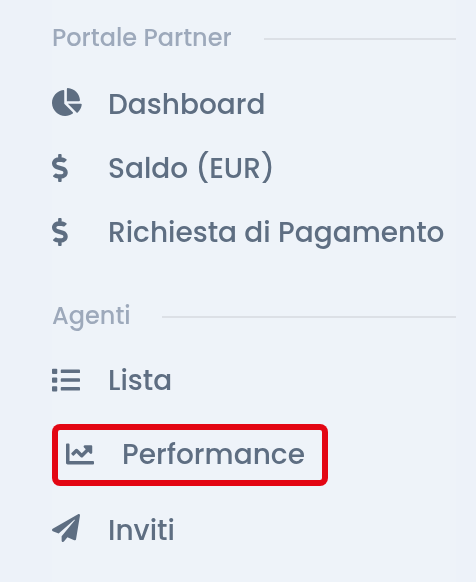
Menu Agents avec l'élément PerformancesMenu Agents avec l'élément PerformancesMenu Agents avec l'élément PerformancesMenu Agents avec l'élément PerformancesMenu Agents avec l'élément Performances

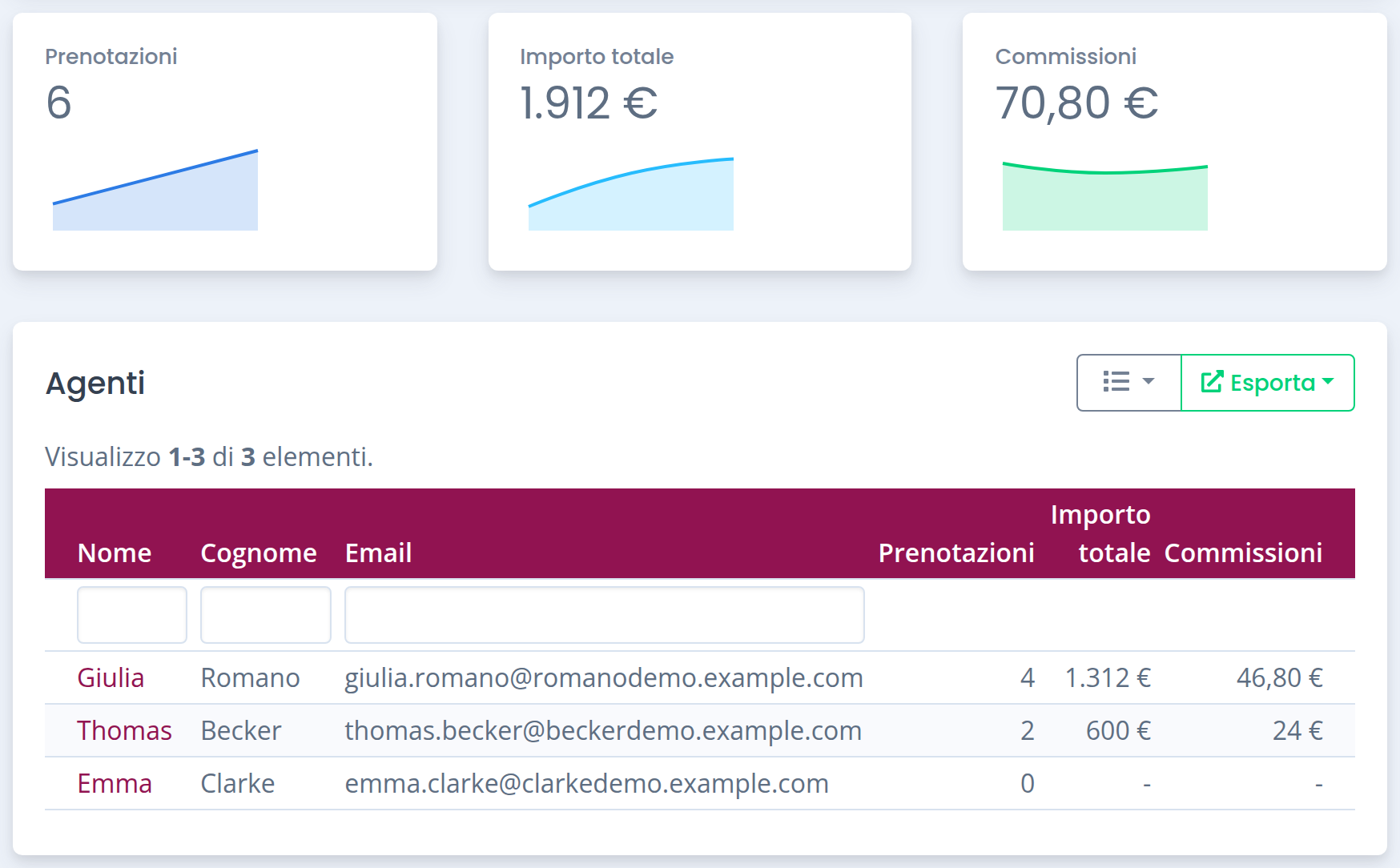
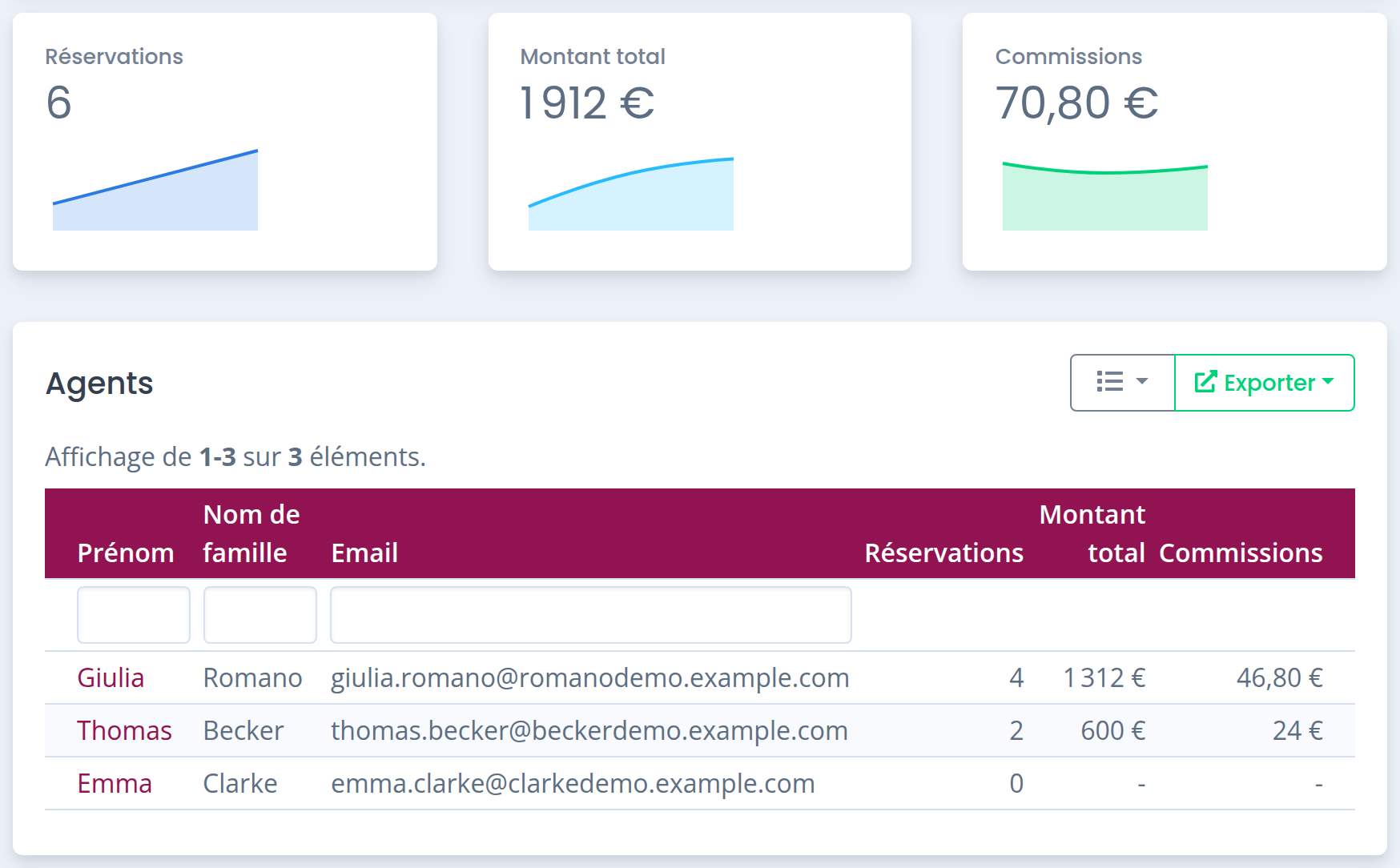
Dans cet espace, vous disposez d’une vue d’ensemble complète de l’activité et pouvez :

  • Consulter les données de performance agrégées 
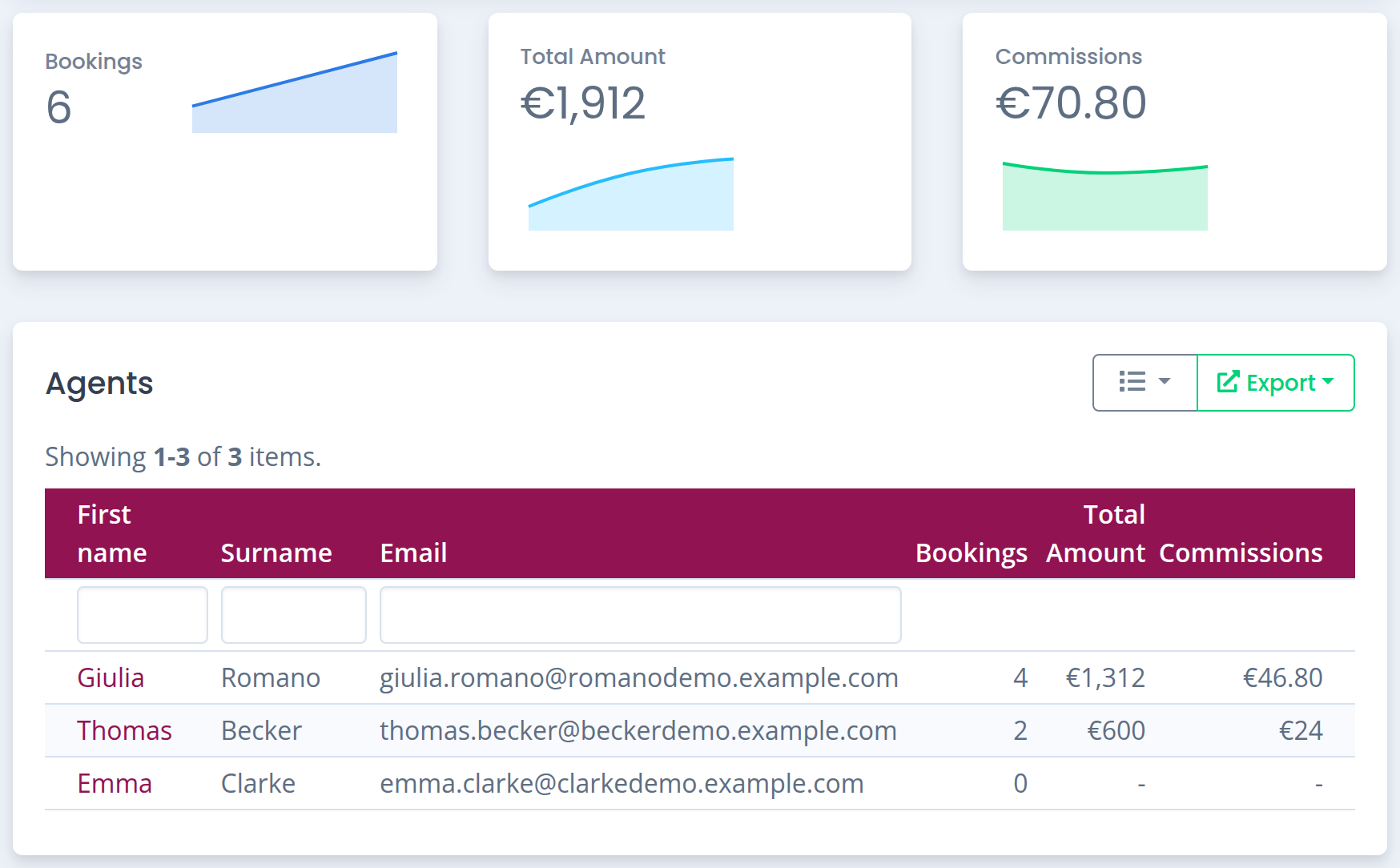
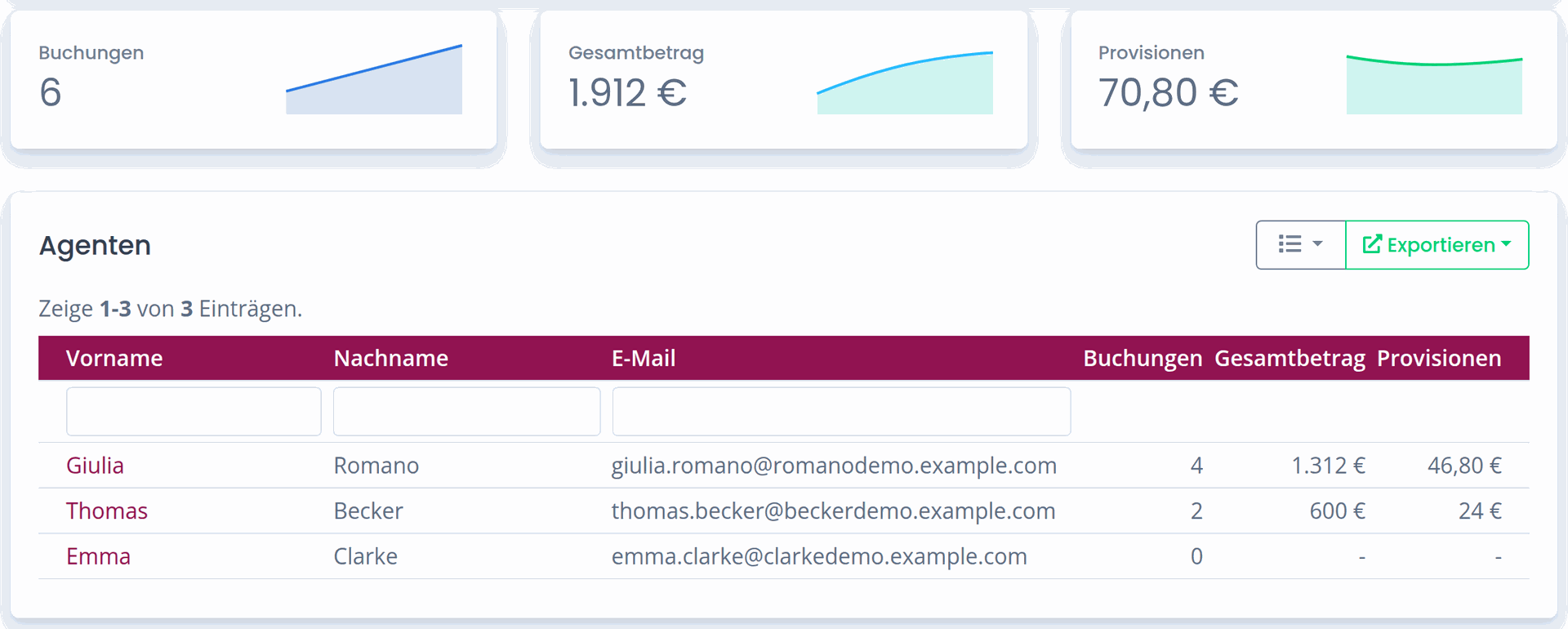
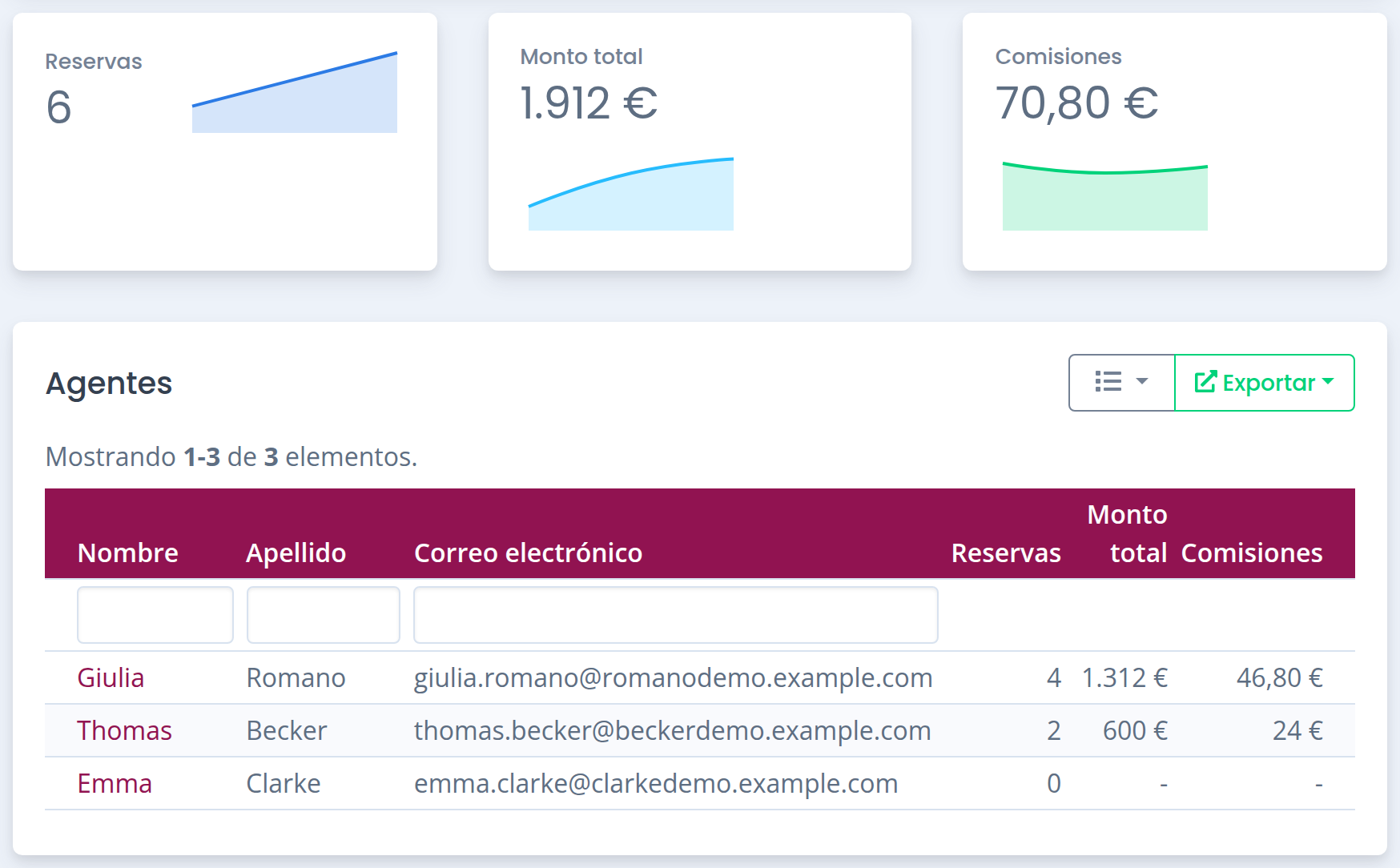
    Vue d'ensemble des performances : réservations, montant total, commissions et tableau des agentsVue d'ensemble des performances : réservations, montant total, commissions et tableau des agentsVue d'ensemble des performances : réservations, montant total, commissions et tableau des agentsVue d'ensemble des performances : réservations, montant total, commissions et tableau des agentsVue d'ensemble des performances : réservations, montant total, commissions et tableau des agents

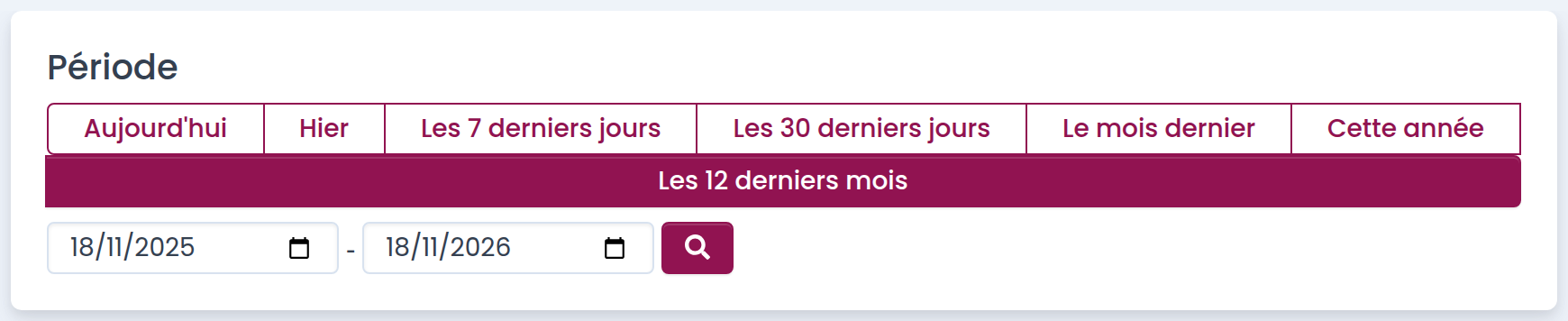
  • Filtrer les données par période

    Filtre de période avec plages rapides et dates personnaliséesFiltre de période avec plages rapides et dates personnaliséesFiltre de période avec plages rapides et dates personnaliséesFiltre de période avec plages rapides et dates personnaliséesFiltre de période avec plages rapides et dates personnalisées

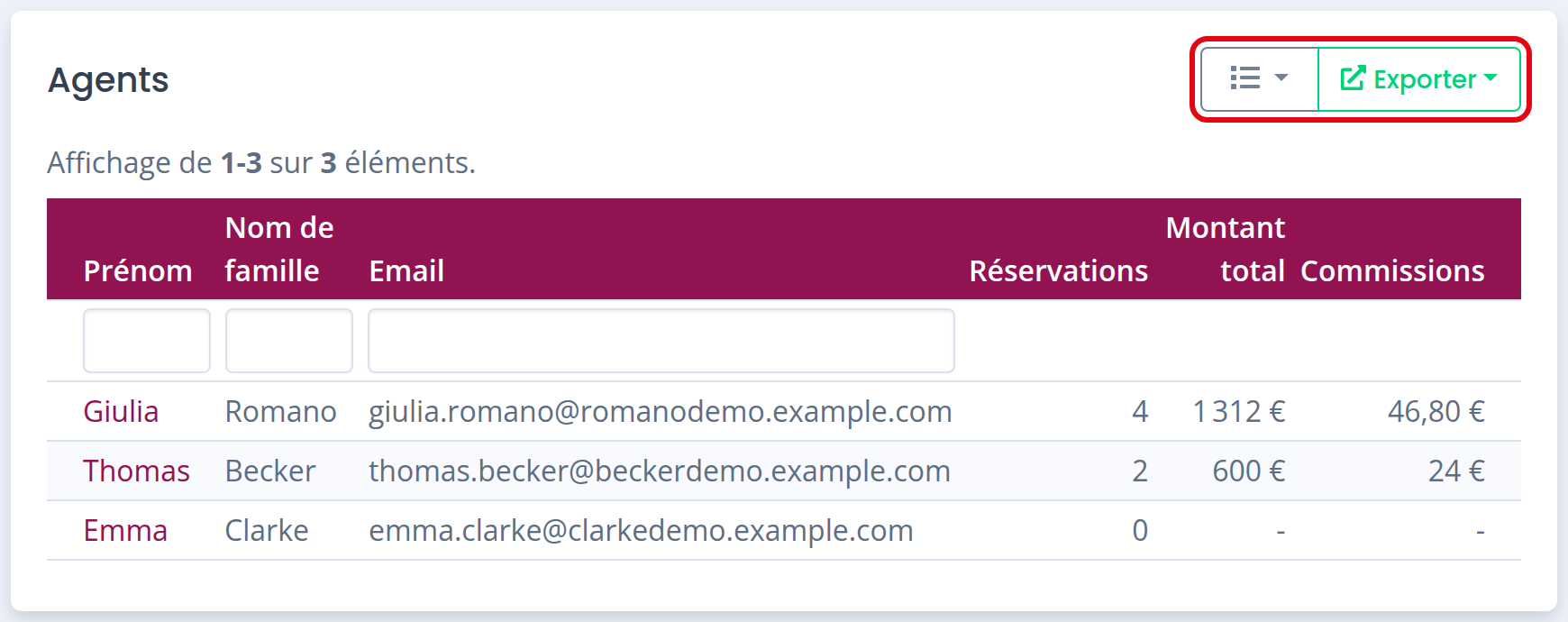
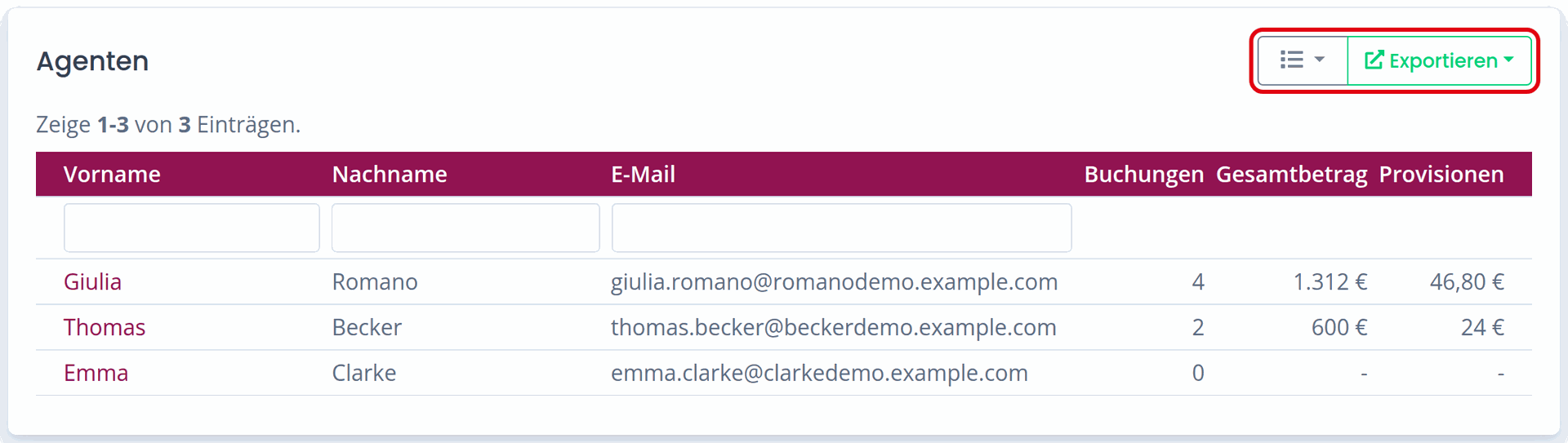
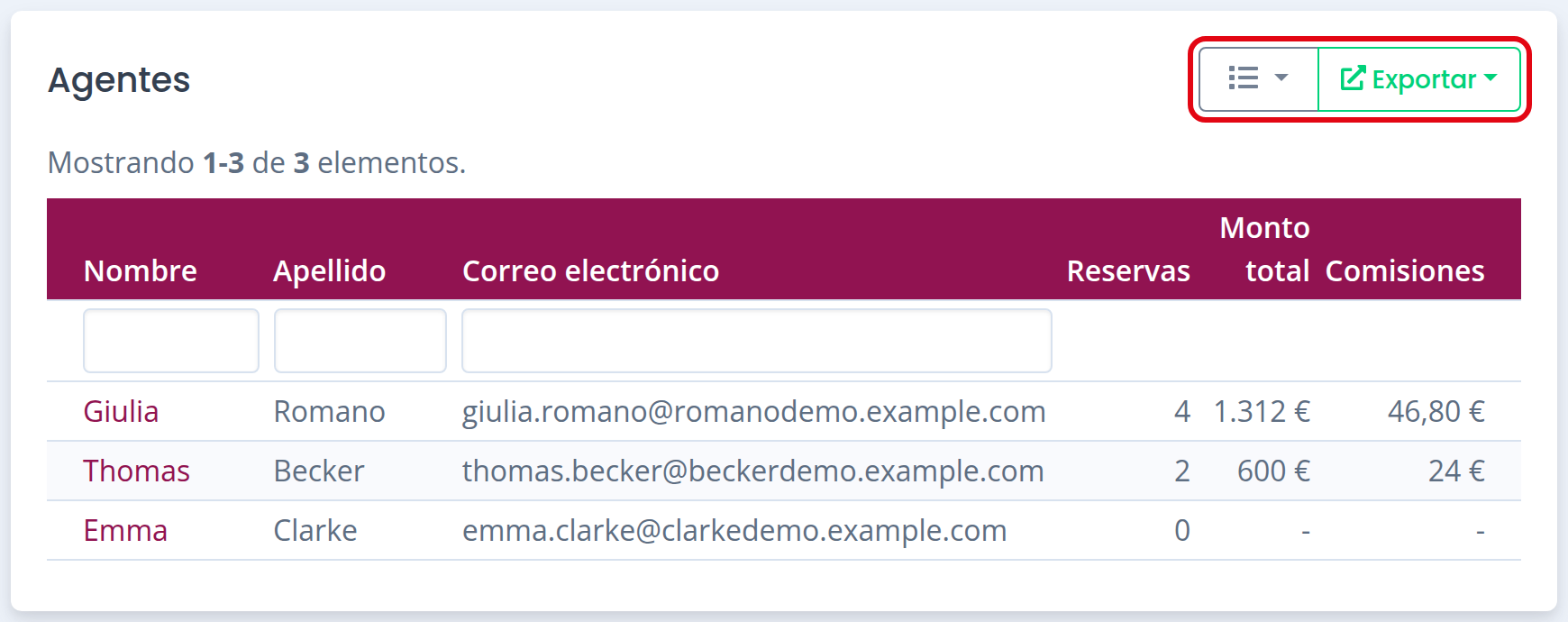
  • Exporter les données agrégées par agent et par période, afin de vérifier les commissions générées par chaque agent sur une période donnée
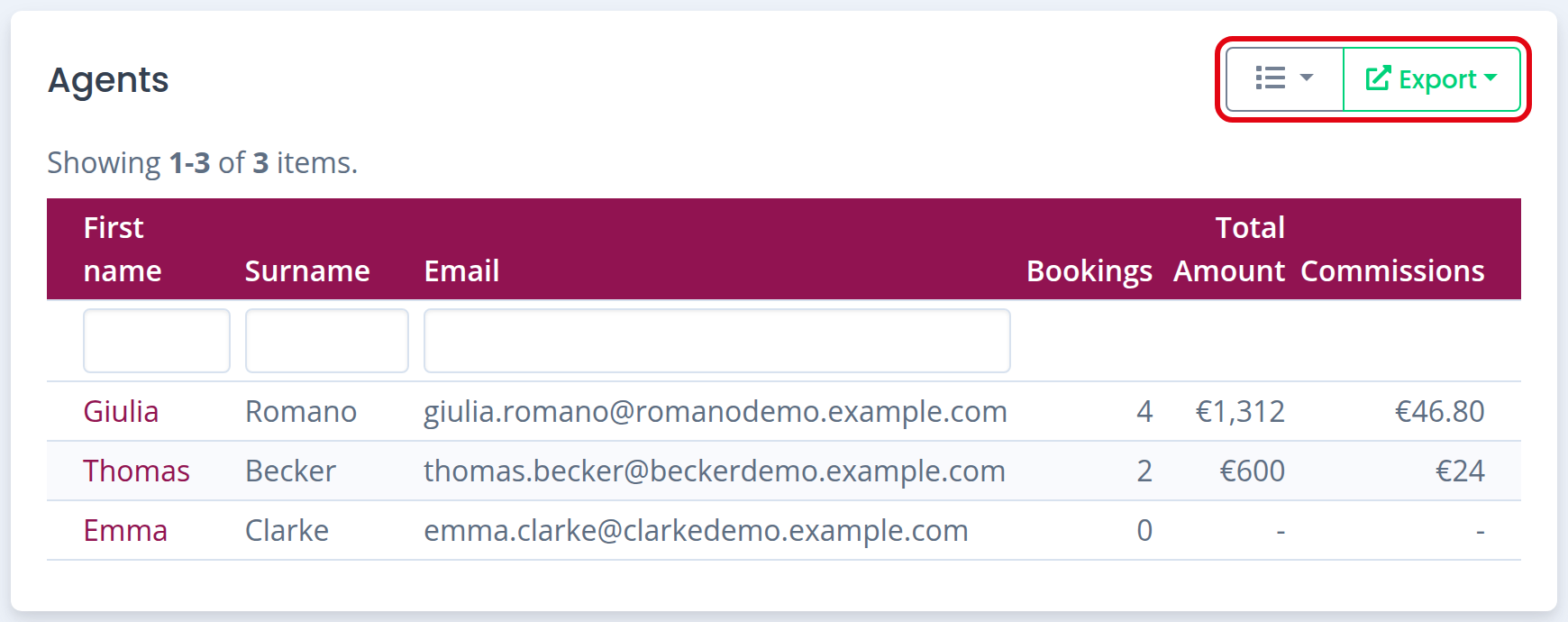
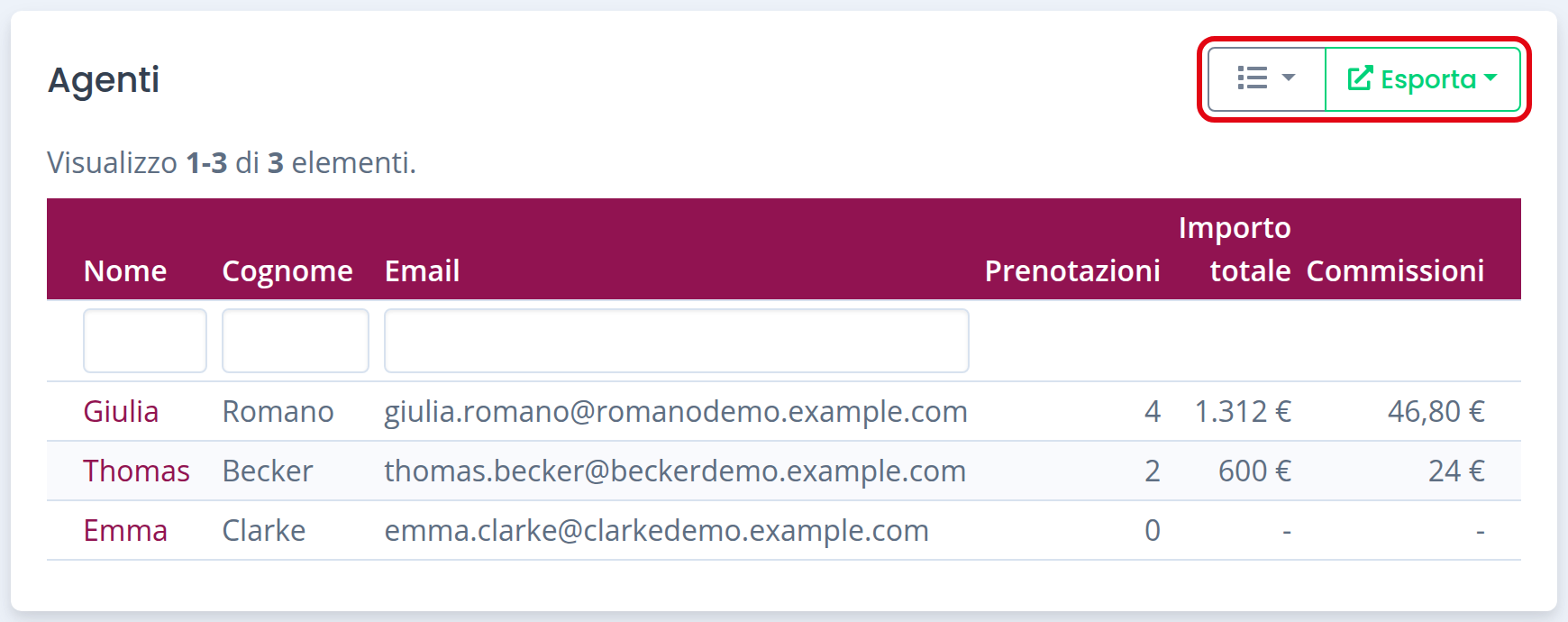
    Tableau des agents avec les boutons des colonnes et de l'exportTableau des agents avec les boutons des colonnes et de l'exportTableau des agents avec les boutons des colonnes et de l'exportTableau des agents avec les boutons des colonnes et de l'exportTableau des agents avec les boutons des colonnes et de l'export

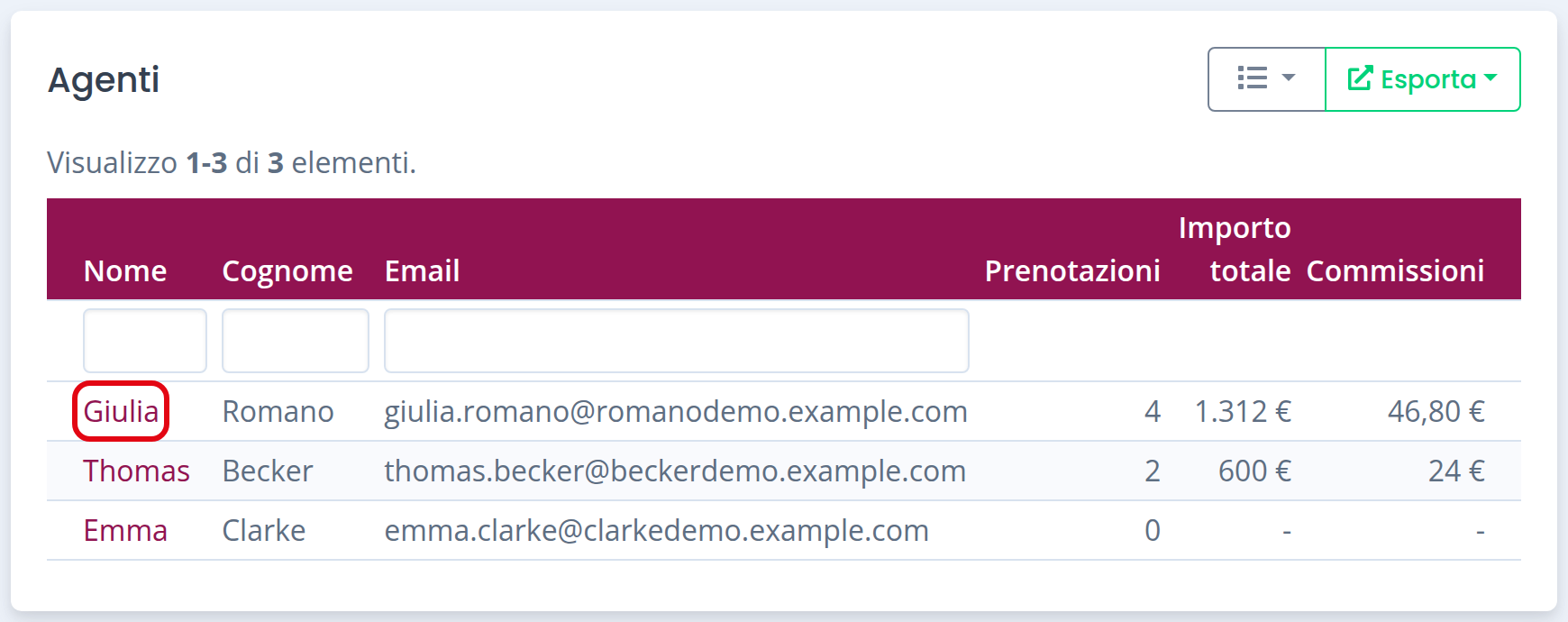
En sélectionnant le nom d’un sous-agent, vous accédez à son profil détaillé.
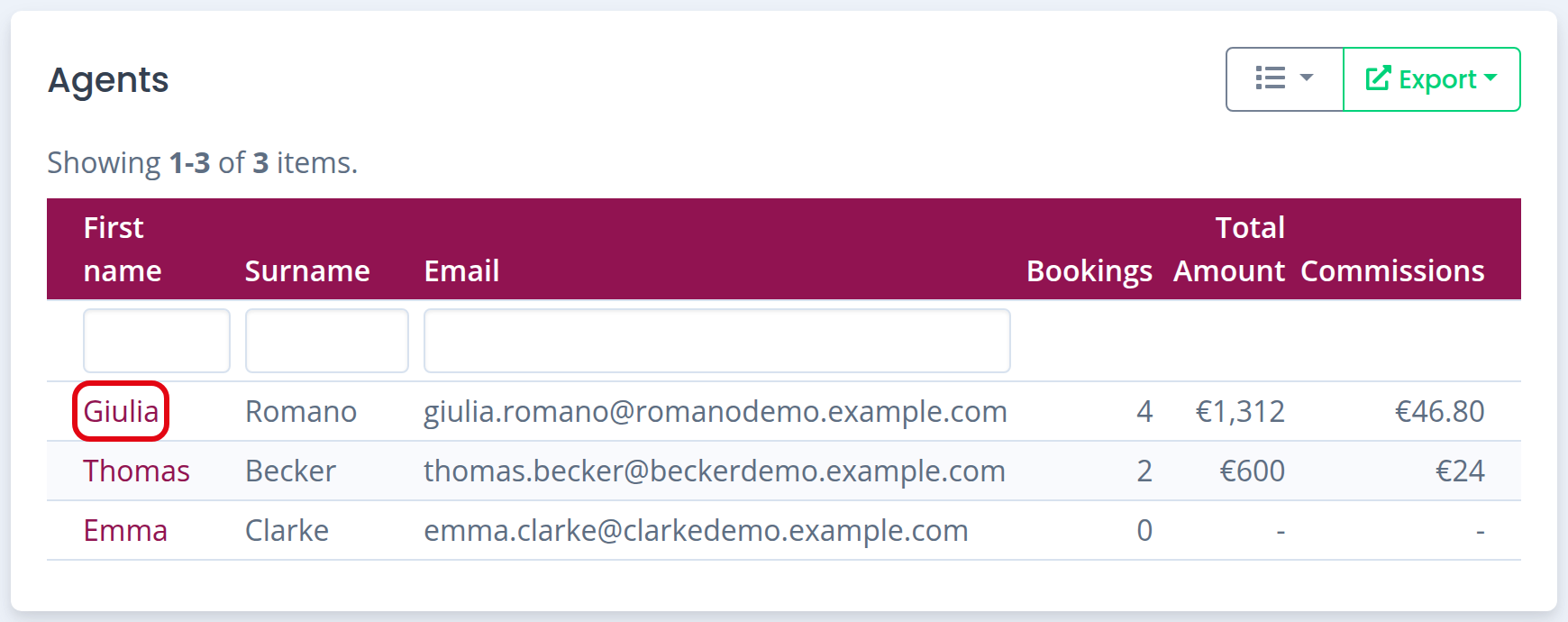
Tableau des agents avec le nom d'un agent pour ouvrir son profil détailléTableau des agents avec le nom d'un agent pour ouvrir son profil détailléTableau des agents avec le nom d'un agent pour ouvrir son profil détailléTableau des agents avec le nom d'un agent pour ouvrir son profil détailléTableau des agents avec le nom d'un agent pour ouvrir son profil détaillé

Dans le profil, vous trouverez :

  • Coordonnées personnelles

  • Graphiques de performance

  • La liste des expériences les plus réservées

  • Les réservations terminées avec les commissions correspondantes

Vous pouvez ainsi analyser facilement les résultats et suivre la progression de chaque sous-agent.