Únase a Winedering como host agency   

Gestione fácilmente a sus subagentes

¿Es usted una host agency que trabaja con varios subagentes?

Con Winedering, usted puede:

  • Invitar a sus subagentes a registrarse en la plataforma

  • Supervisar su rendimiento en tiempo real

  • Gestionar las comisiones con total transparencia

  • Cobrar las ganancias generadas

  • Recibir las comisiones generadas por sus subagentes directamente en su wallet

Una única herramienta para coordinar su red, seguir los resultados y optimizar sus ganancias.


Cómo invitar a sus subagentes

Acceda a su área de administración.
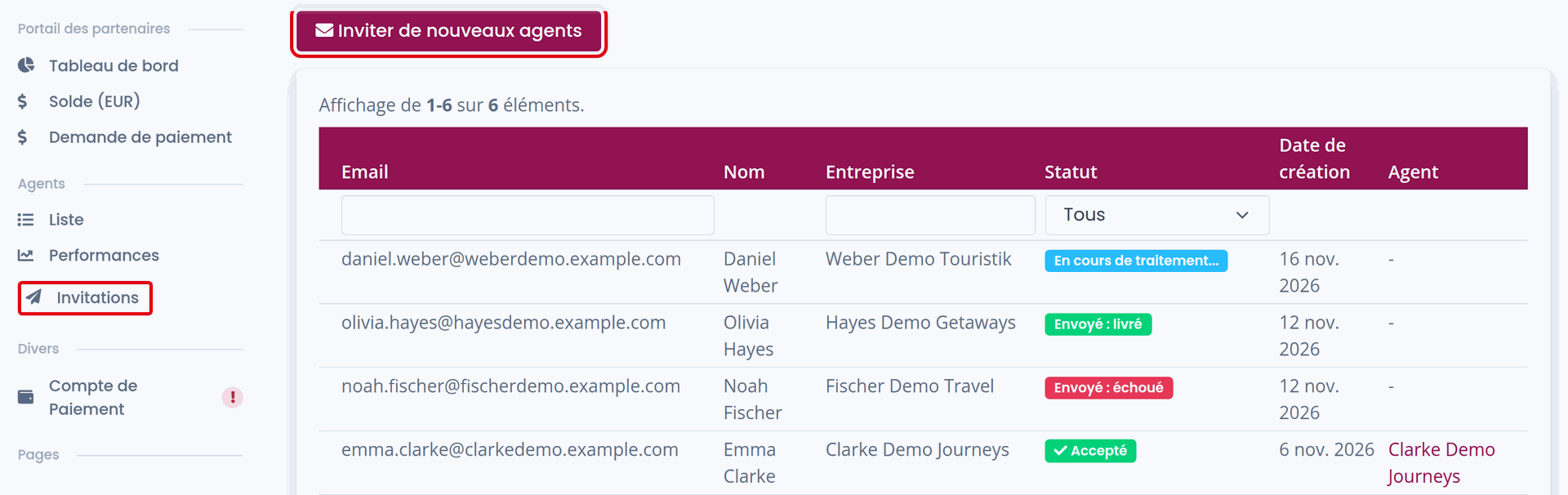
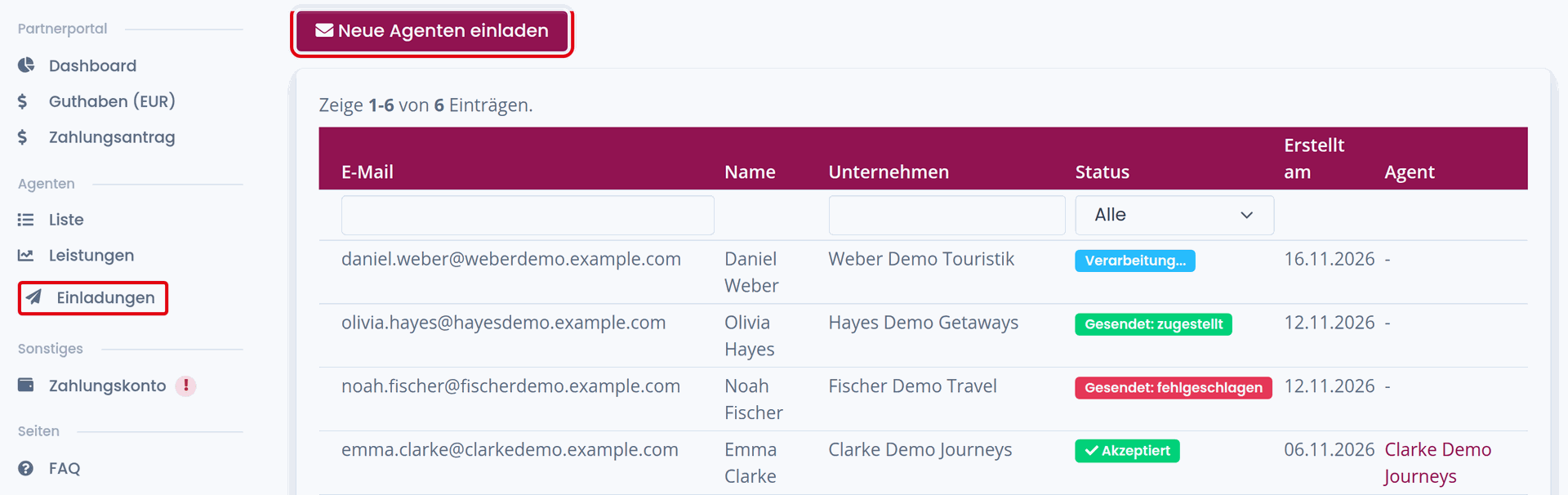
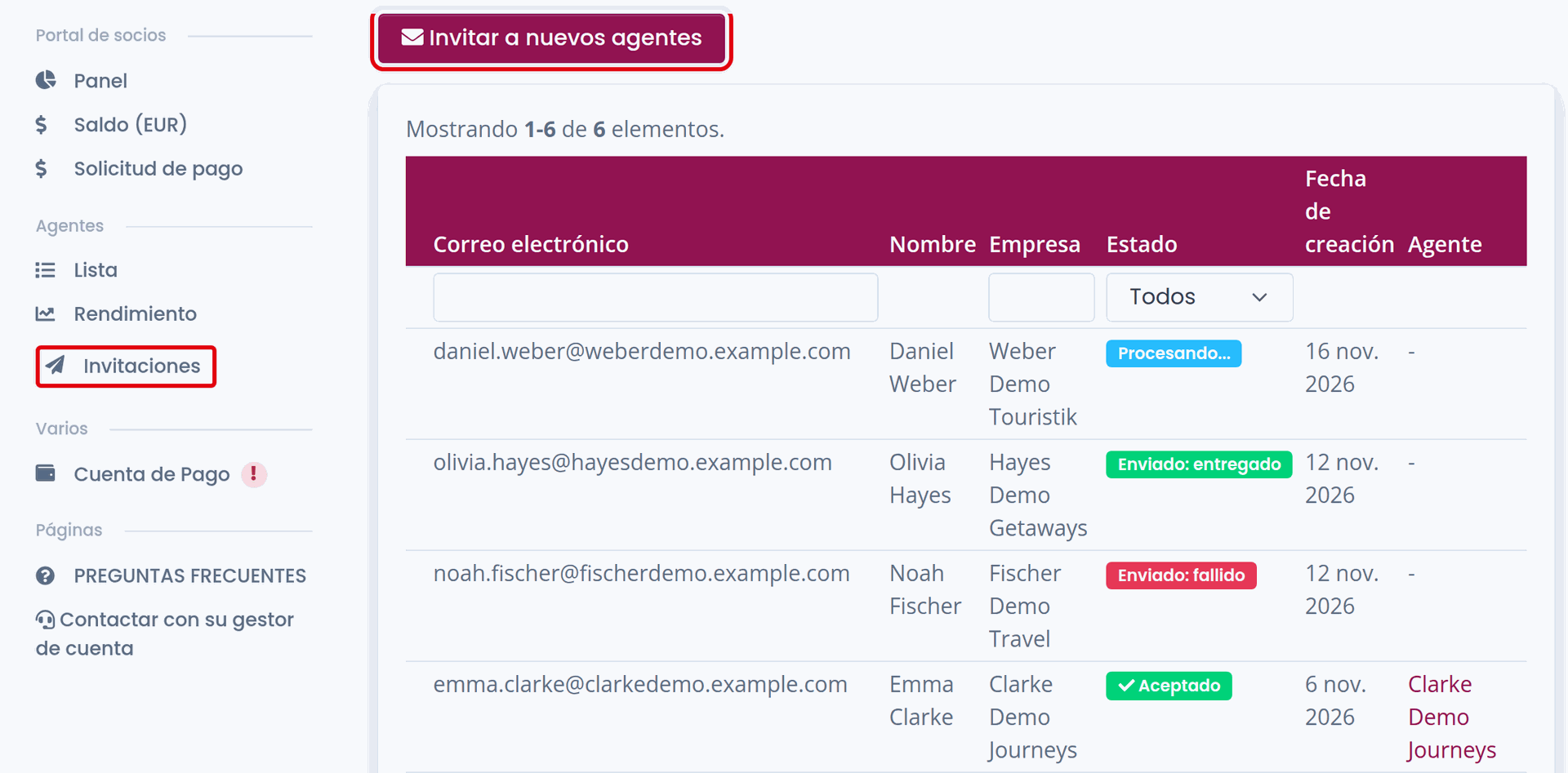
En el menú de la izquierda, haga clic en “Invitaciones” y después en el botón “Invitar a nuevos agentes”.
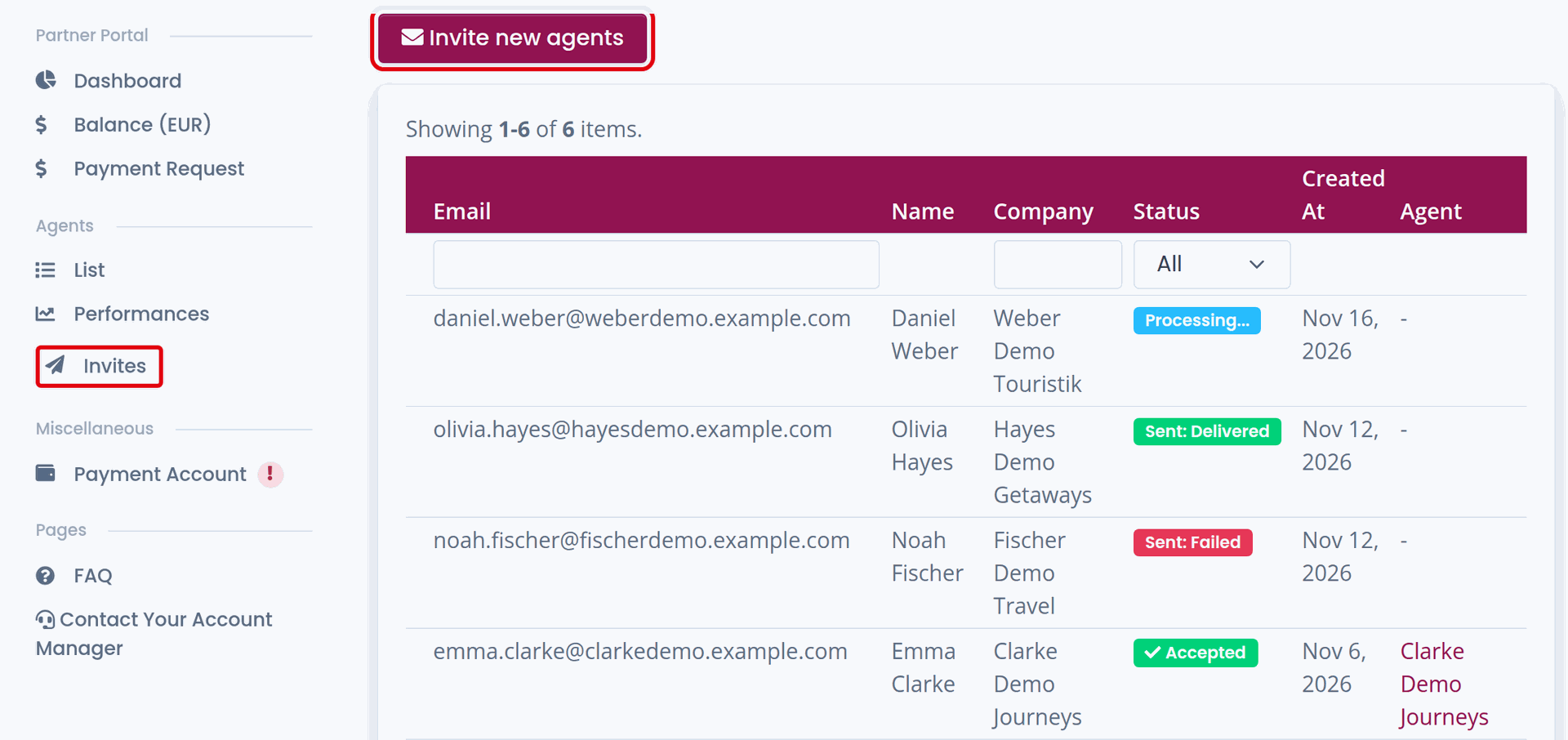
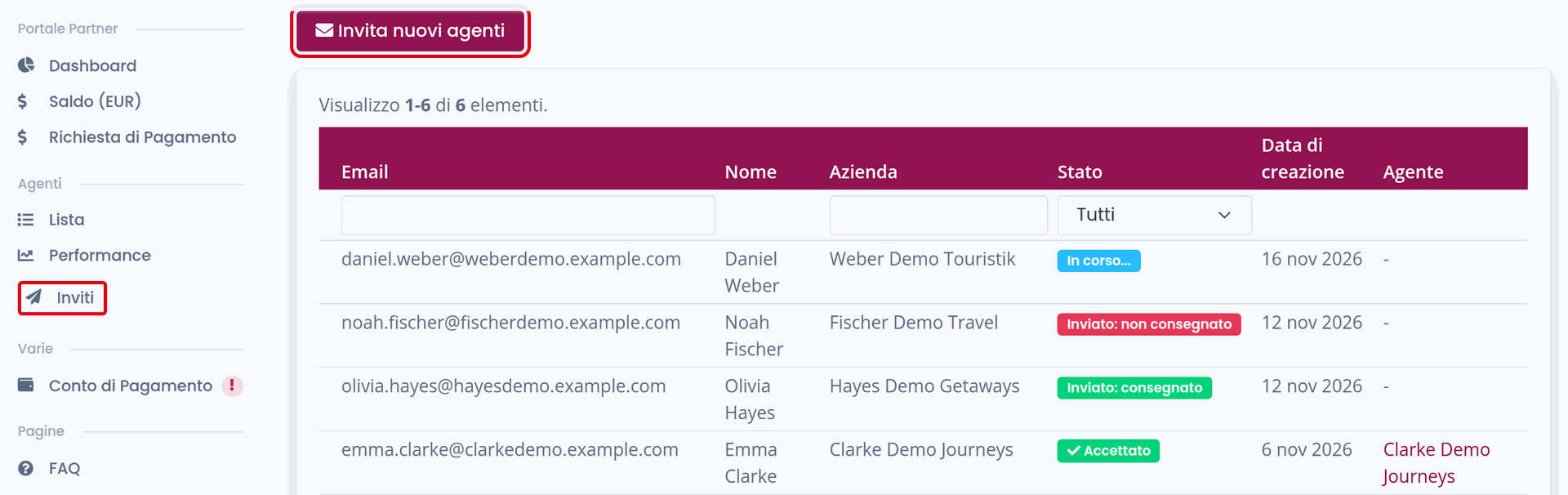
Página Invitaciones del menú Agentes con el botón para invitar a nuevos agentesPágina Invitaciones del menú Agentes con el botón para invitar a nuevos agentesPágina Invitaciones del menú Agentes con el botón para invitar a nuevos agentesPágina Invitaciones del menú Agentes con el botón para invitar a nuevos agentesPágina Invitaciones del menú Agentes con el botón para invitar a nuevos agentes

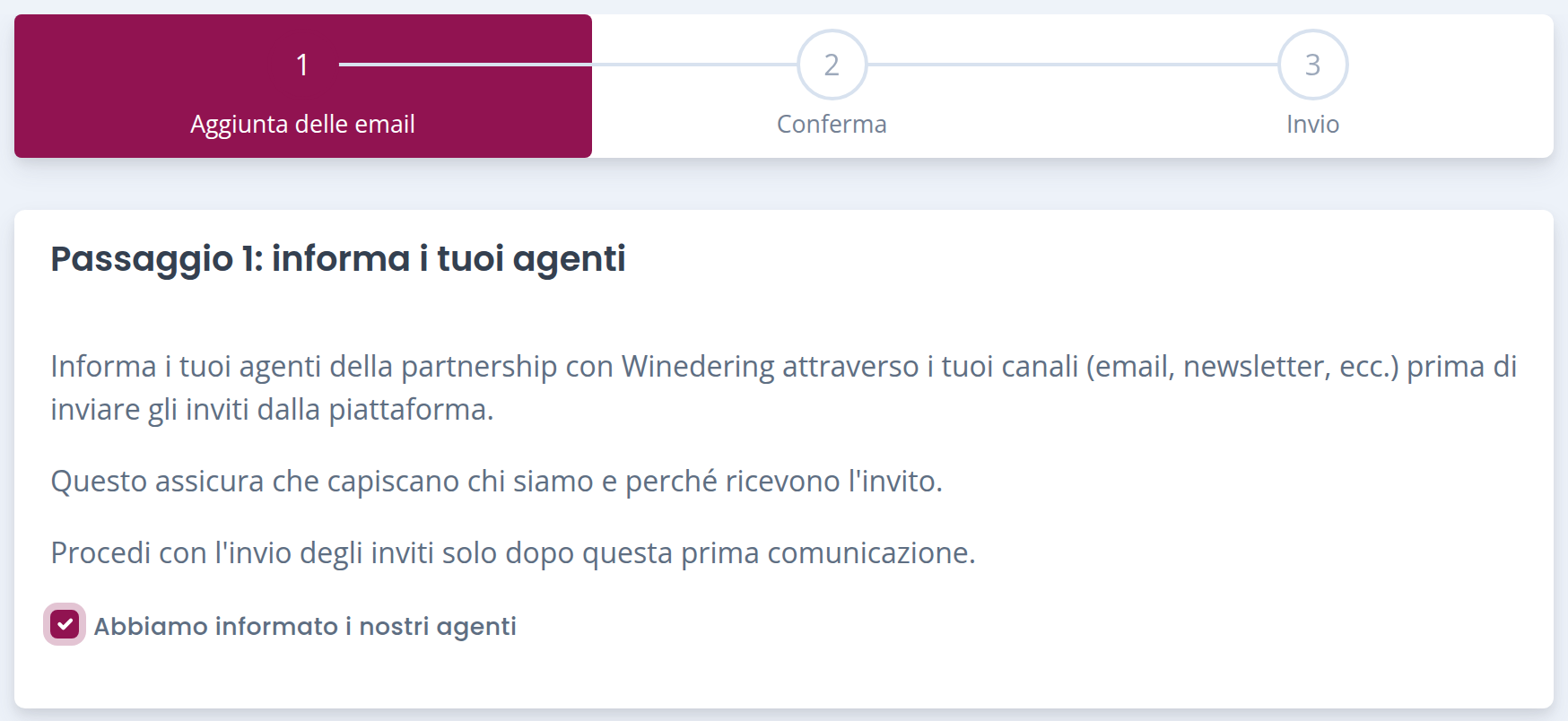
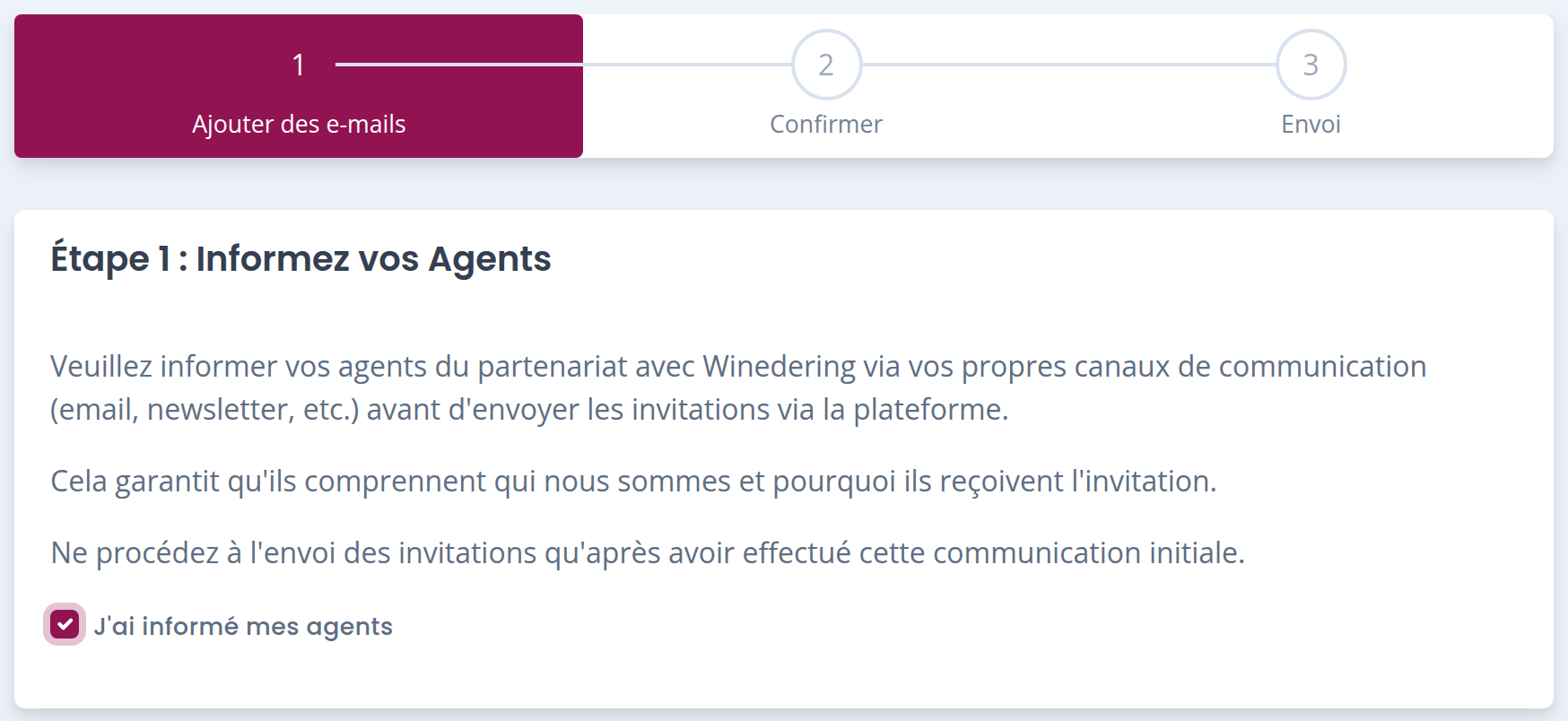
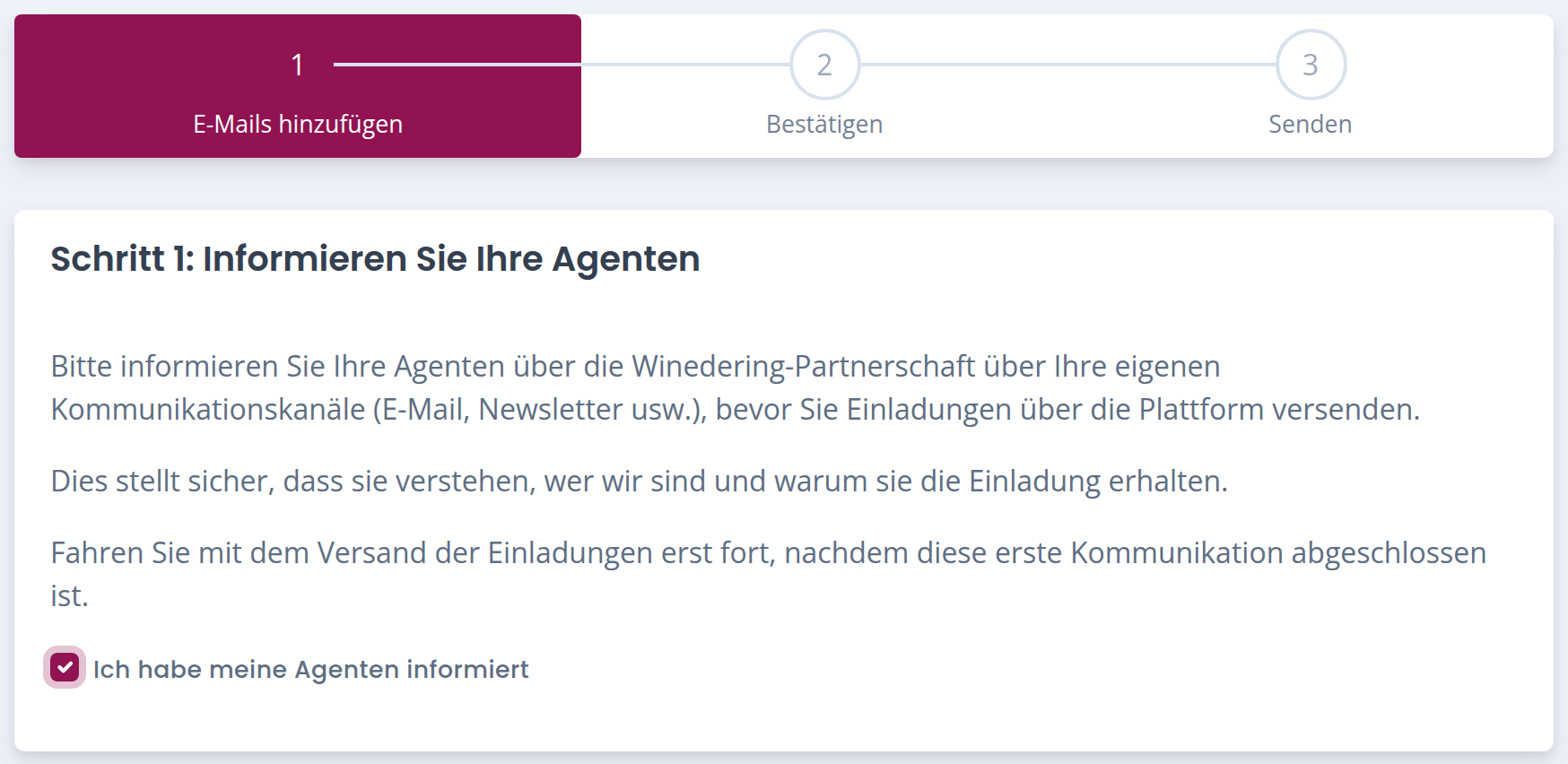
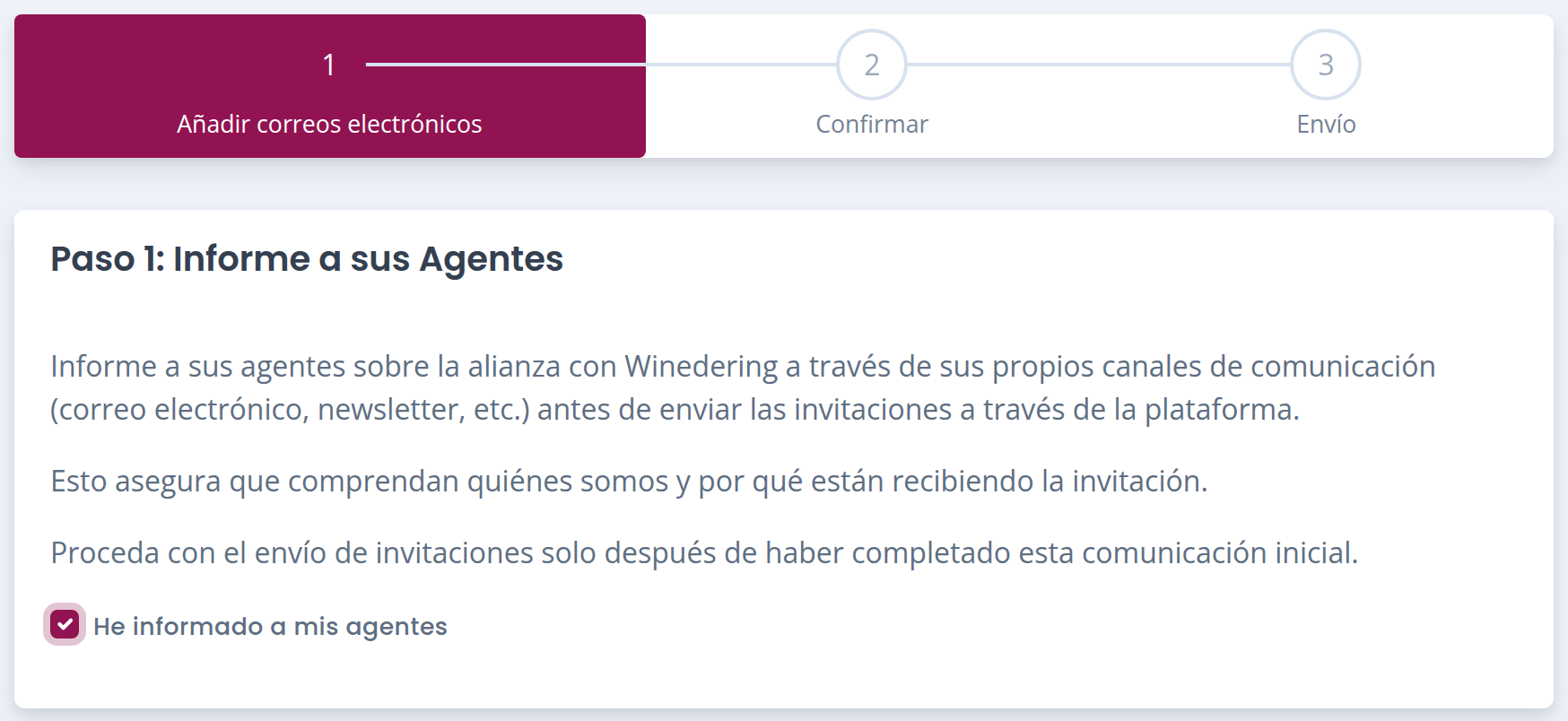
Paso 1 - Avise a sus subagentes

Antes de enviar las invitaciones desde la plataforma, avise a sus subagentes de que recibirán en breve una invitación de Winedering para acceder al portal como subagentes suyos.

Este paso es fundamental: sus agentes ya sabrán de qué se trata y confiarán en la invitación.
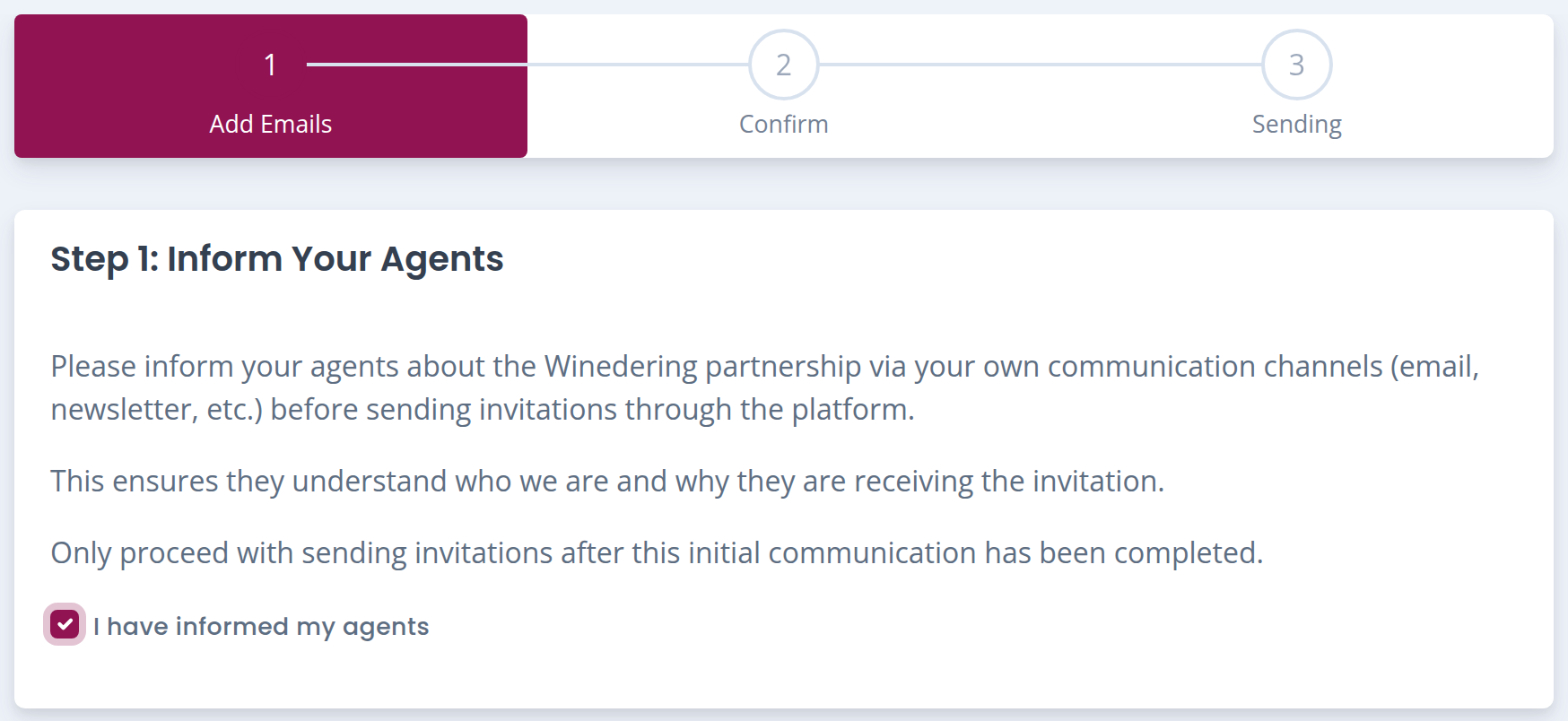
Paso 1 del asistente de invitación con la confirmación de que sus agentes han sido informadosPaso 1 del asistente de invitación con la confirmación de que sus agentes han sido informadosPaso 1 del asistente de invitación con la confirmación de que sus agentes han sido informadosPaso 1 del asistente de invitación con la confirmación de que sus agentes han sido informadosPaso 1 del asistente de invitación con la confirmación de que sus agentes han sido informados

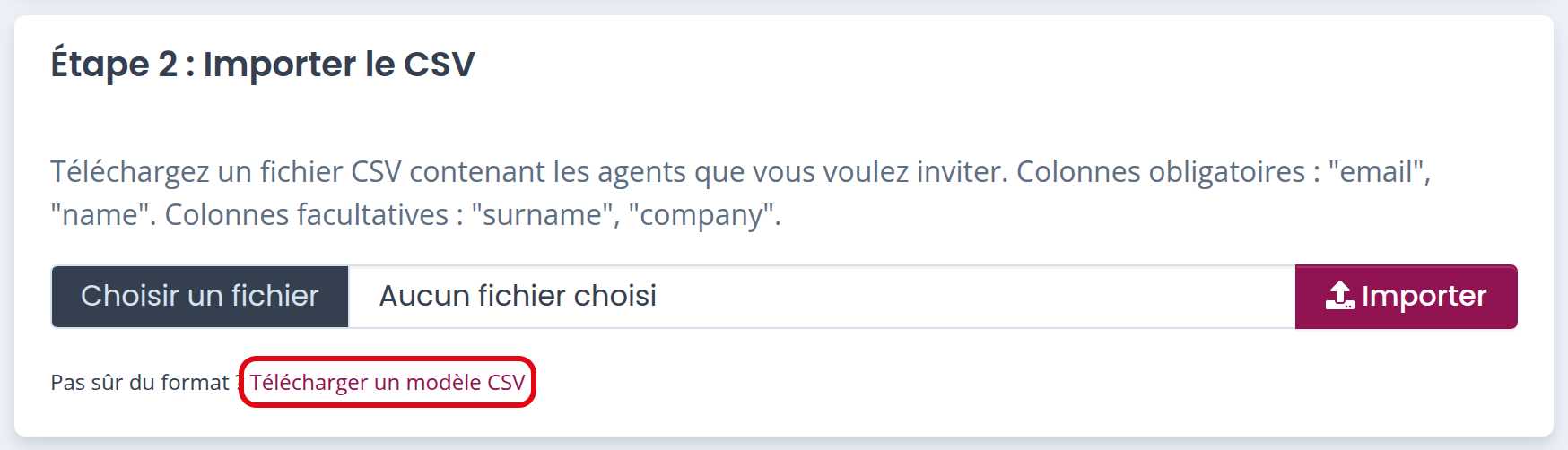
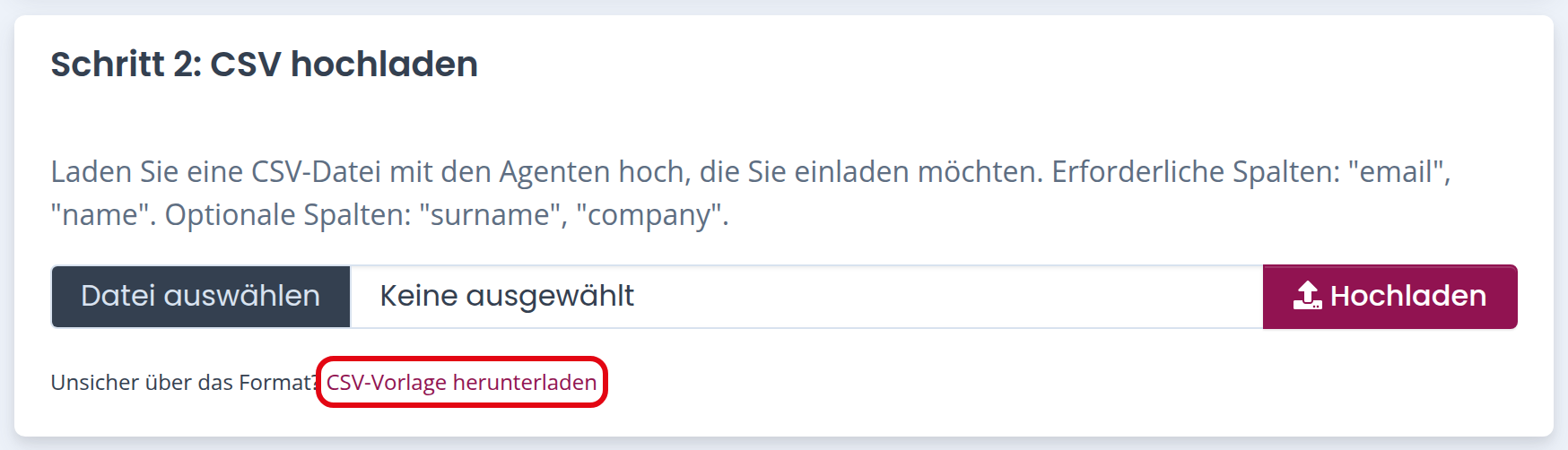
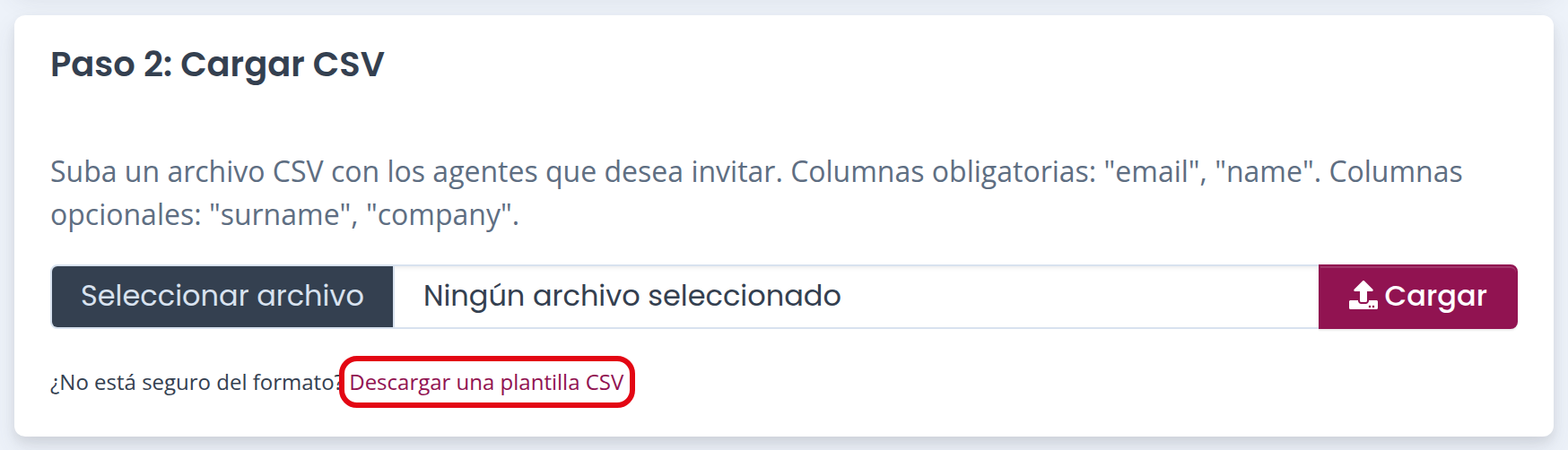
Paso 2 - Cargue el archivo CSV

Prepare un archivo CSV con los datos de sus subagentes.

Email (correo electrónico) Obligatorio
Name (nombre) Obligatorio
Surname (apellido) Opcional
Company (empresa) Opcional

Si no sabe cómo dar formato al archivo, puede descargar la plantilla de ejemplo directamente desde la página.
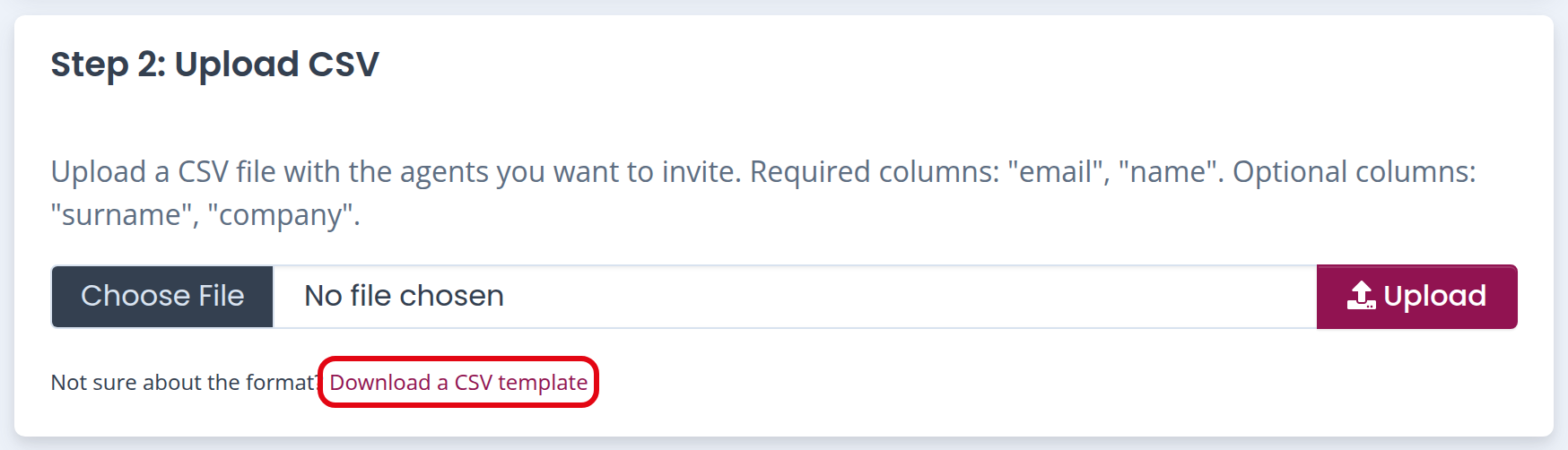
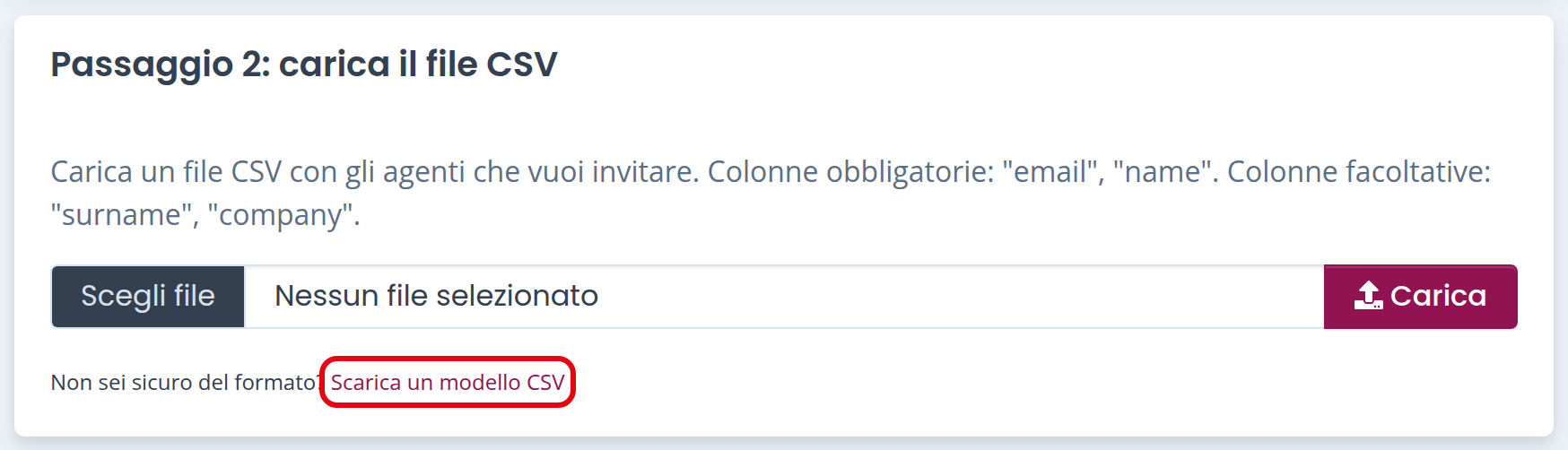
Paso 2: cargue el archivo CSV, con el enlace para descargar una plantilla CSVPaso 2: cargue el archivo CSV, con el enlace para descargar una plantilla CSVPaso 2: cargue el archivo CSV, con el enlace para descargar una plantilla CSVPaso 2: cargue el archivo CSV, con el enlace para descargar una plantilla CSVPaso 2: cargue el archivo CSV, con el enlace para descargar una plantilla CSV

Tenga en cuenta:

  • No modifique los encabezados de las columnas de la plantilla.

  • Las columnas Email y Name son obligatorias (como se indica en pantalla).

Cargue el archivo y haga clic en “Cargar”.

El sistema validará los datos y le avisará de cualquier error.

Posibles errores:
  • Formato de correo electrónico no válido

    Mensaje de error para una fila con una dirección de correo electrónico no válidaMensaje de error para una fila con una dirección de correo electrónico no válidaMensaje de error para una fila con una dirección de correo electrónico no válidaMensaje de error para una fila con una dirección de correo electrónico no válidaMensaje de error para una fila con una dirección de correo electrónico no válida

Si es necesario, corrija el archivo y vuelva a cargarlo.


Paso 3 - Confirme y envíe las invitaciones

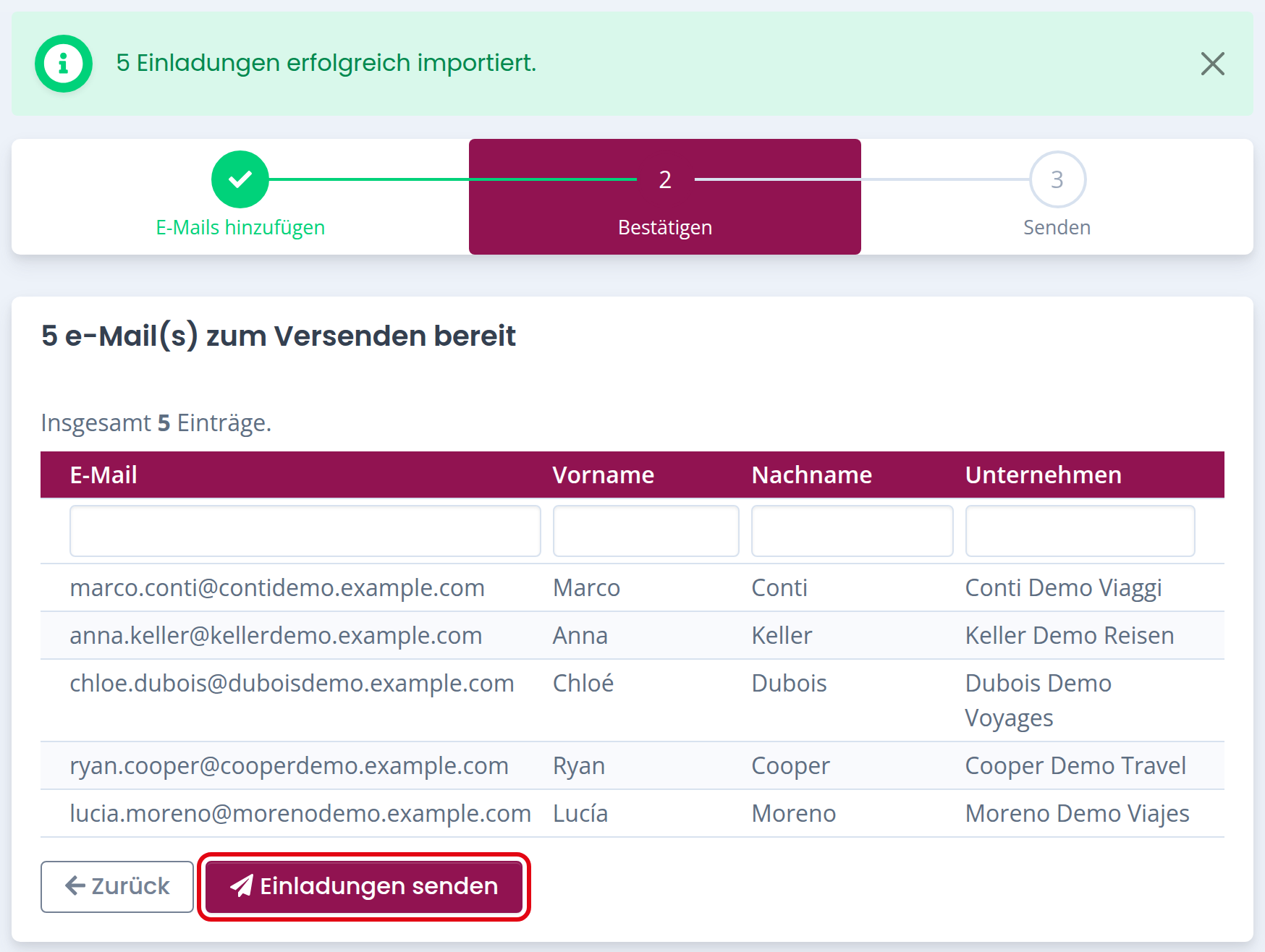
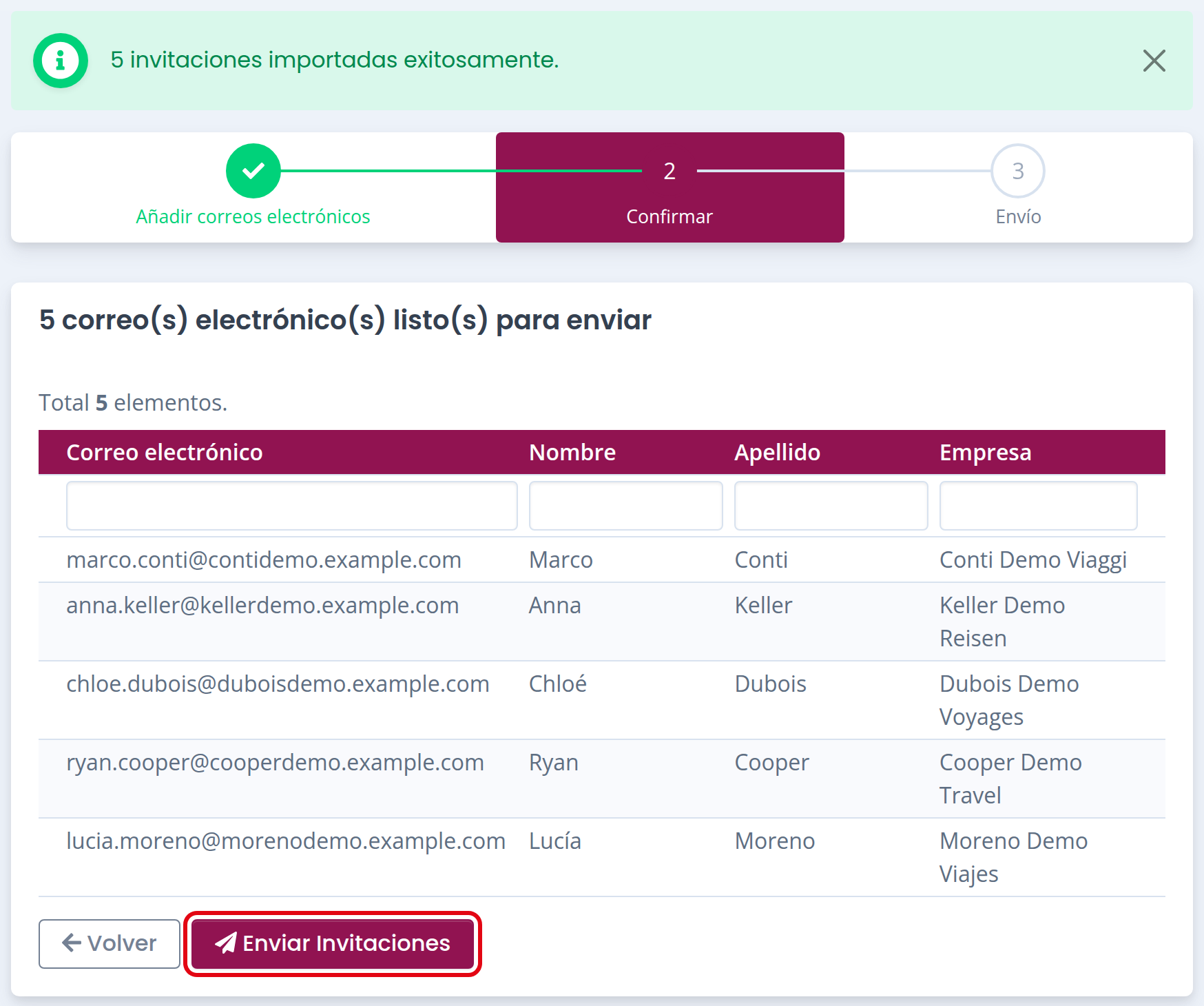
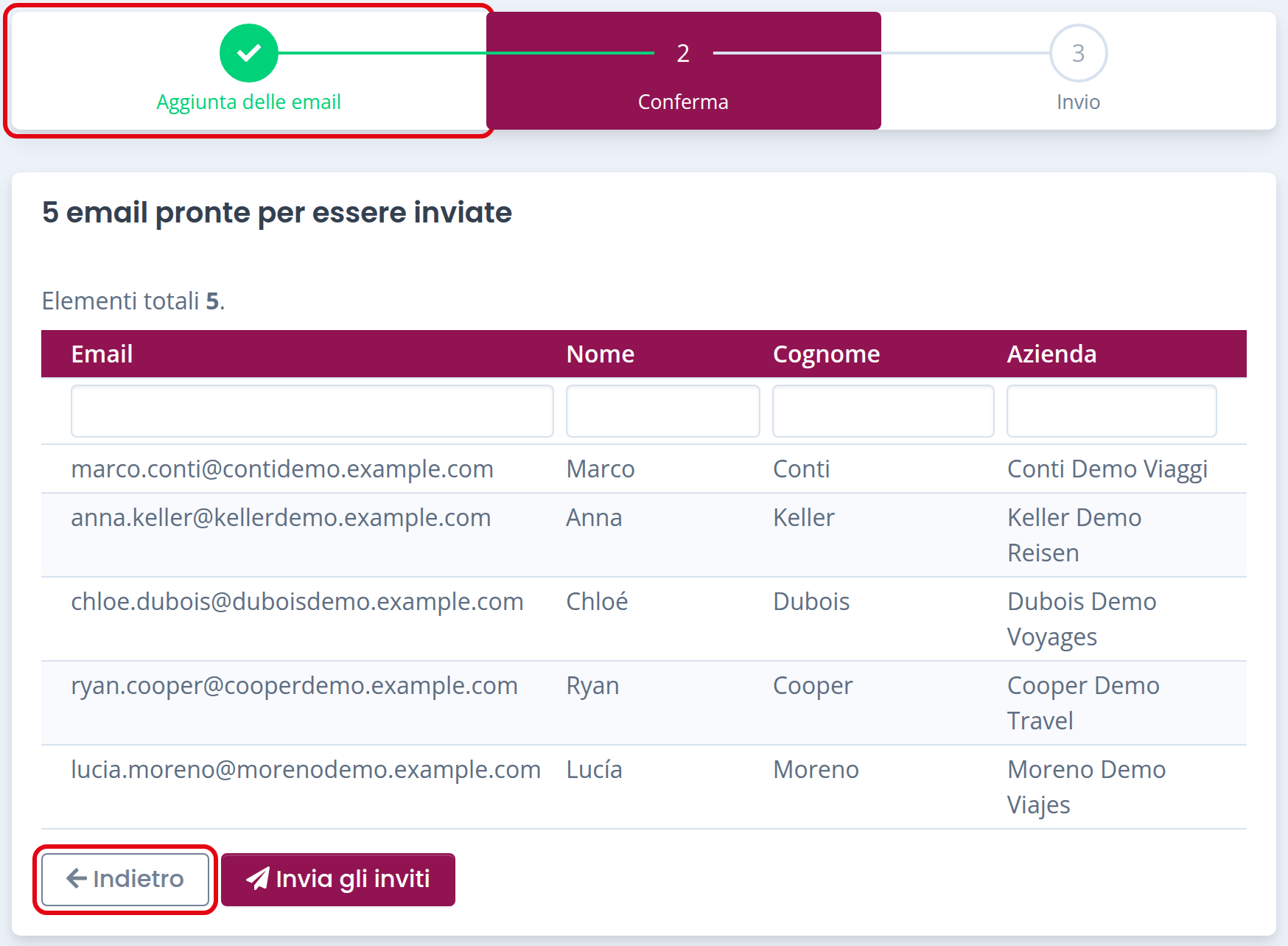
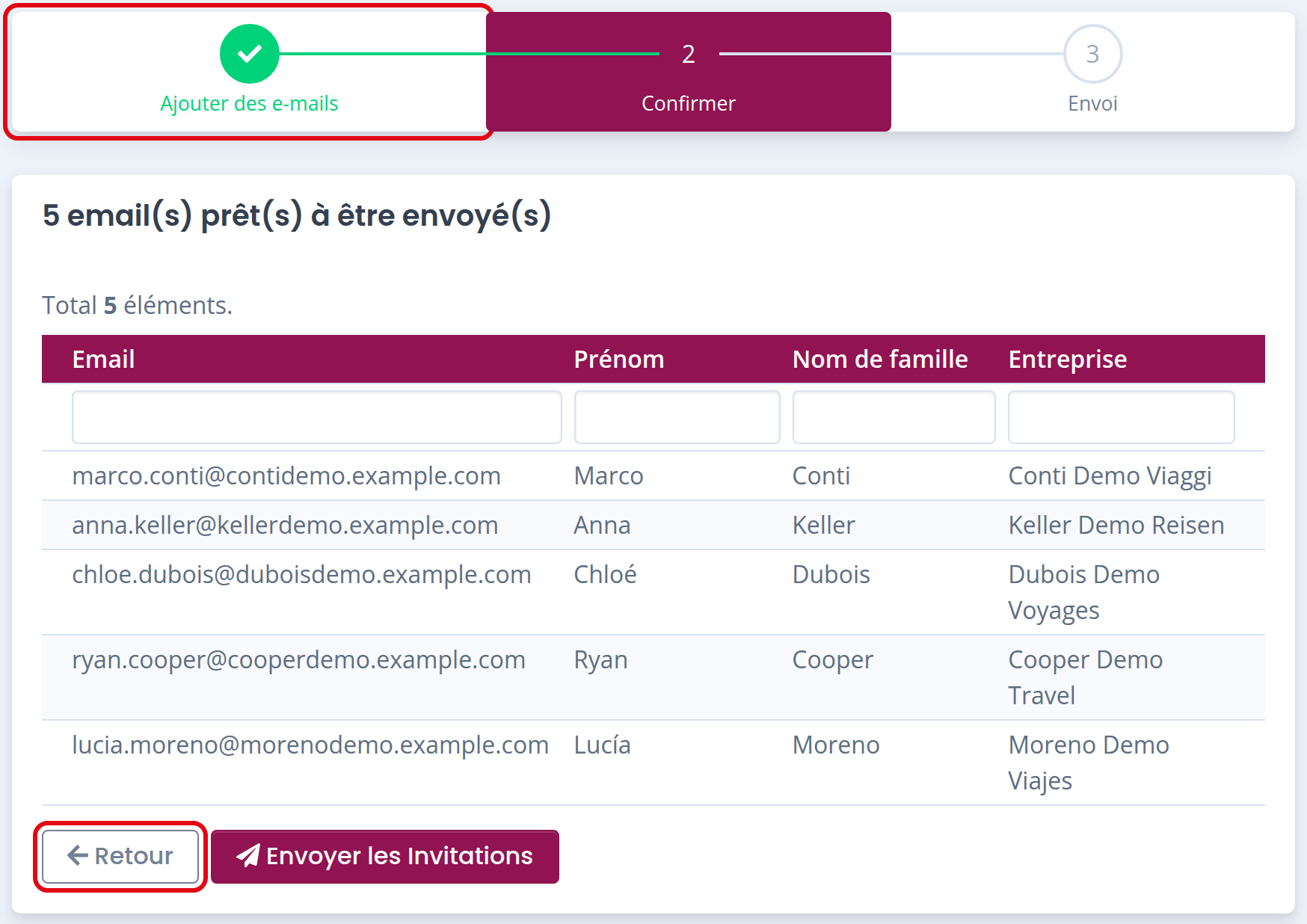
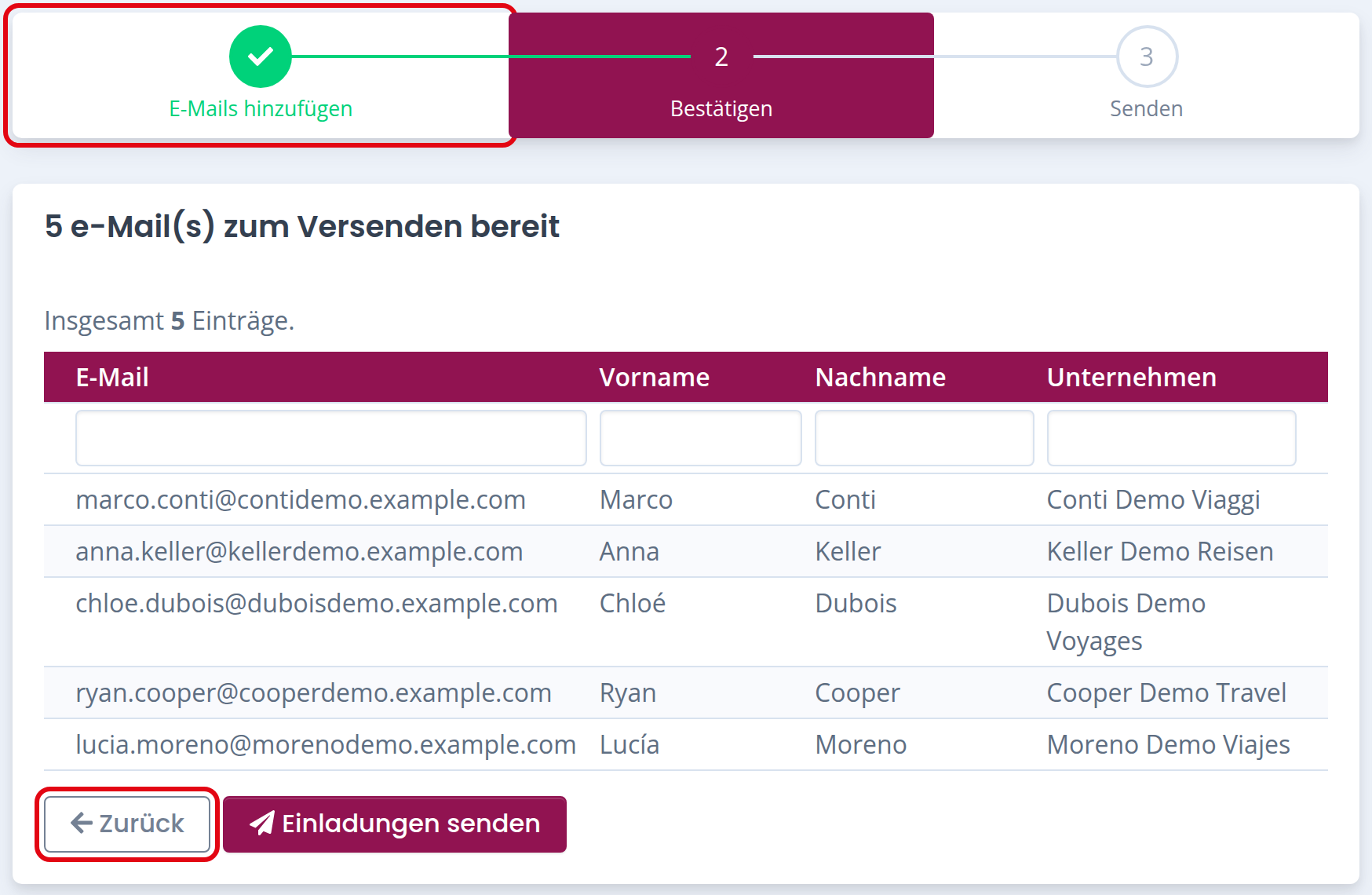
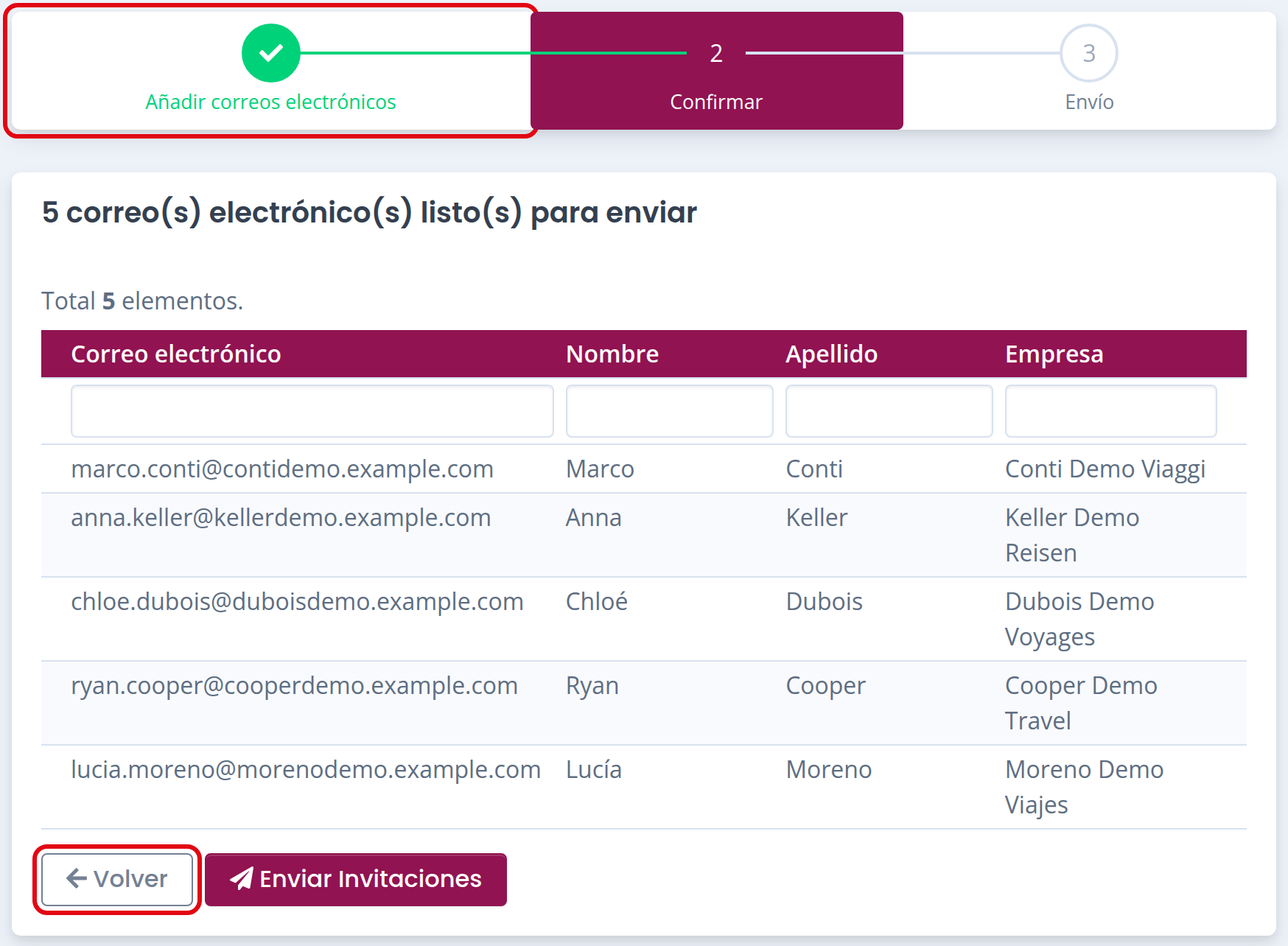
Una vez completada la subida, verá todas las invitaciones en la cuadrícula con el estado “Por confirmar”.

Aquí puede:

  • Enviar todas las invitaciones incluidas en el archivo CSV. 
    Importante: las invitaciones no se envían en tiempo real. Para evitar que los servidores de correo las filtren o bloqueen, la entrega puede retrasarse varias horas en el caso de algunos subagentes.
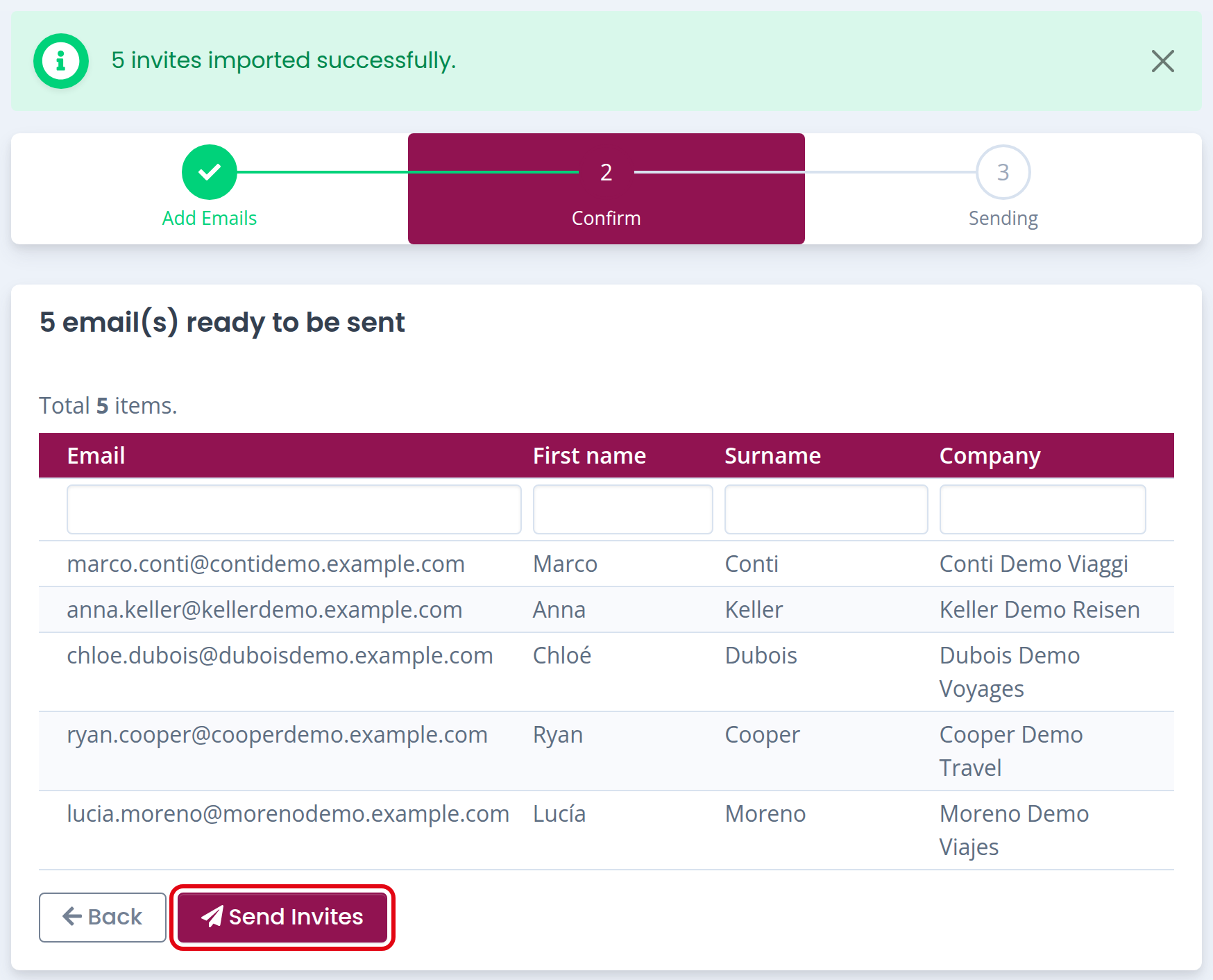
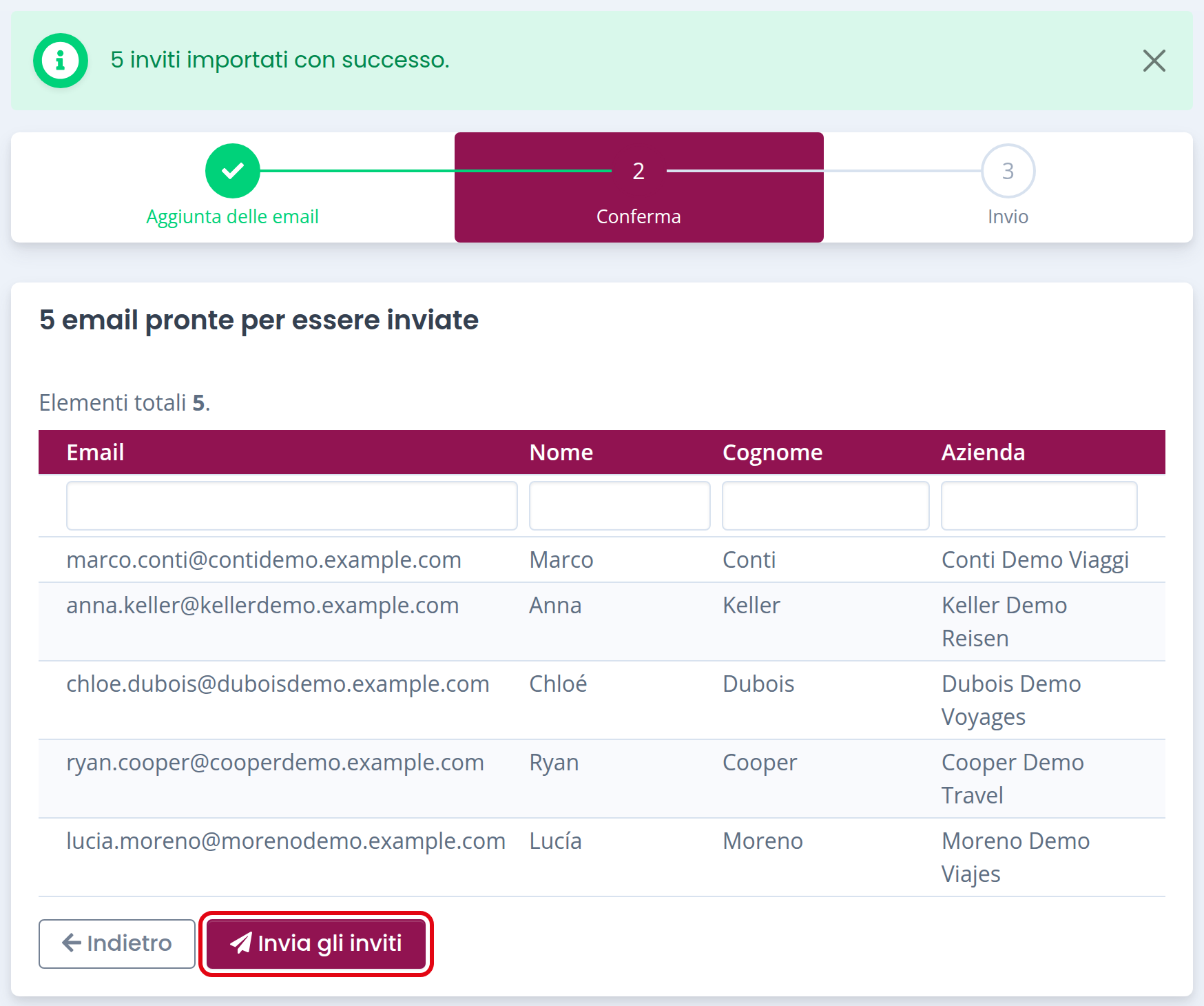
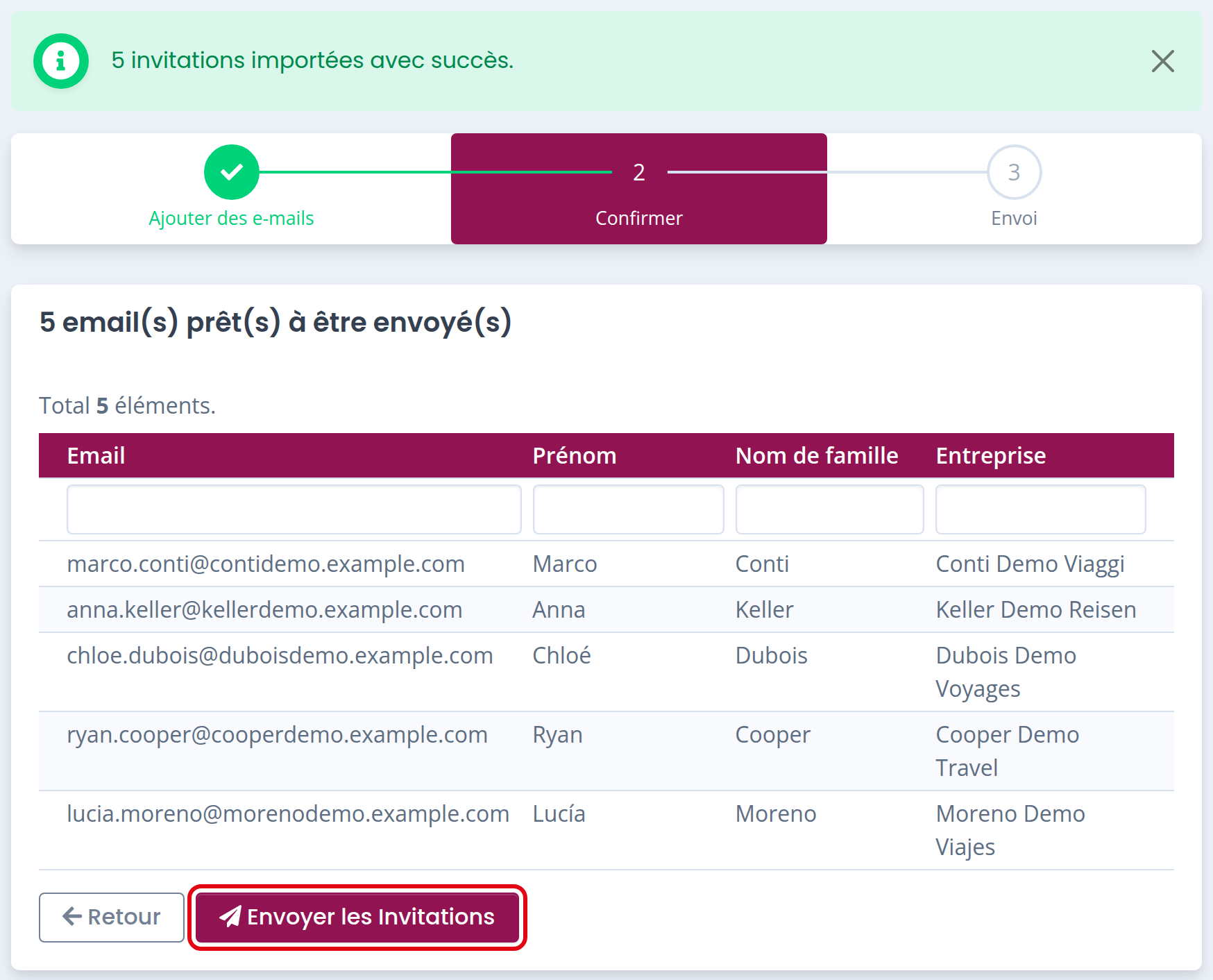
    Paso de confirmación con los agentes importados y el botón para enviar las invitacionesPaso de confirmación con los agentes importados y el botón para enviar las invitacionesPaso de confirmación con los agentes importados y el botón para enviar las invitacionesPaso de confirmación con los agentes importados y el botón para enviar las invitacionesPaso de confirmación con los agentes importados y el botón para enviar las invitaciones

  • Elimine todas las invitaciones haciendo clic en el botón “Volver” o en el primer paso “Añadir correos electrónicos”, arriba en el asistente. En ambos casos se eliminan los correos aún no enviados y vuelve al inicio. 
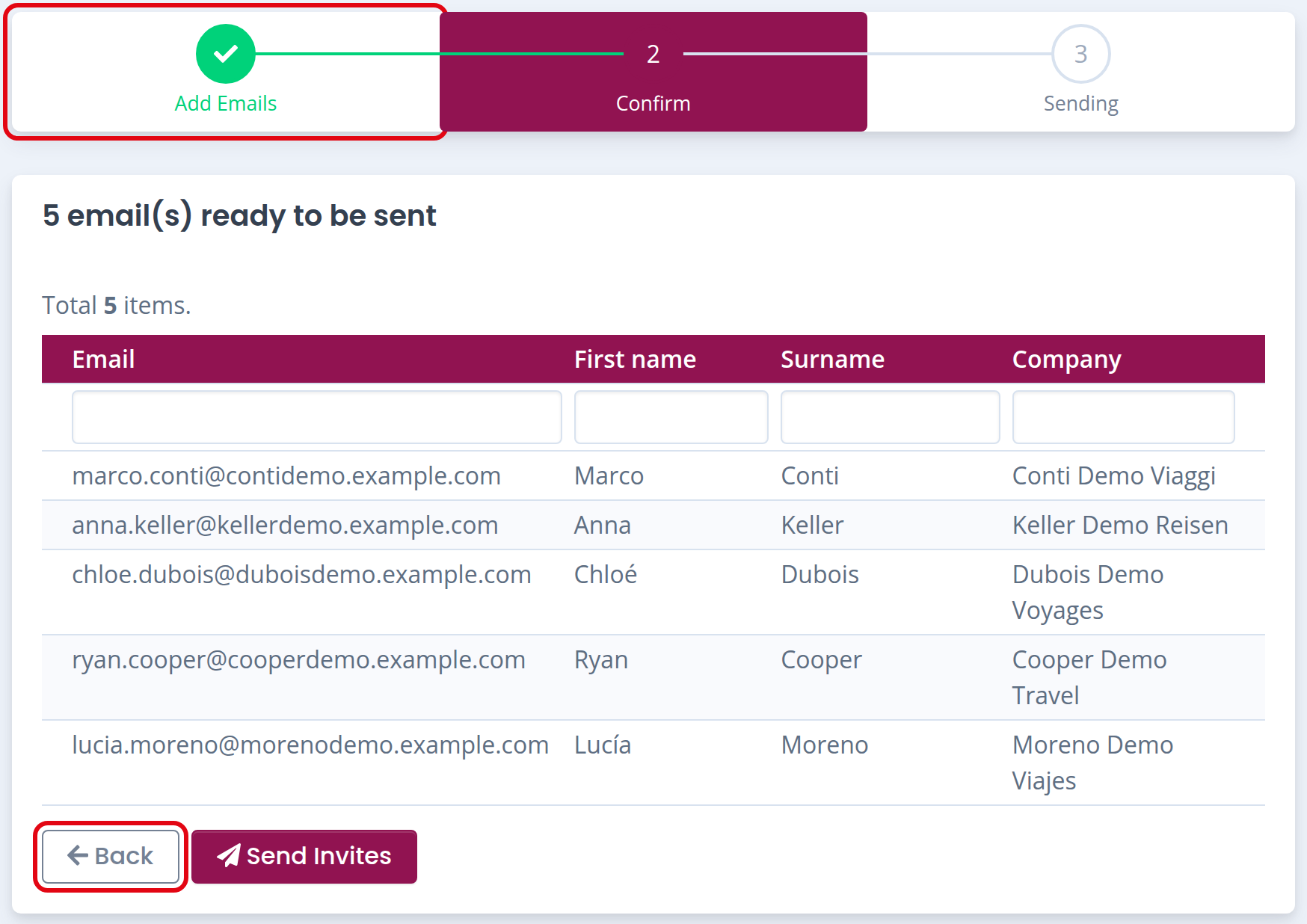
    Paso de confirmación con el botón Volver y el paso Añadir correos electrónicosPaso de confirmación con el botón Volver y el paso Añadir correos electrónicosPaso de confirmación con el botón Volver y el paso Añadir correos electrónicosPaso de confirmación con el botón Volver y el paso Añadir correos electrónicosPaso de confirmación con el botón Volver y el paso Añadir correos electrónicos


Paso 4 - Compruebe el estado de las invitaciones

Después de enviar las invitaciones, puede consultar su estado en cualquier momento desde la página Invitaciones.
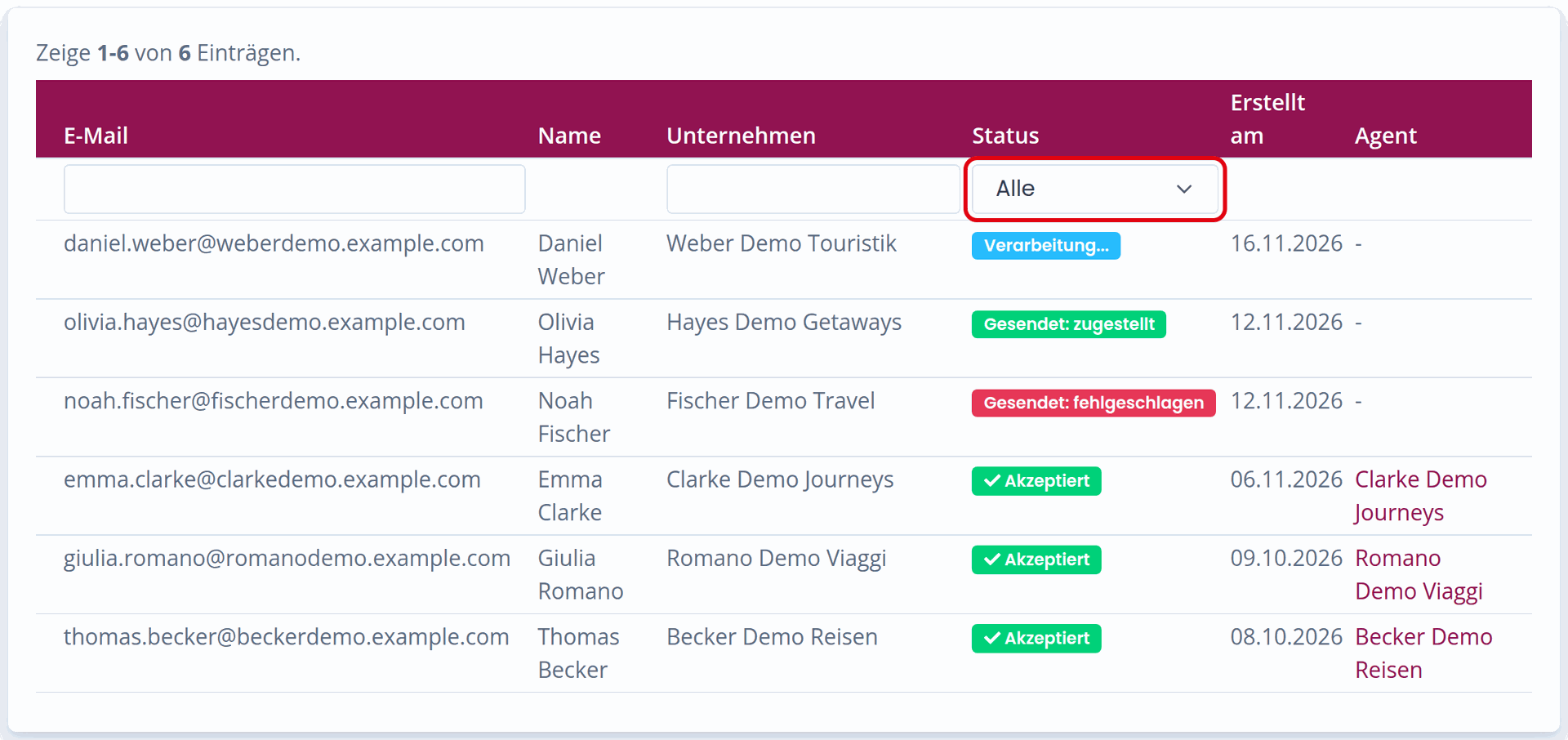
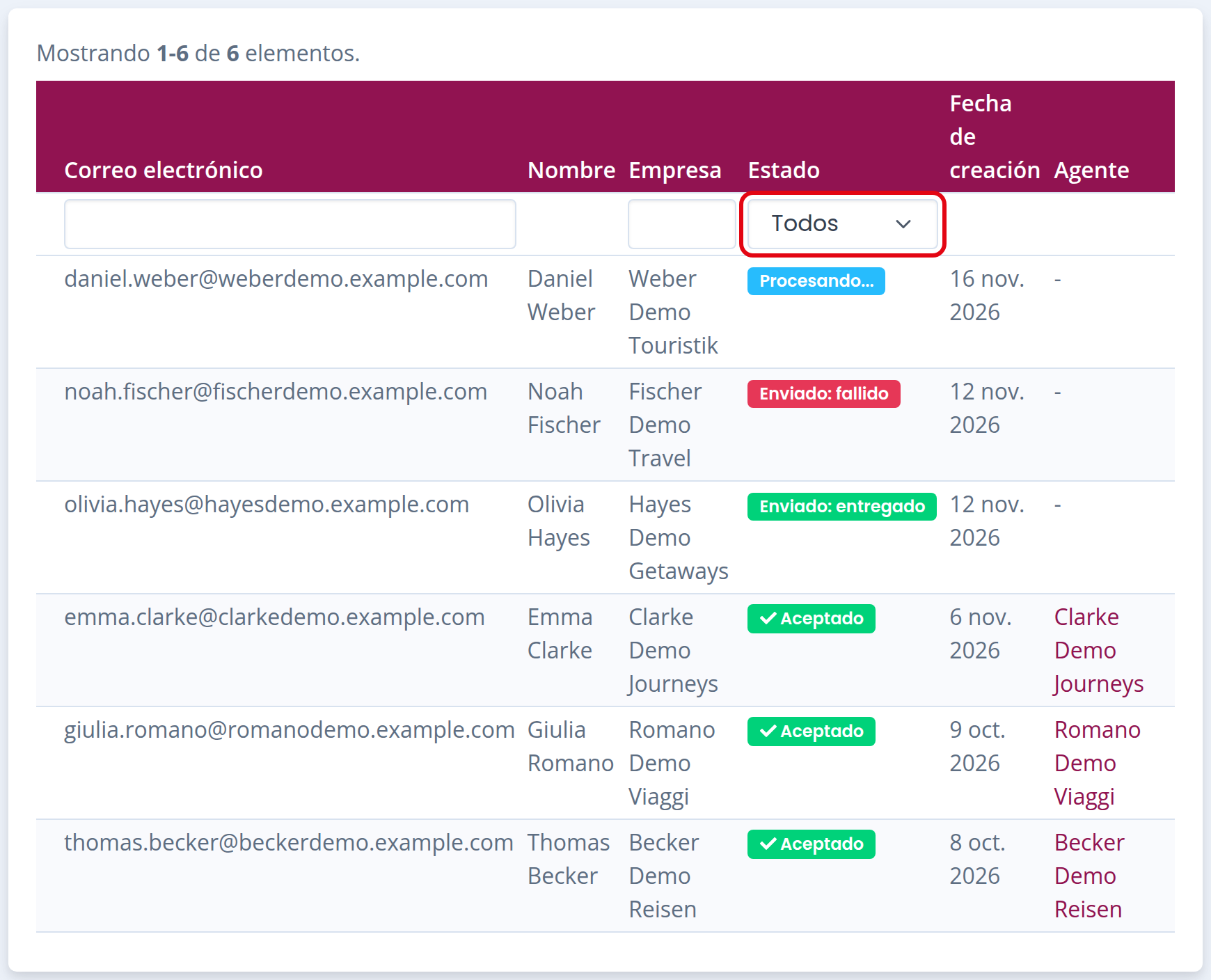
Puede filtrar por estado con el menú desplegable de la columna “Estado”.
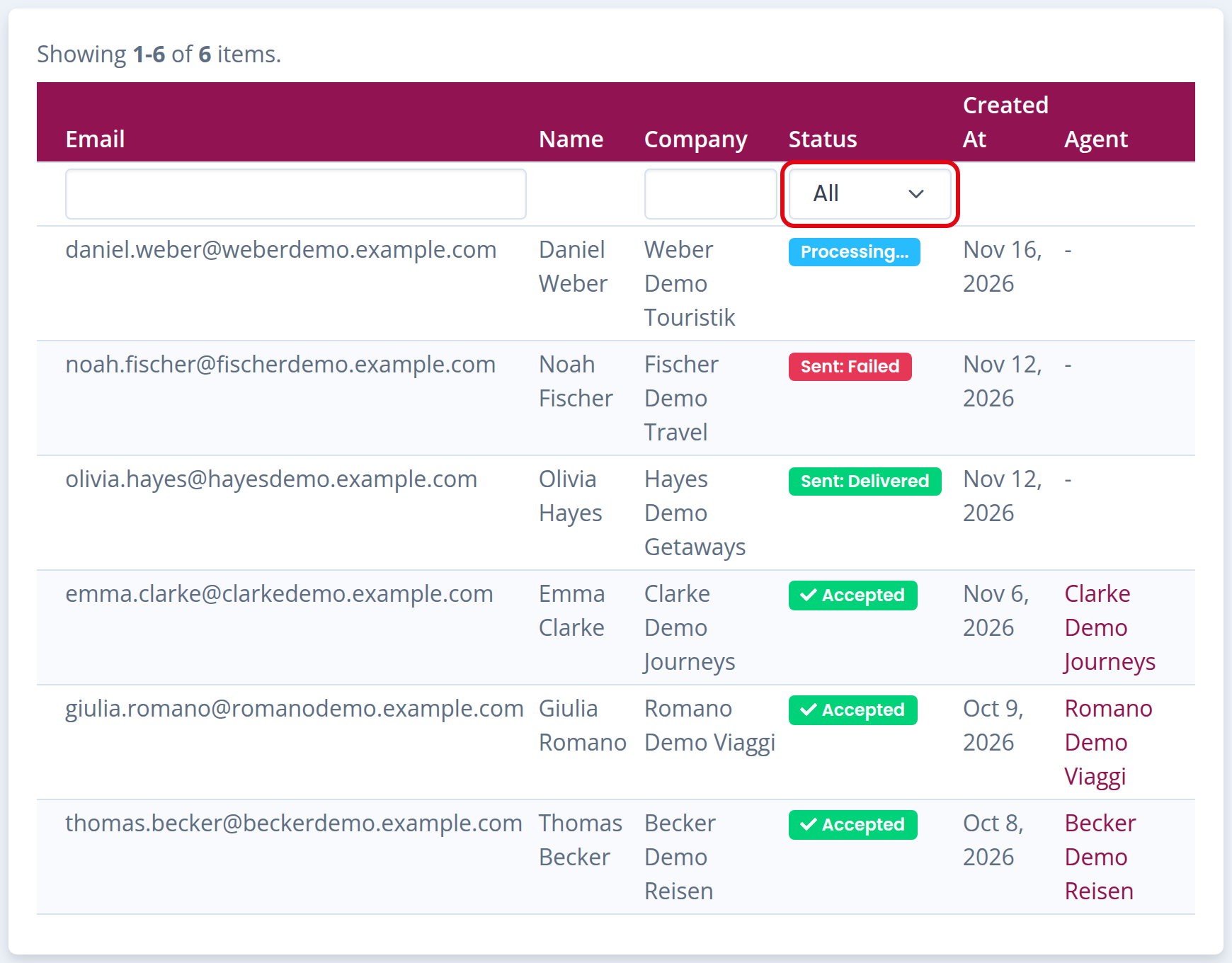
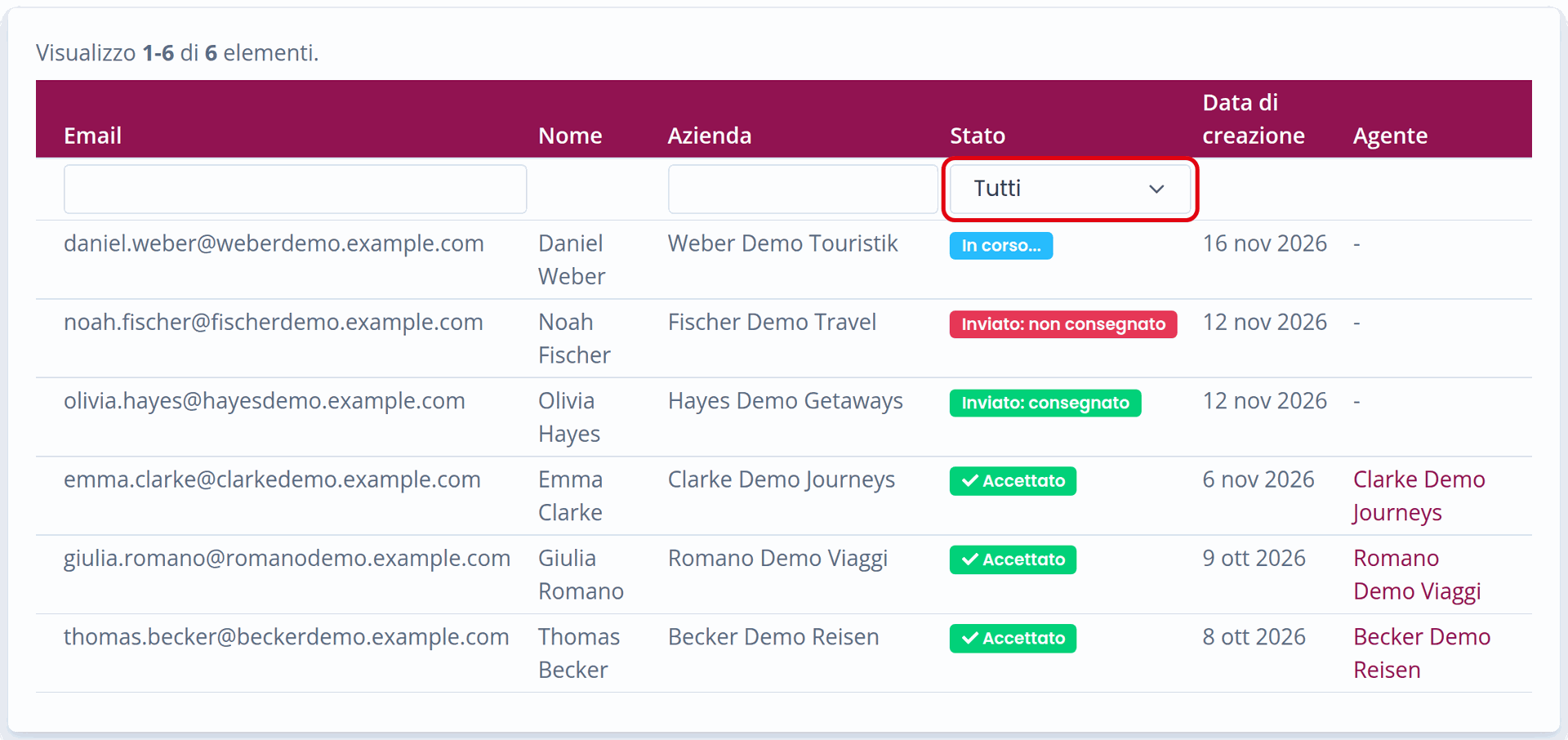
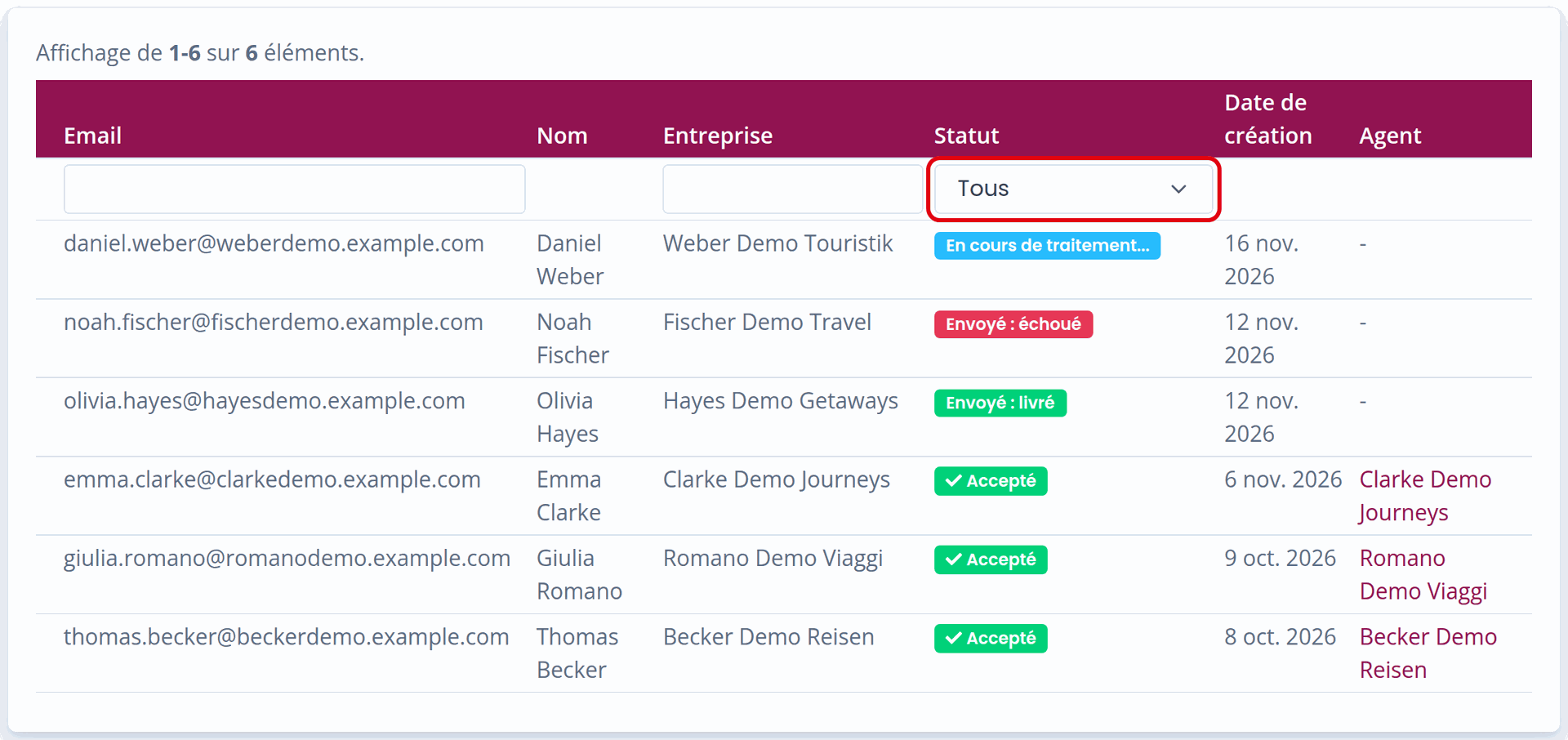
Lista de las invitaciones enviadas con el filtro por estadoLista de las invitaciones enviadas con el filtro por estadoLista de las invitaciones enviadas con el filtro por estadoLista de las invitaciones enviadas con el filtro por estadoLista de las invitaciones enviadas con el filtro por estado

Posibles estados:

  • Procesando: La invitación se ha confirmado y está a la espera de enviarse al servidor de correo. Todavía se puede cancelar.

  • Enviado: La invitación se ha enviado al servidor de correo.
    También puede ver detalles adicionales de la entrega:

    • Enviado: en camino cuando el servidor de correo ha aceptado la solicitud, pero todavía no hay un resultado final.

    • Enviado: entregado cuando el servidor de correo del destinatario ha aceptado el correo electrónico.

    • Enviado: fallido cuando no se pudo entregar el correo electrónico (dirección inexistente, buzón lleno u otros problemas técnicos). En ese caso, puede contactarnos para recibir ayuda.

  • Aceptado:  El subagente ha hecho clic en el enlace del correo electrónico y ha completado el registro en Winedering.


Consulte a sus agentes

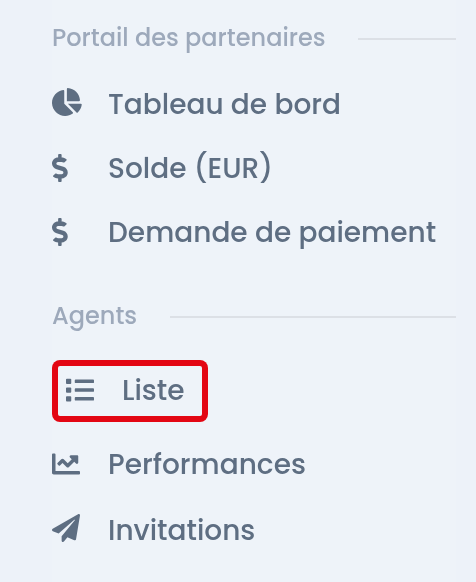
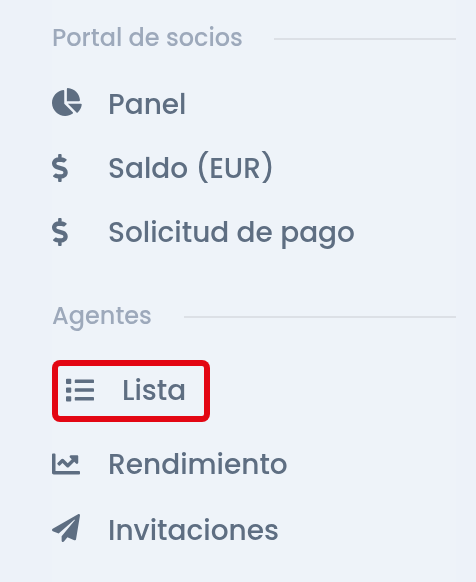
Para ver todos los agentes asociados a usted, haga clic en el botón “Lista” del menú Agentes.
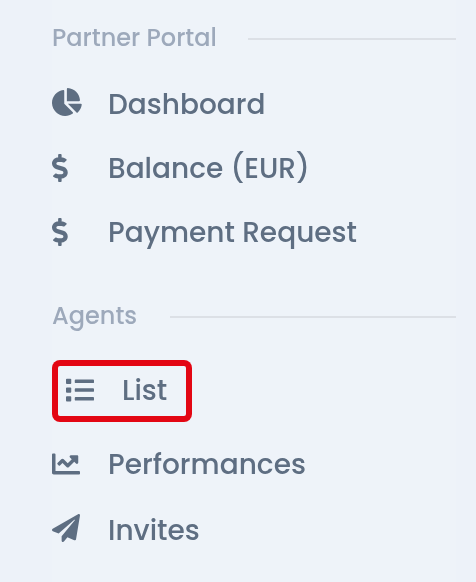
Menú Agentes con la opción ListaMenú Agentes con la opción ListaMenú Agentes con la opción ListaMenú Agentes con la opción ListaMenú Agentes con la opción Lista

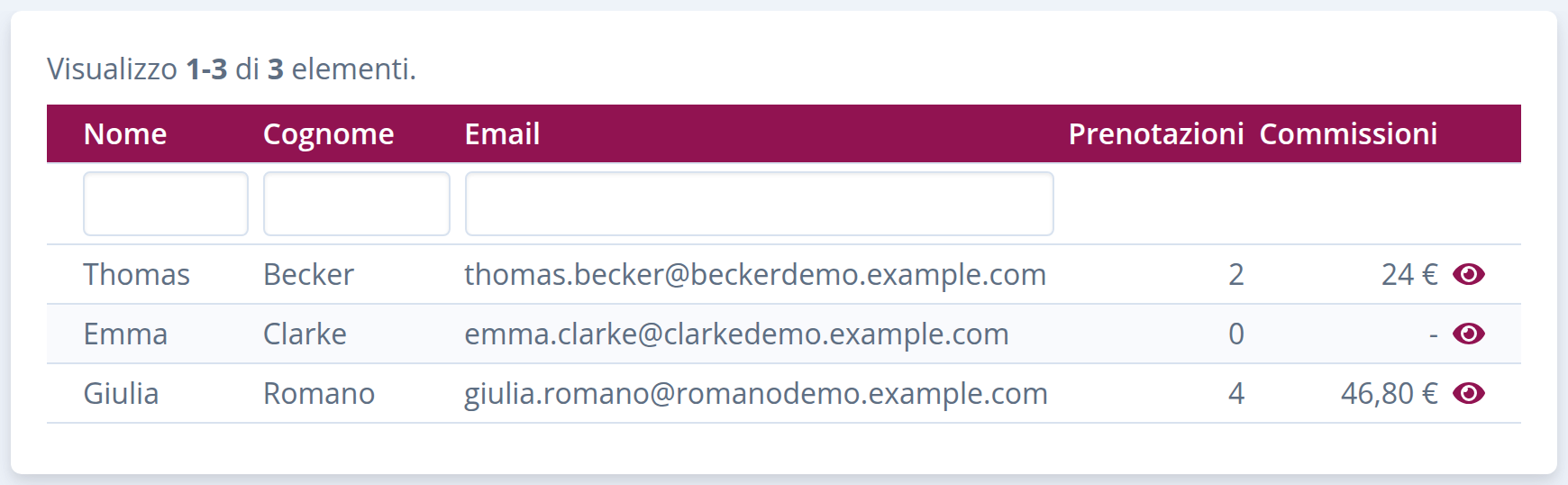
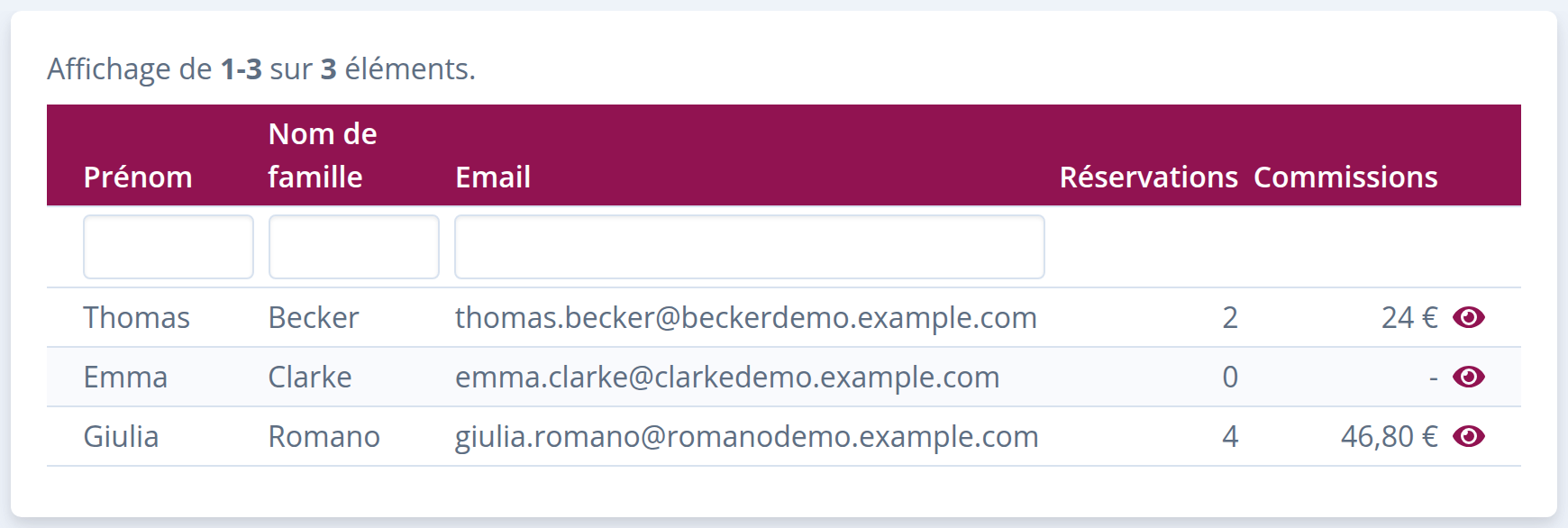
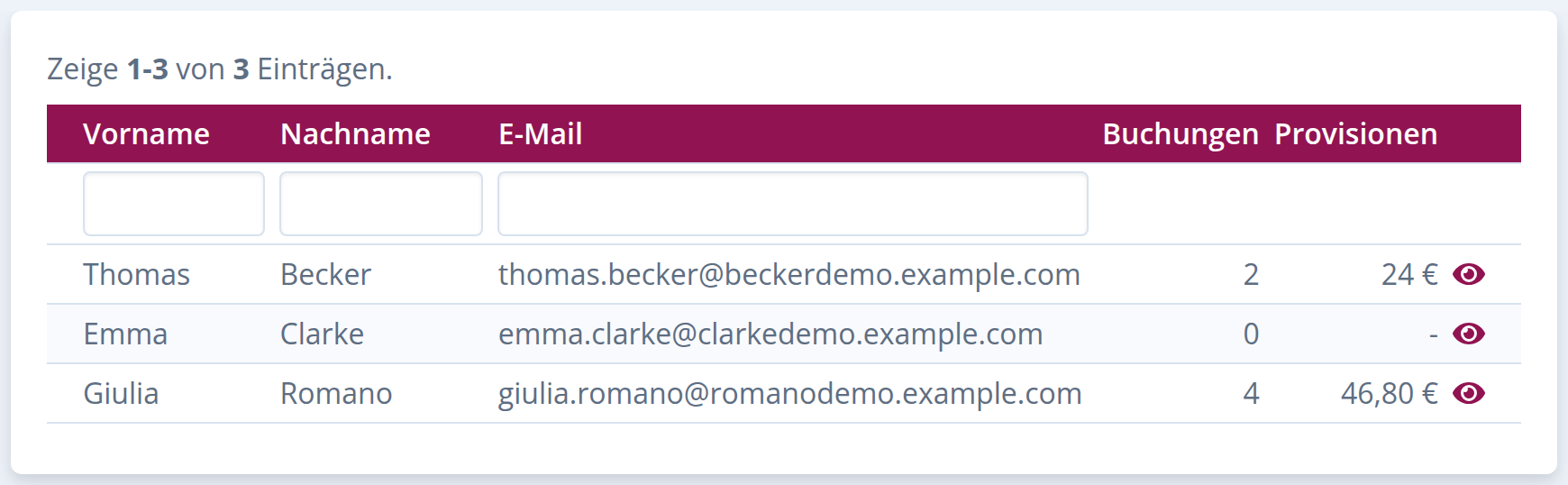
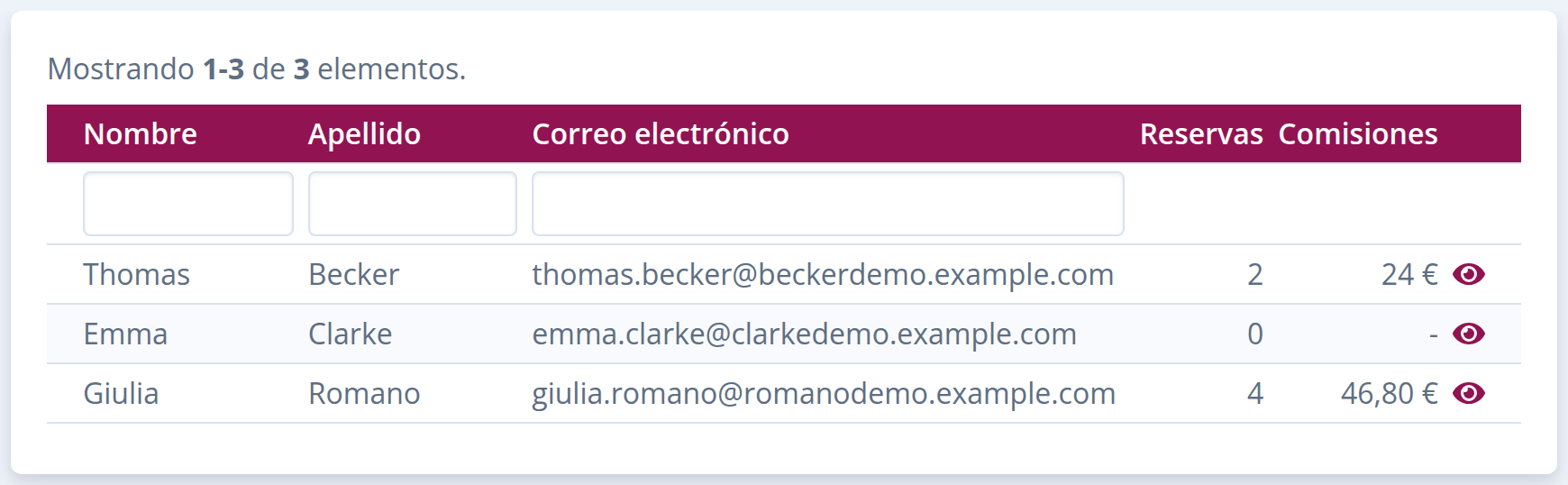
Se abrirá una página con la lista completa de sus agentes.
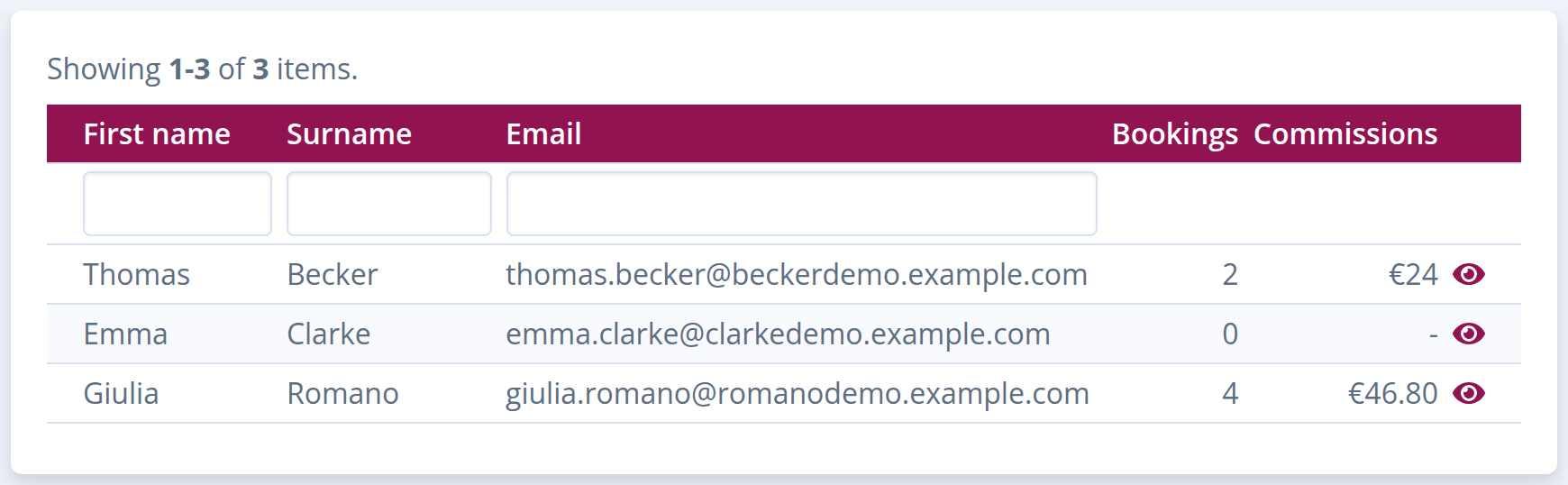
Lista de sus agentes con reservas y comisionesLista de sus agentes con reservas y comisionesLista de sus agentes con reservas y comisionesLista de sus agentes con reservas y comisionesLista de sus agentes con reservas y comisiones

Supervise el rendimiento de sus subagentes

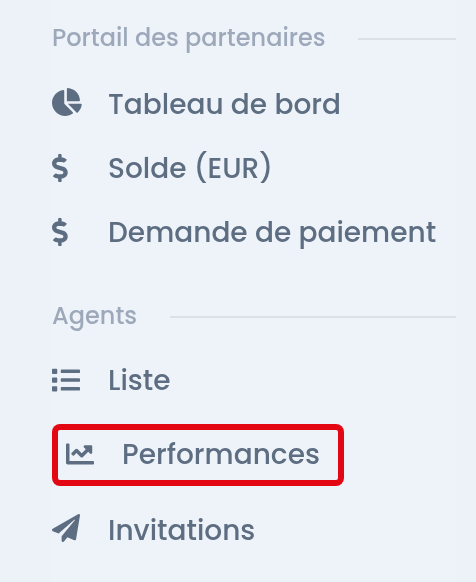
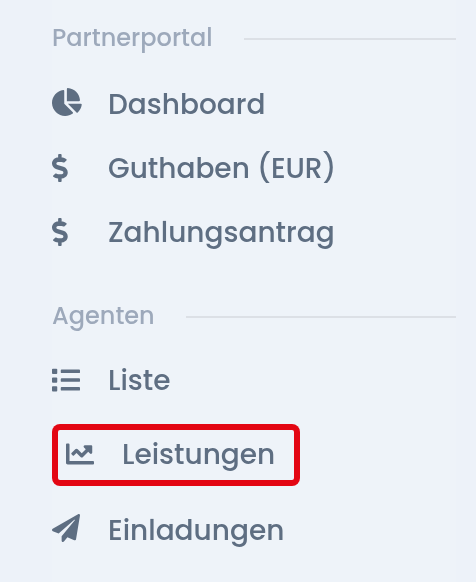
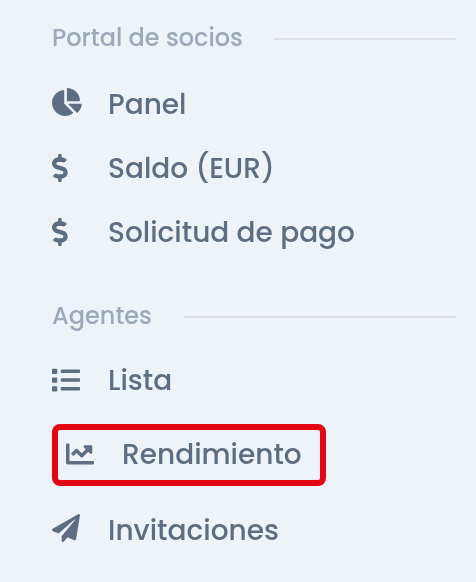
Puede supervisar el rendimiento de sus subagentes en cualquier momento desde la sección Rendimiento.
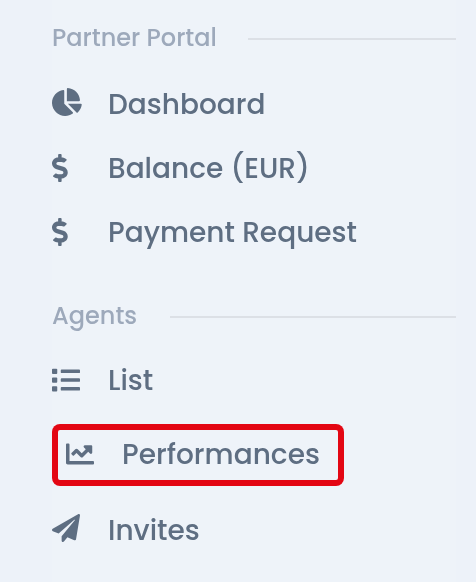
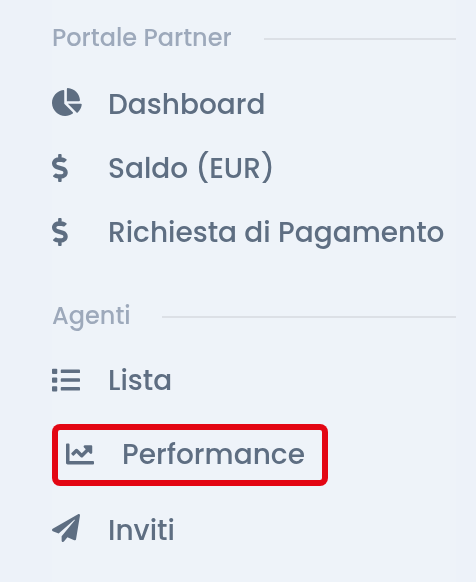
Menú Agentes con la opción RendimientoMenú Agentes con la opción RendimientoMenú Agentes con la opción RendimientoMenú Agentes con la opción RendimientoMenú Agentes con la opción Rendimiento

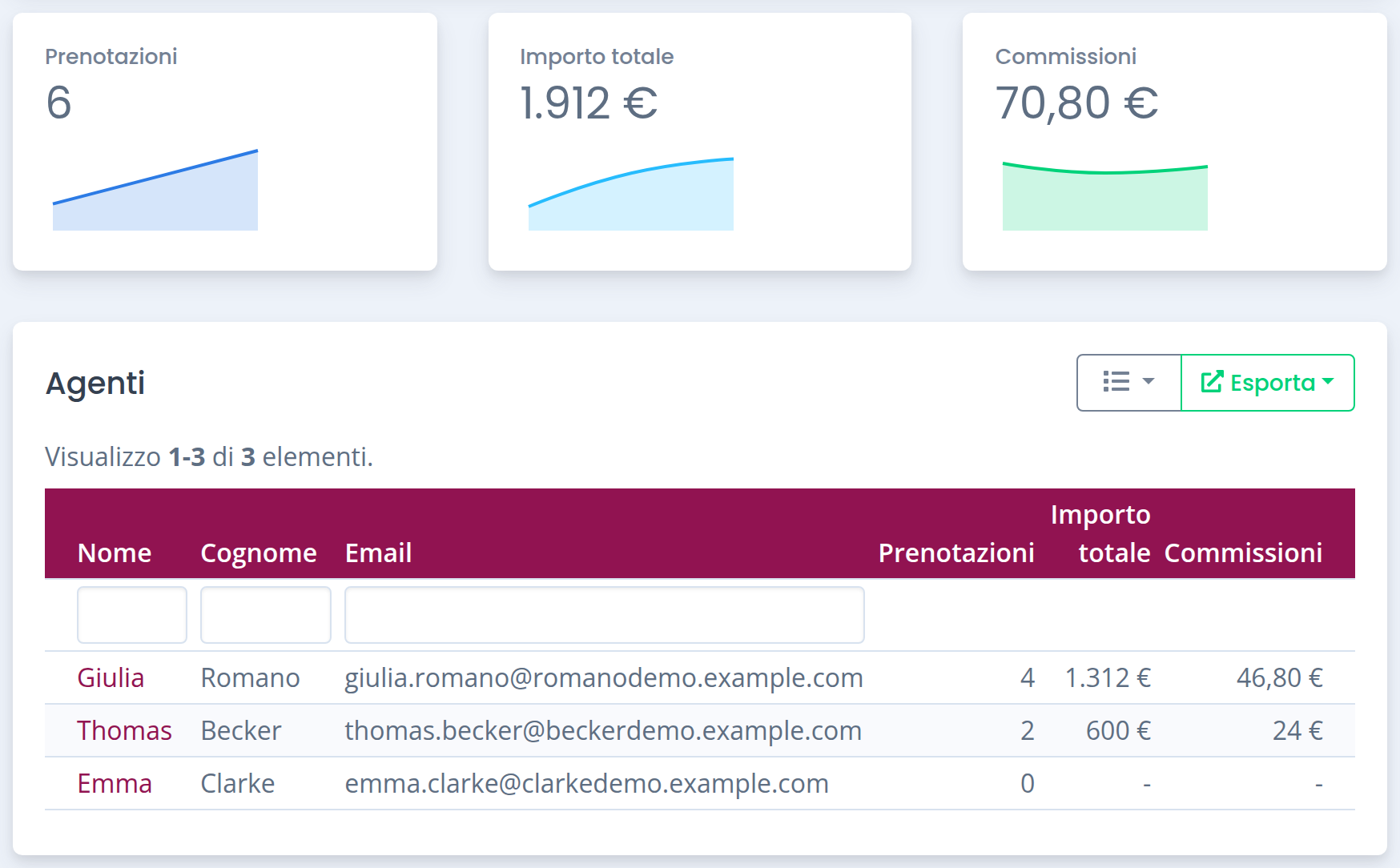
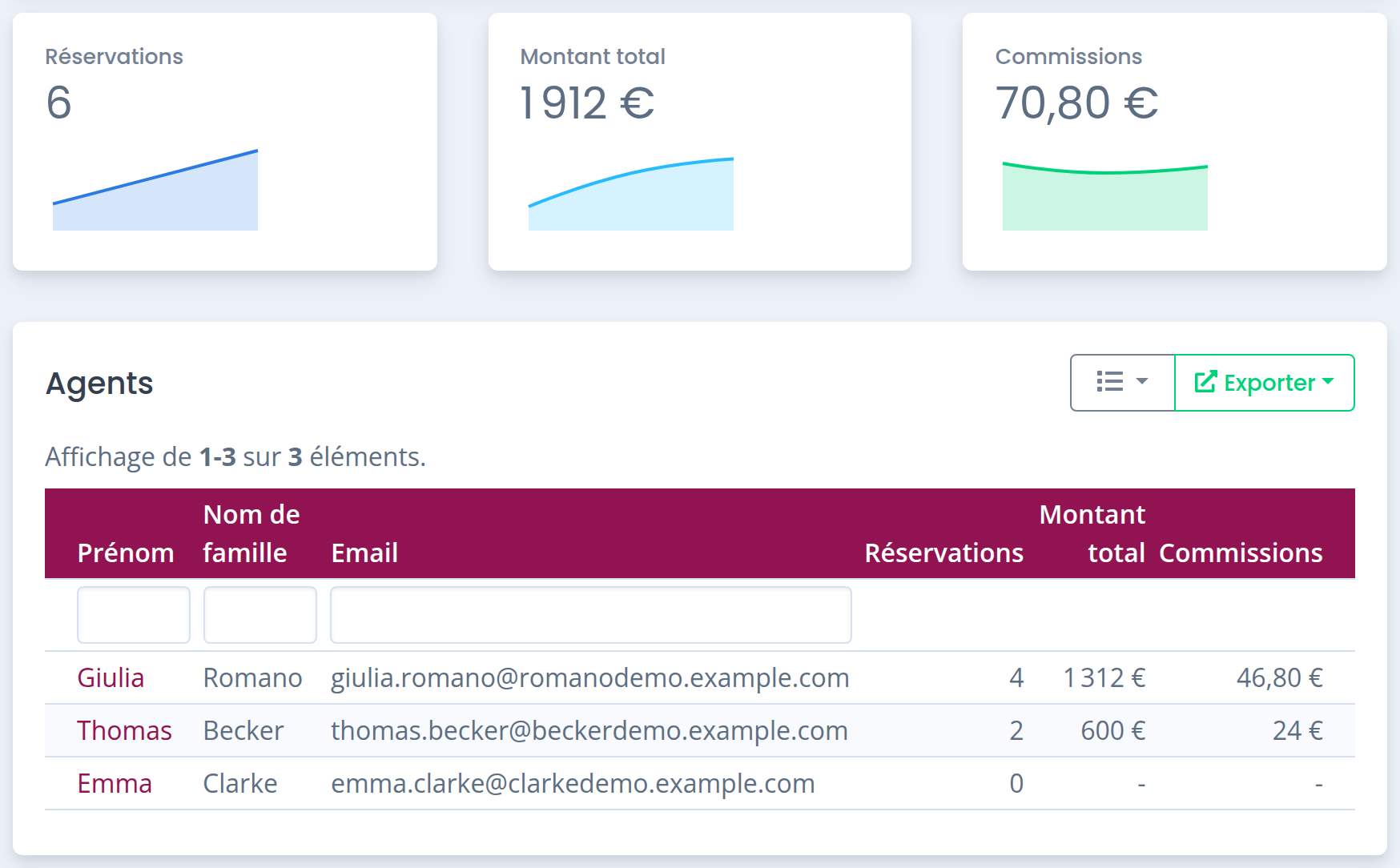
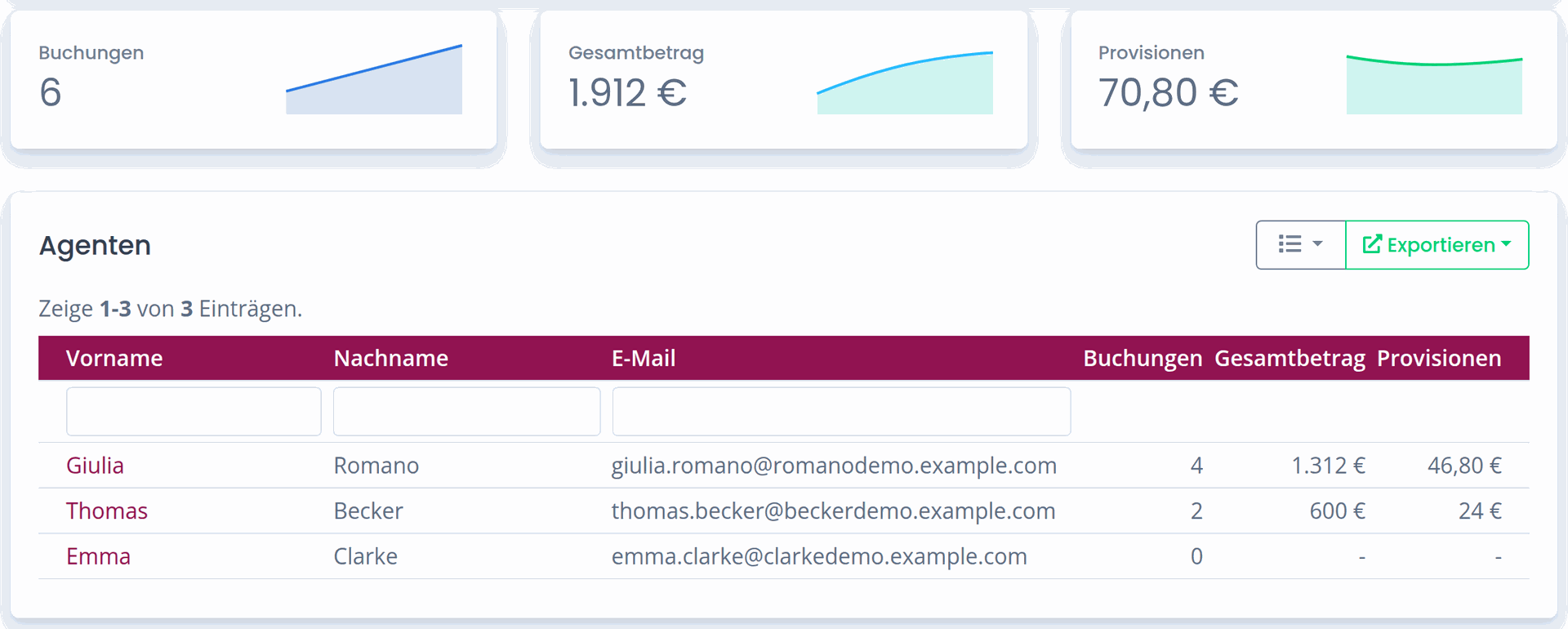
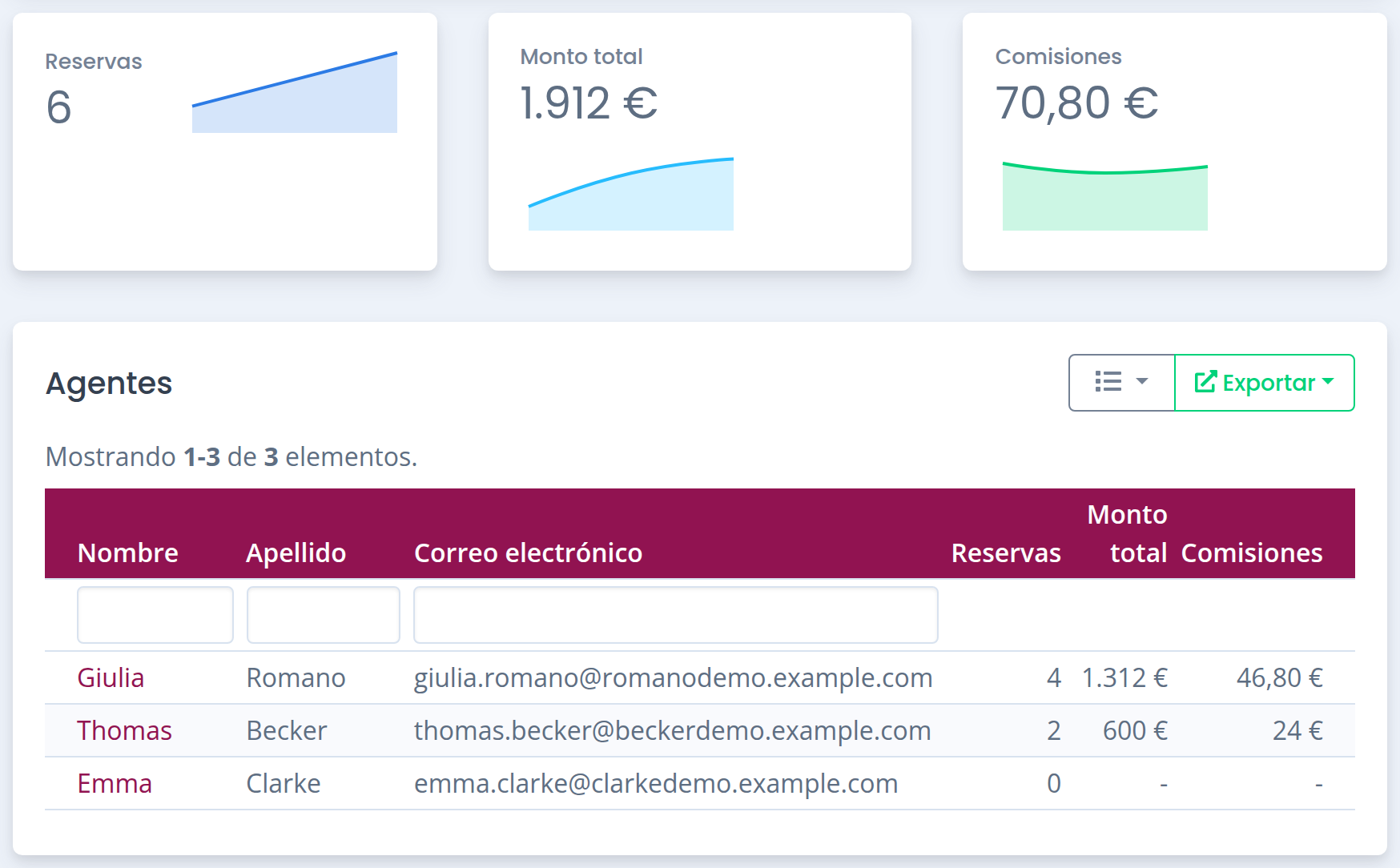
En esta área tiene una visión completa de la actividad y puede:

  • Ver los datos de rendimiento agregados 
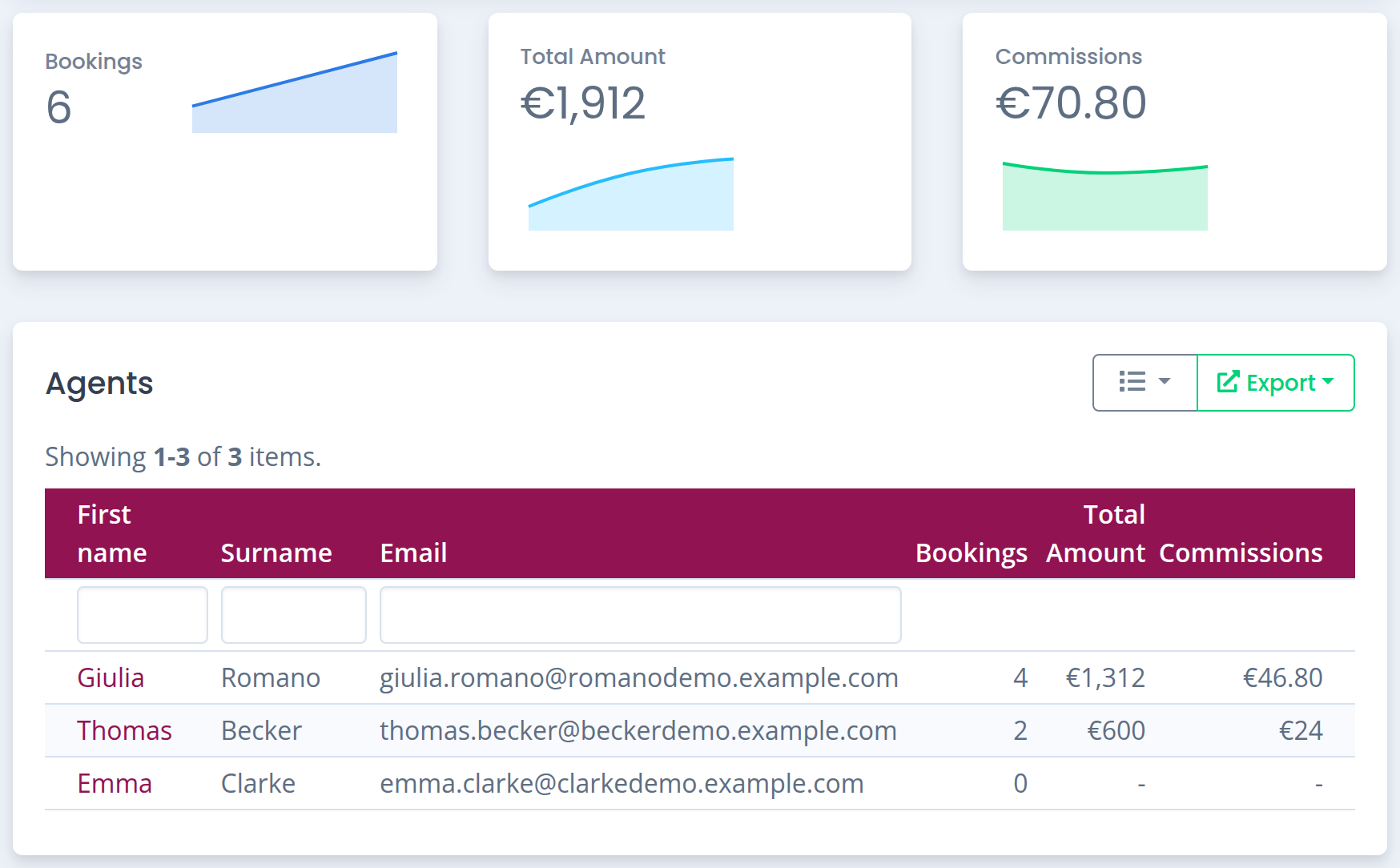
    Resumen del rendimiento: reservas, importe total, comisiones y tabla de agentesResumen del rendimiento: reservas, importe total, comisiones y tabla de agentesResumen del rendimiento: reservas, importe total, comisiones y tabla de agentesResumen del rendimiento: reservas, importe total, comisiones y tabla de agentesResumen del rendimiento: reservas, importe total, comisiones y tabla de agentes

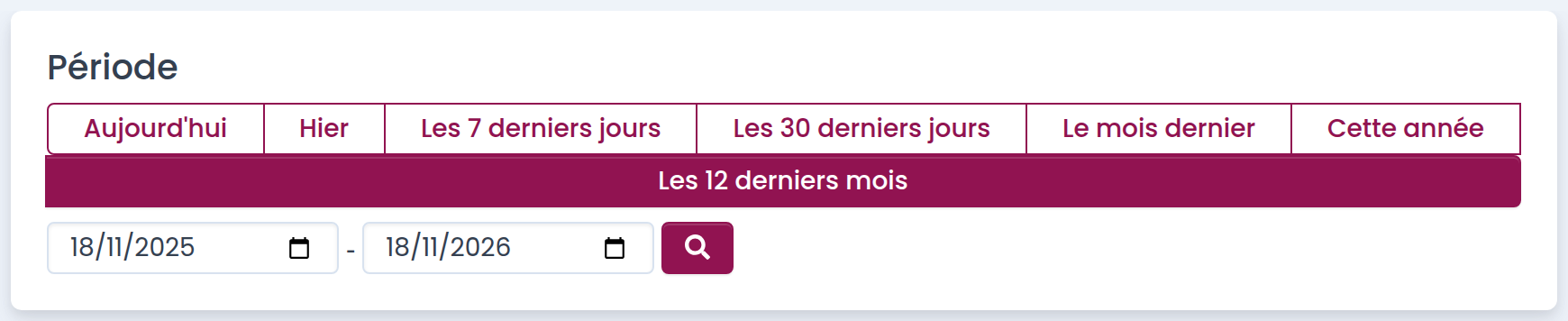
  • Filtrar los datos por período

    Filtro de período con rangos rápidos y fechas personalizadasFiltro de período con rangos rápidos y fechas personalizadasFiltro de período con rangos rápidos y fechas personalizadasFiltro de período con rangos rápidos y fechas personalizadasFiltro de período con rangos rápidos y fechas personalizadas

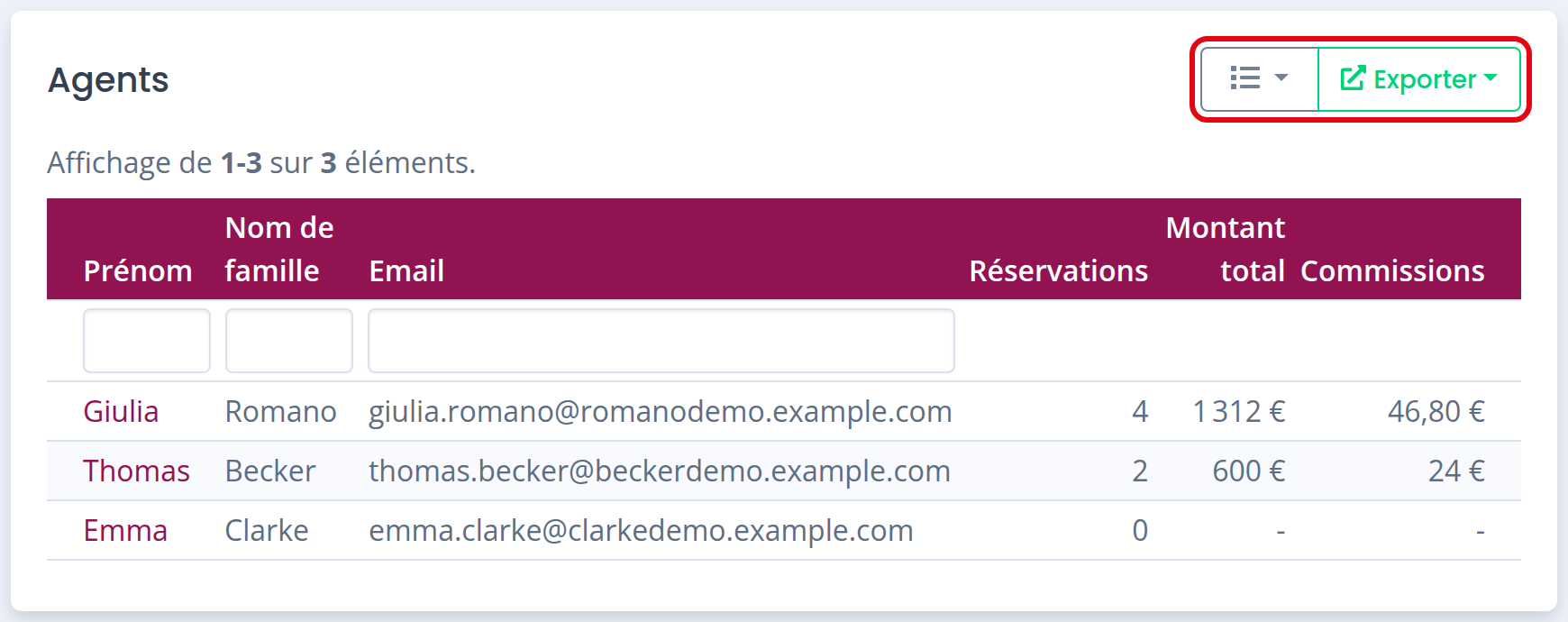
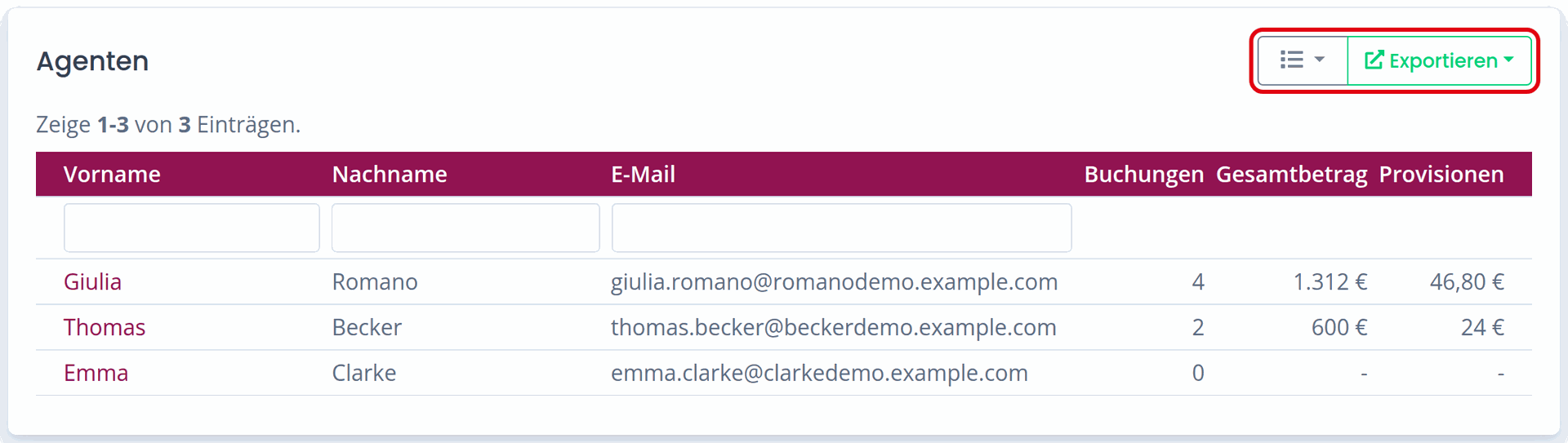
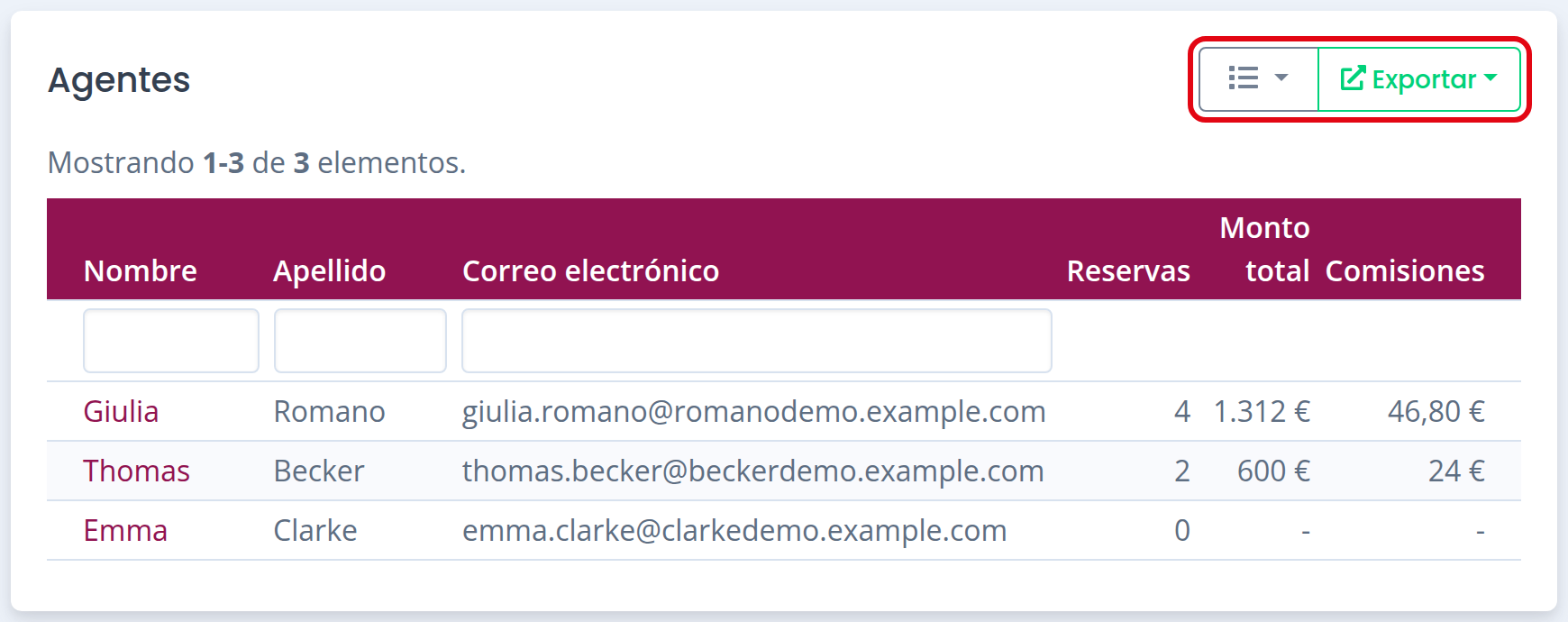
  • Exportar los datos agregados por agente y por período, para revisar las comisiones generadas por cada agente en un intervalo de tiempo determinado
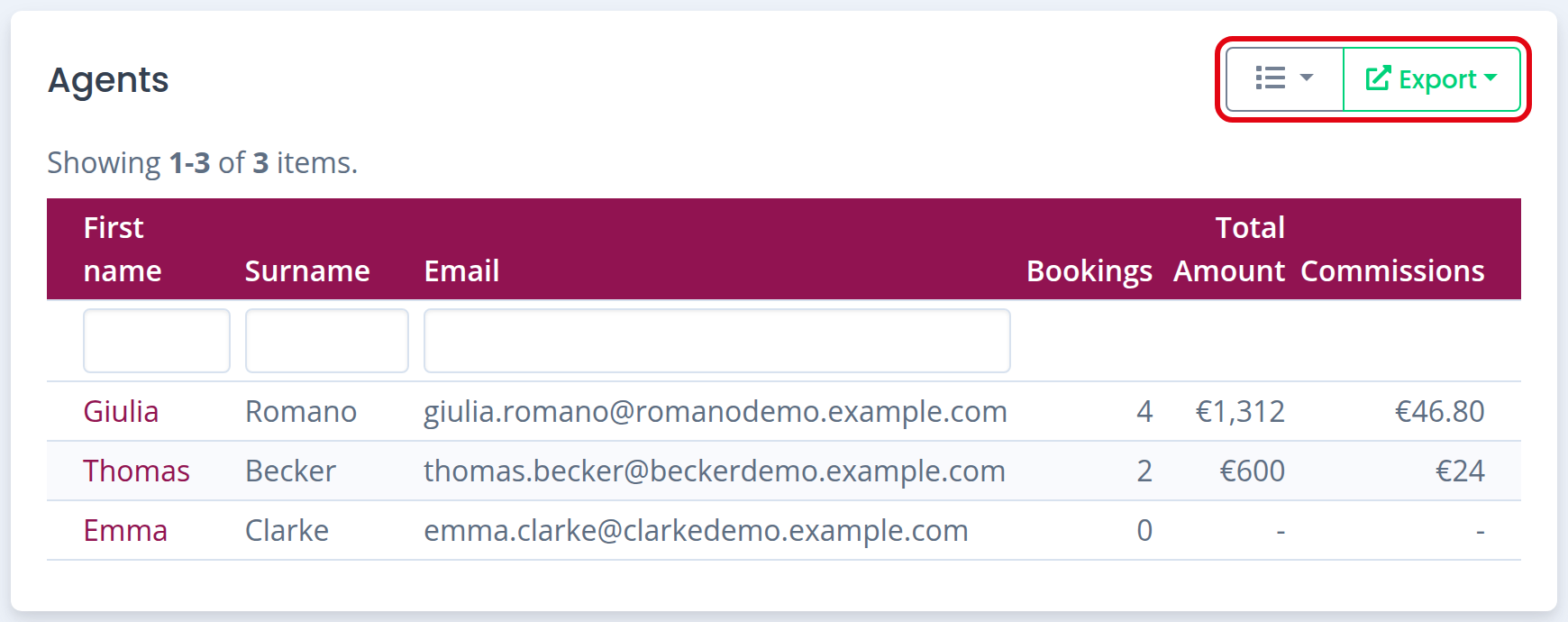
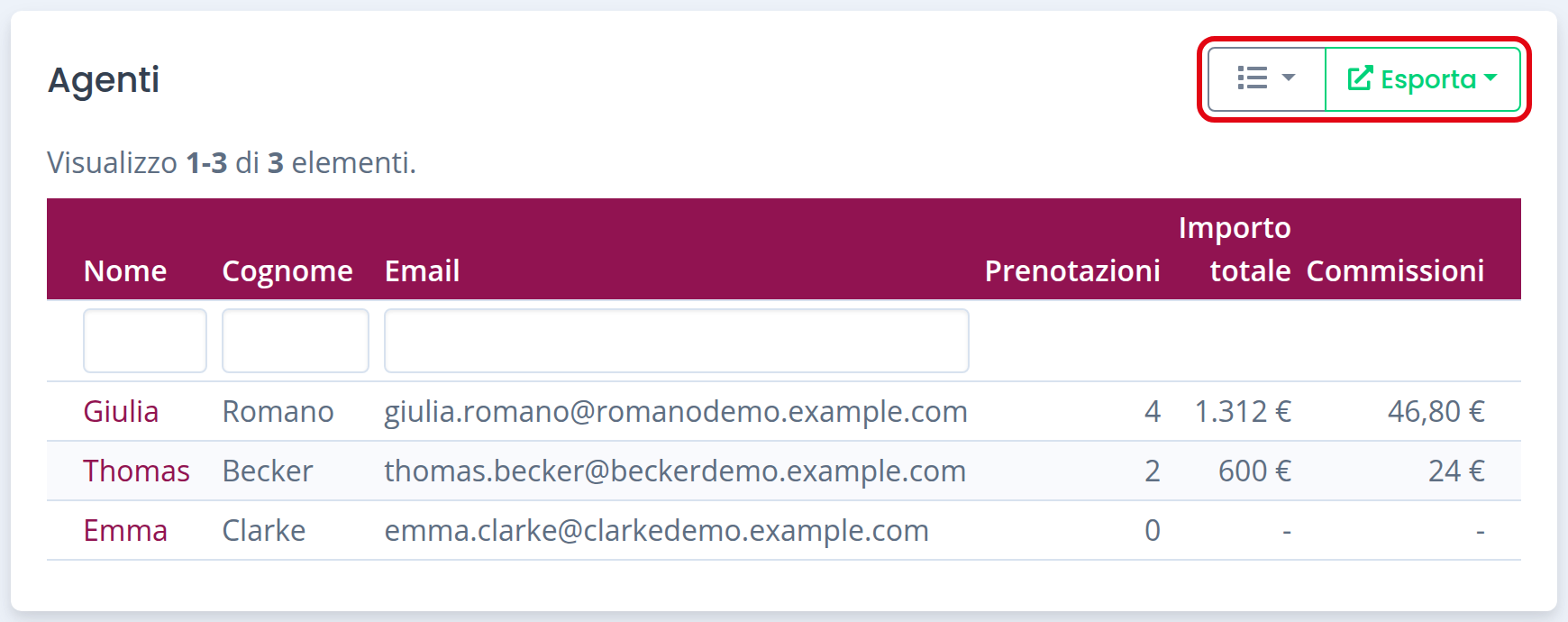
    Tabla de agentes con los botones de columnas y exportaciónTabla de agentes con los botones de columnas y exportaciónTabla de agentes con los botones de columnas y exportaciónTabla de agentes con los botones de columnas y exportaciónTabla de agentes con los botones de columnas y exportación

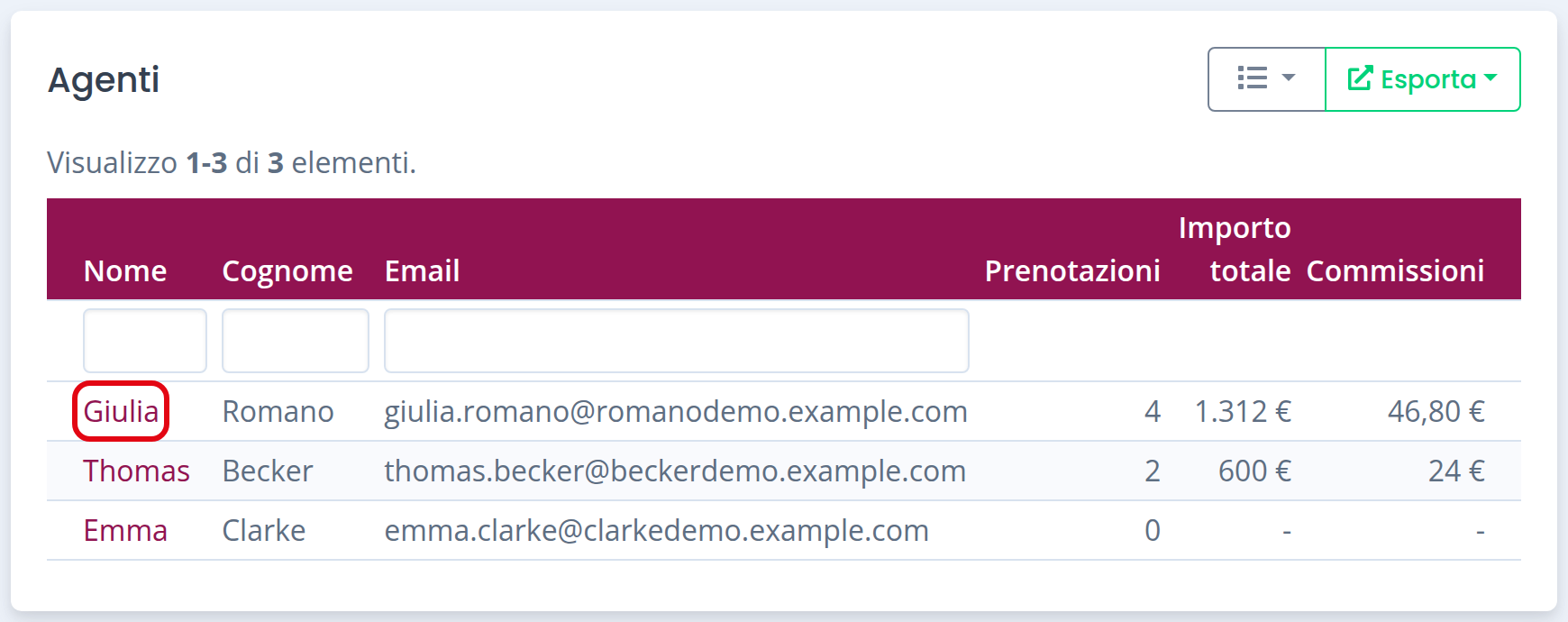
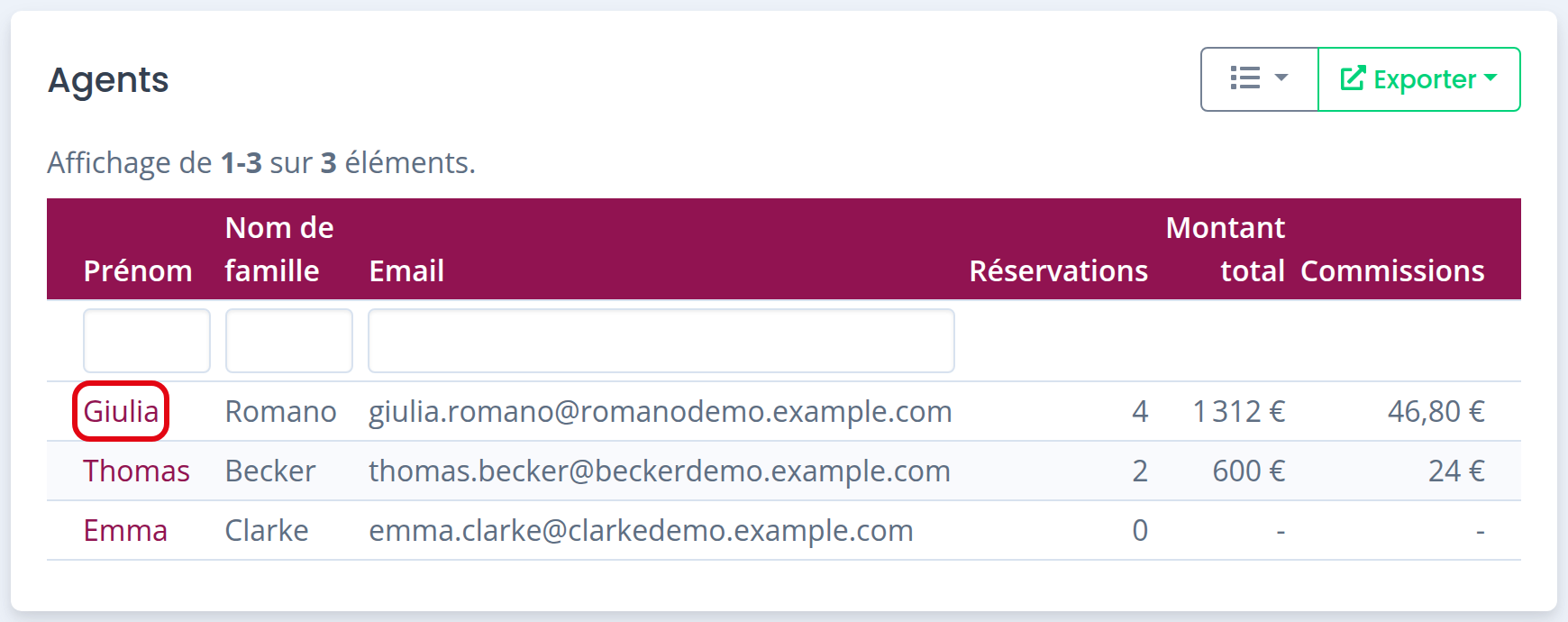
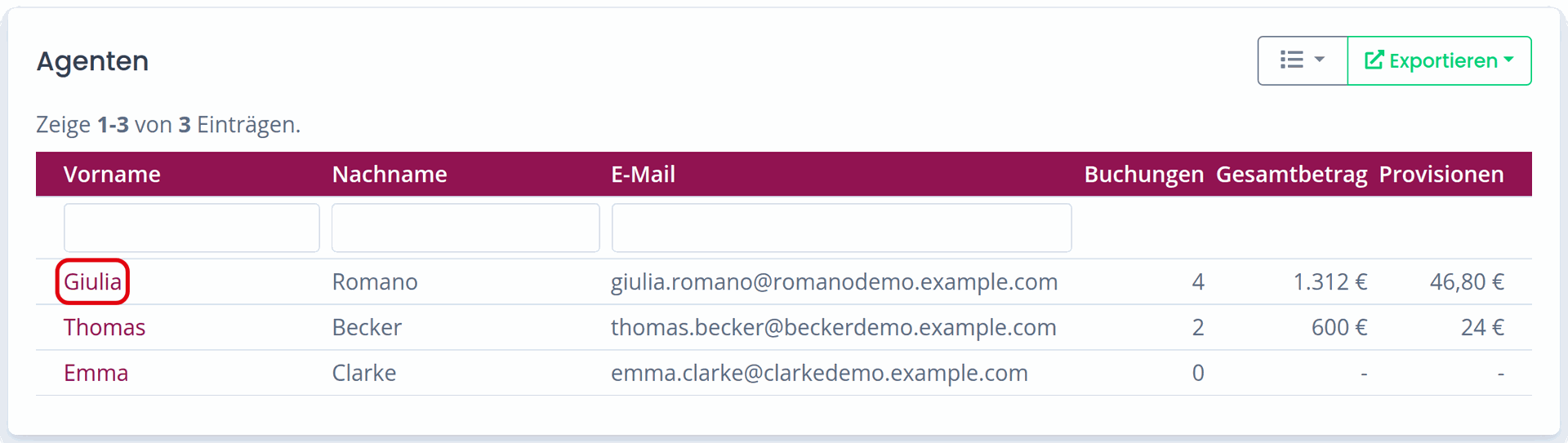
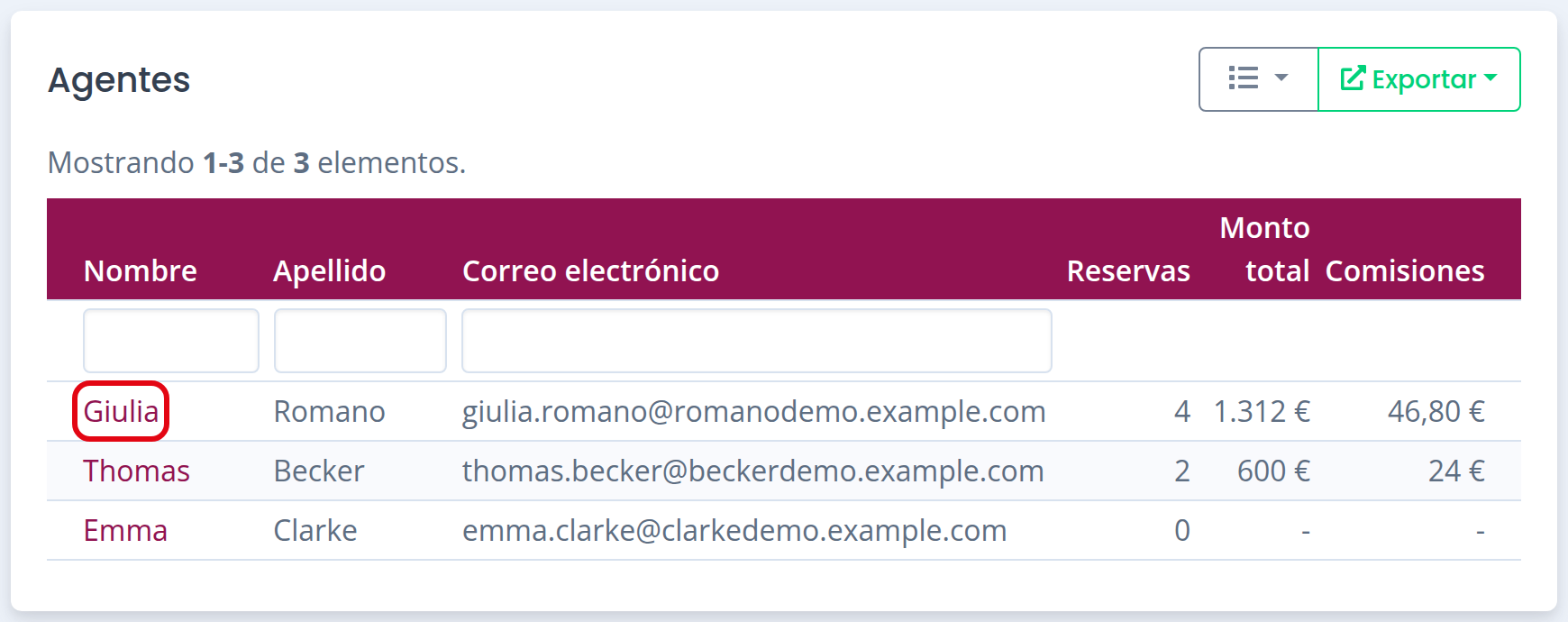
Al seleccionar el nombre de un subagente, accede a su perfil detallado.
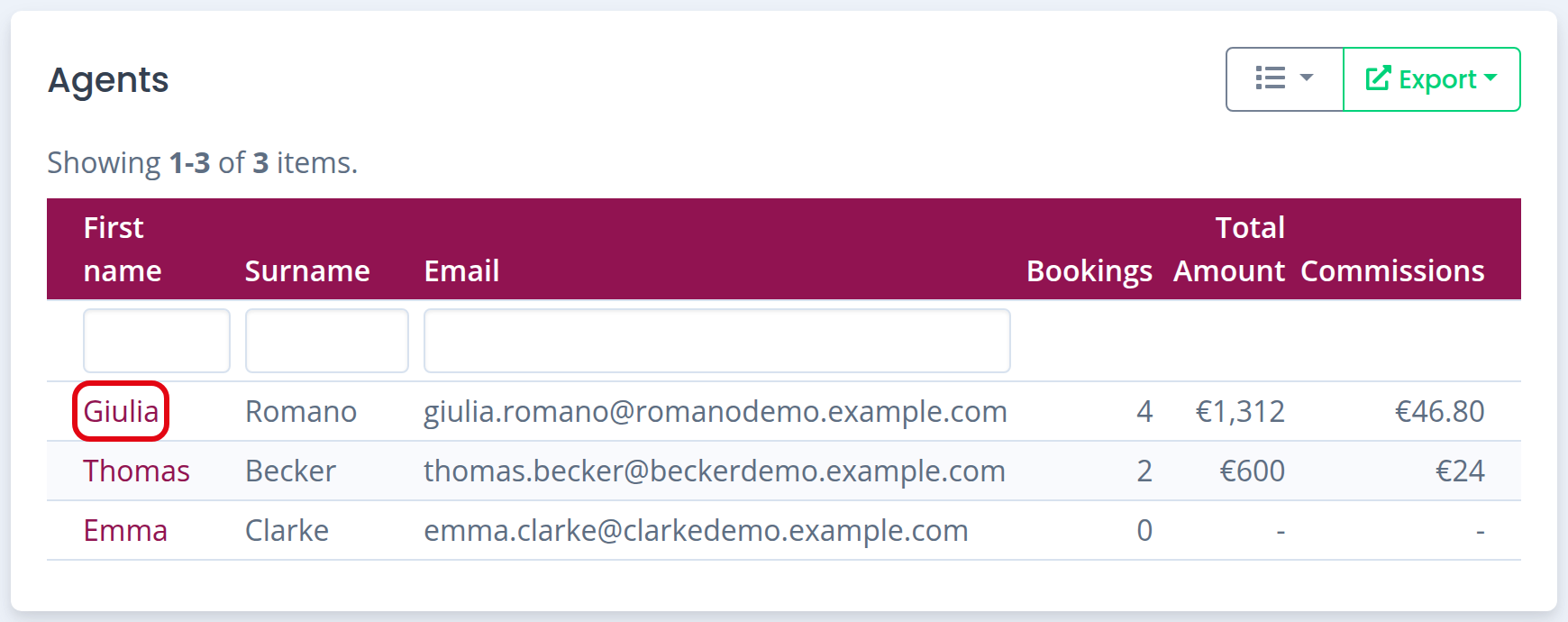
Tabla de agentes con el nombre de un agente para abrir su perfil detalladoTabla de agentes con el nombre de un agente para abrir su perfil detalladoTabla de agentes con el nombre de un agente para abrir su perfil detalladoTabla de agentes con el nombre de un agente para abrir su perfil detalladoTabla de agentes con el nombre de un agente para abrir su perfil detallado

En el perfil encontrará:

  • Datos personales

  • Gráficos de rendimiento

  • Una lista de las experiencias más reservadas

  • Las reservas completadas con las comisiones correspondientes

Así puede analizar fácilmente los resultados y seguir el crecimiento de cada subagente.