Gestione todas sus actividades de enoturismo desde una única interfaz centralizada.
Aquí aprenderá a consultar y gestionar sus reservas a través de nuestro panel.
Gestionar reservas
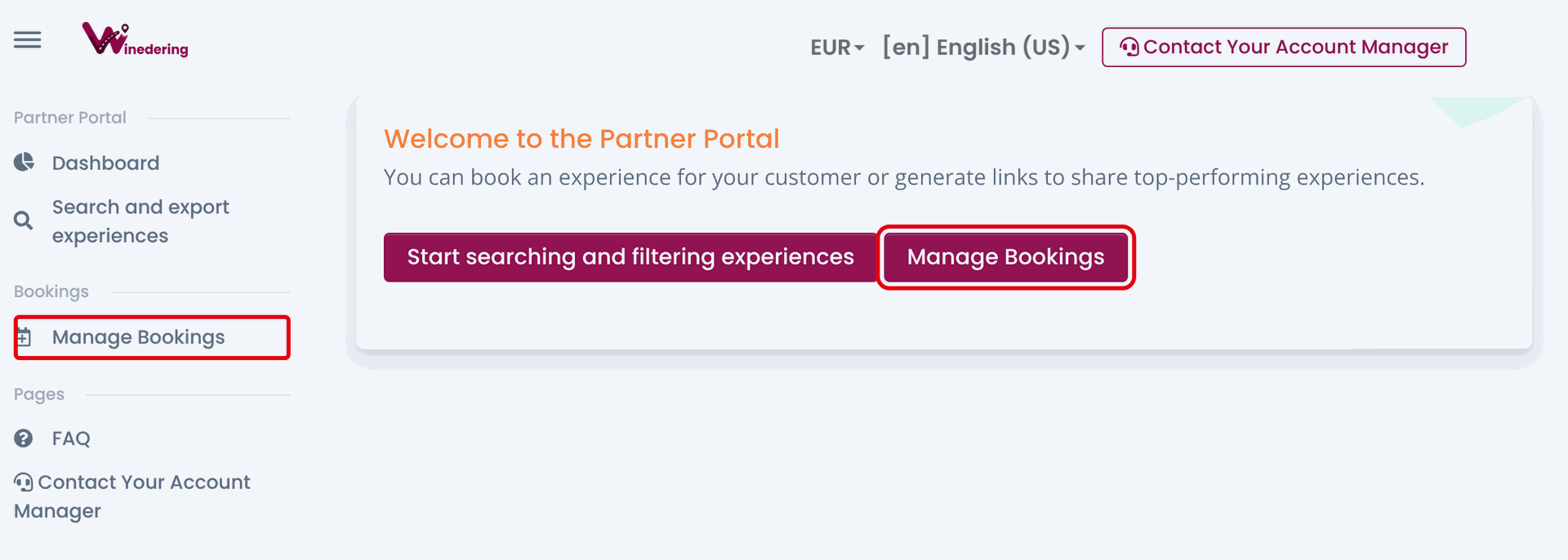
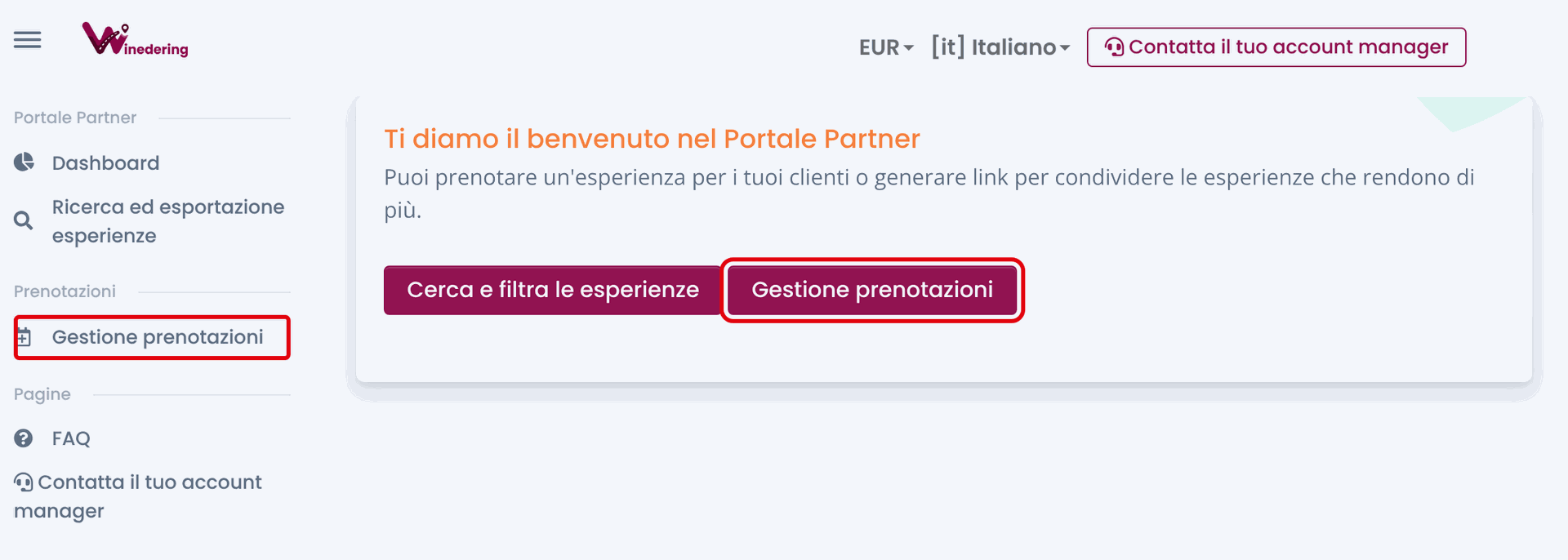
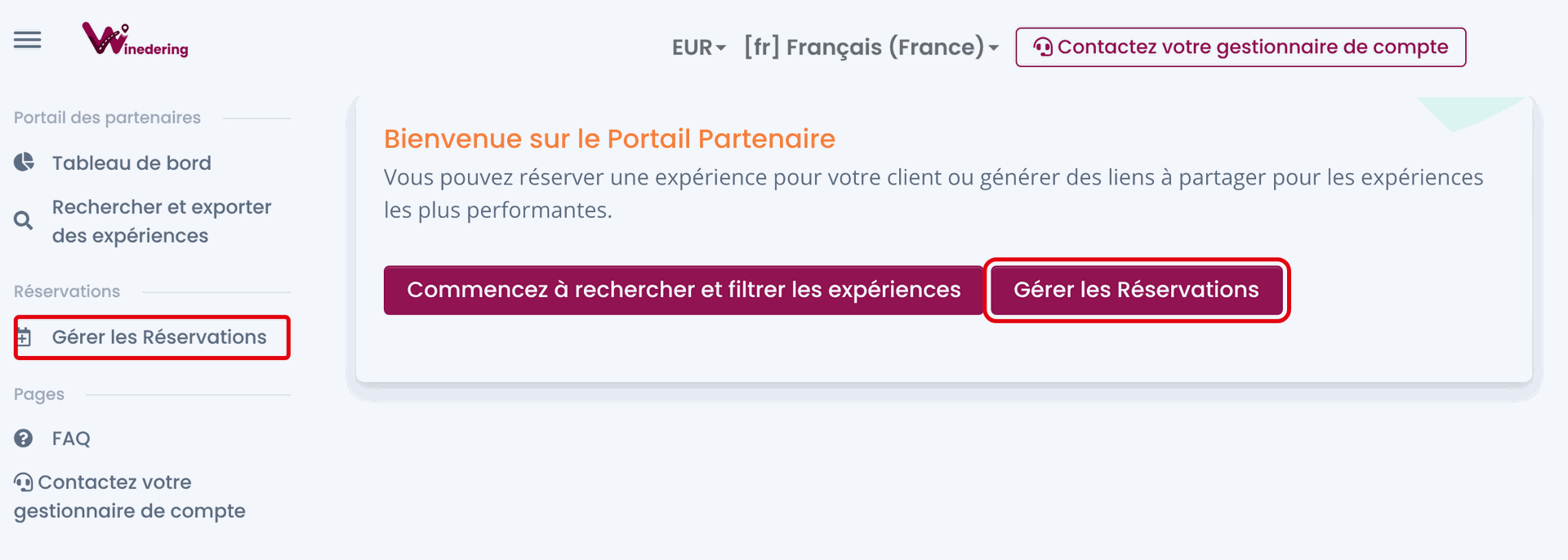
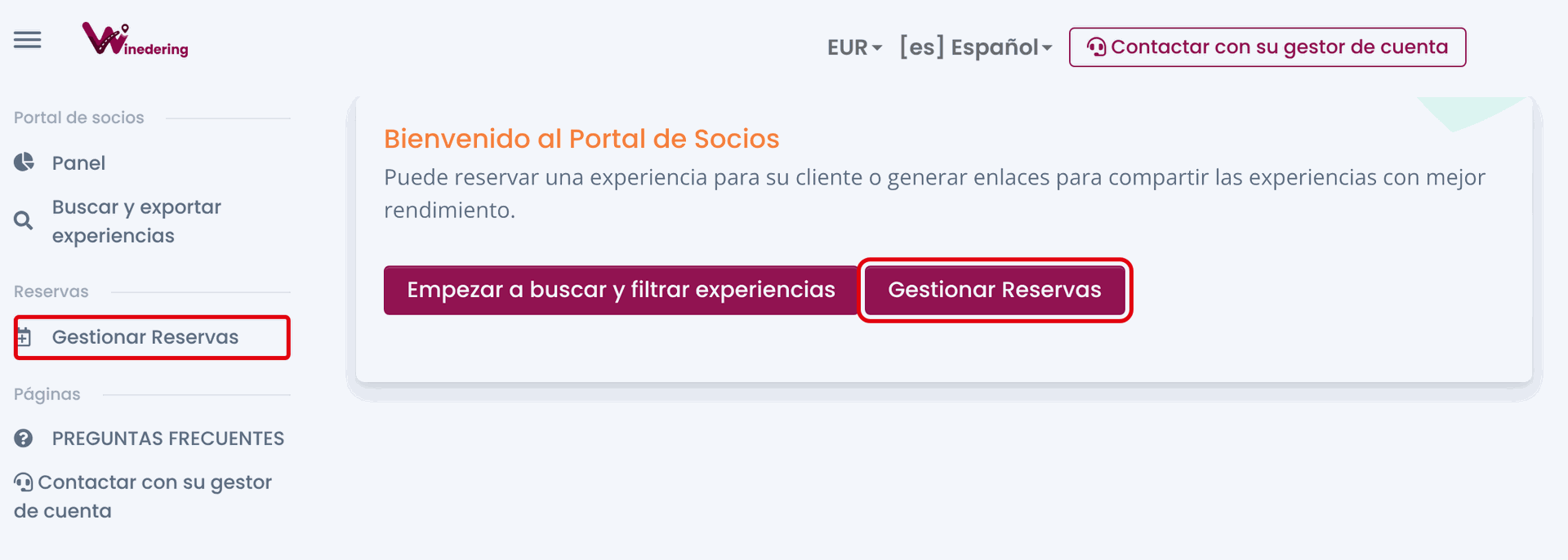
Puede gestionar todas las reservas de sus experiencias gastronómicas y de vino en un solo sistema. El botón «Gestionar Reservas» está tanto en la página de inicio del sitio portal.winedering.com como en la barra lateral izquierda de la plataforma.
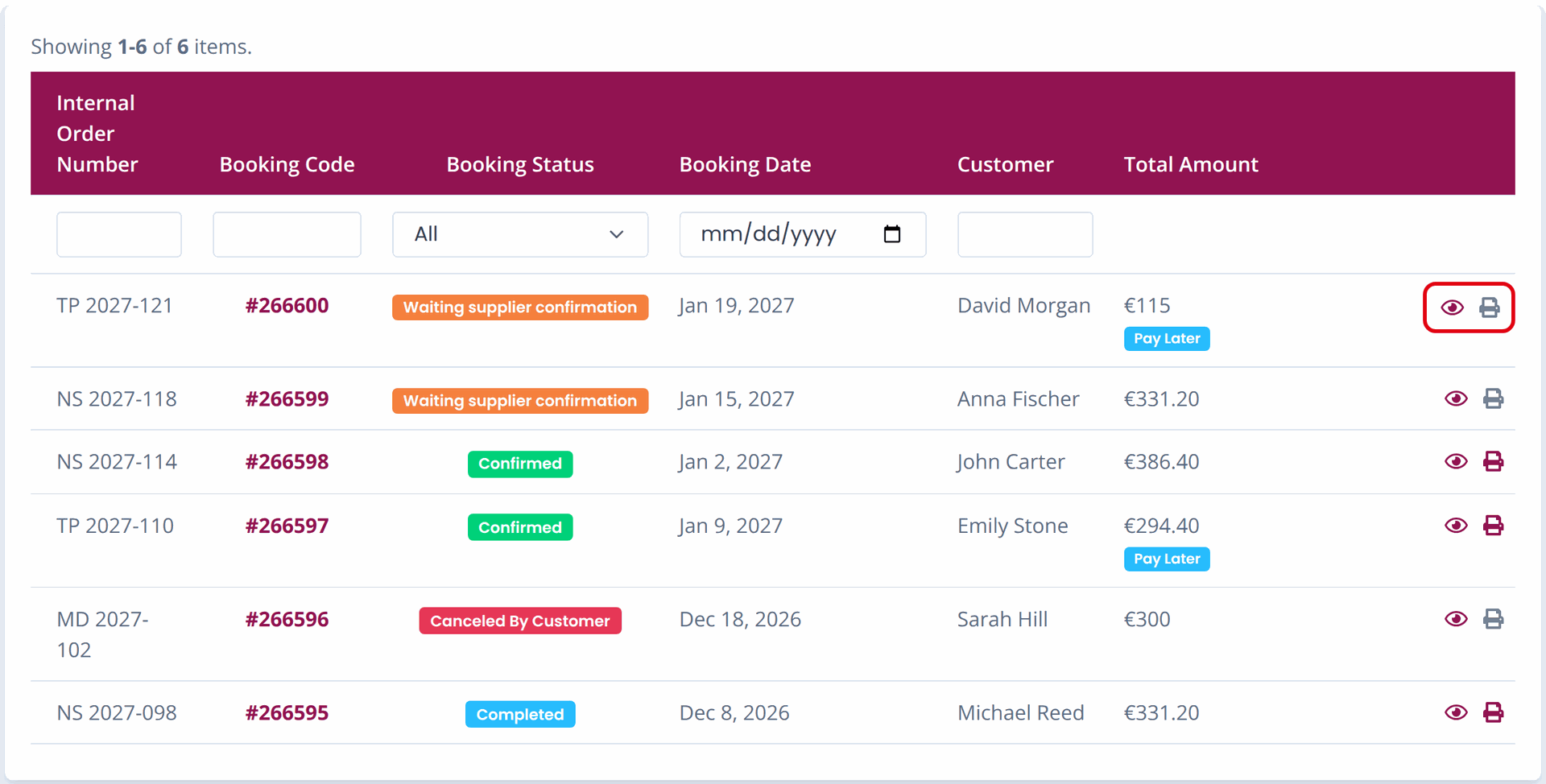
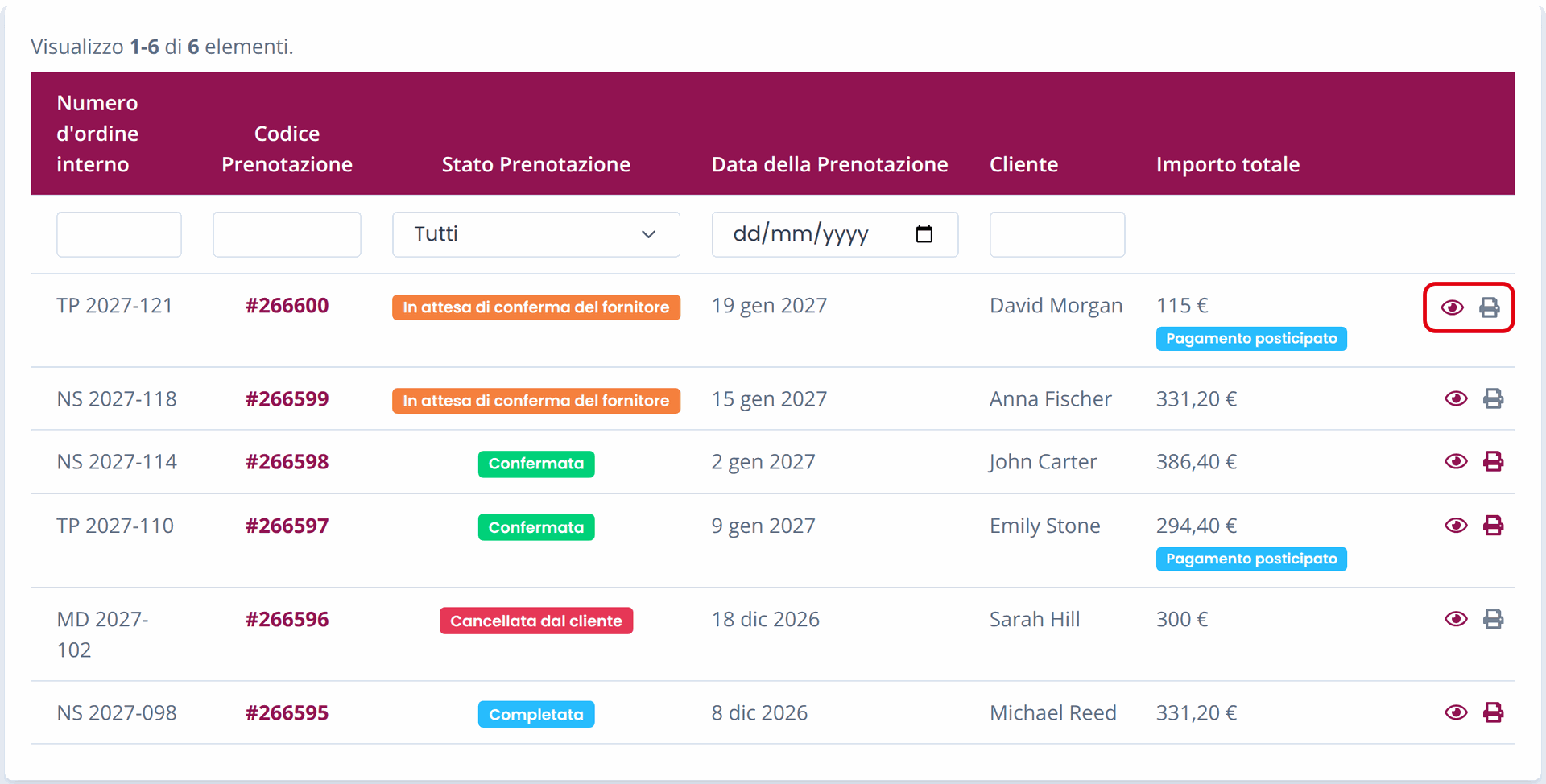
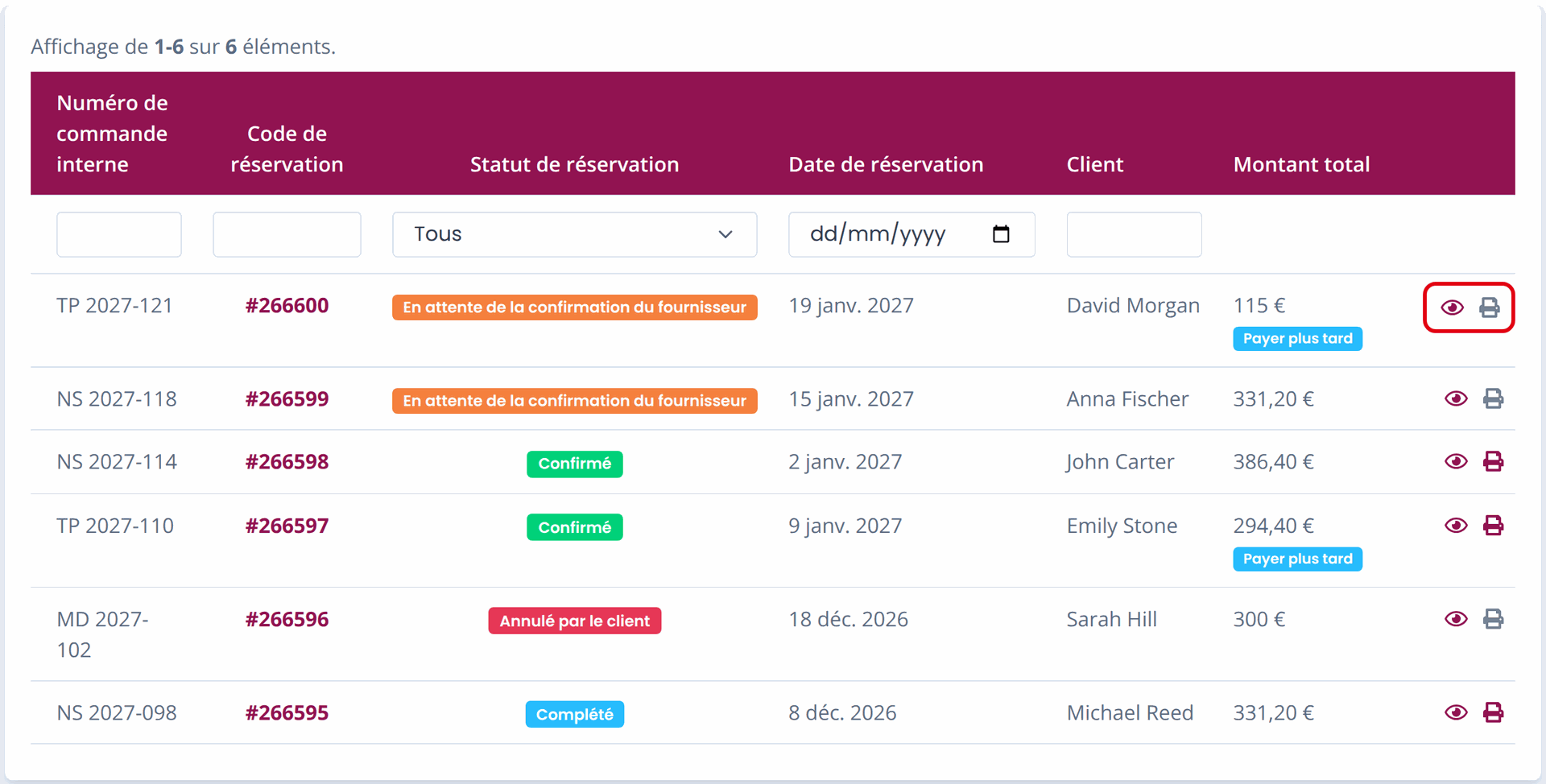
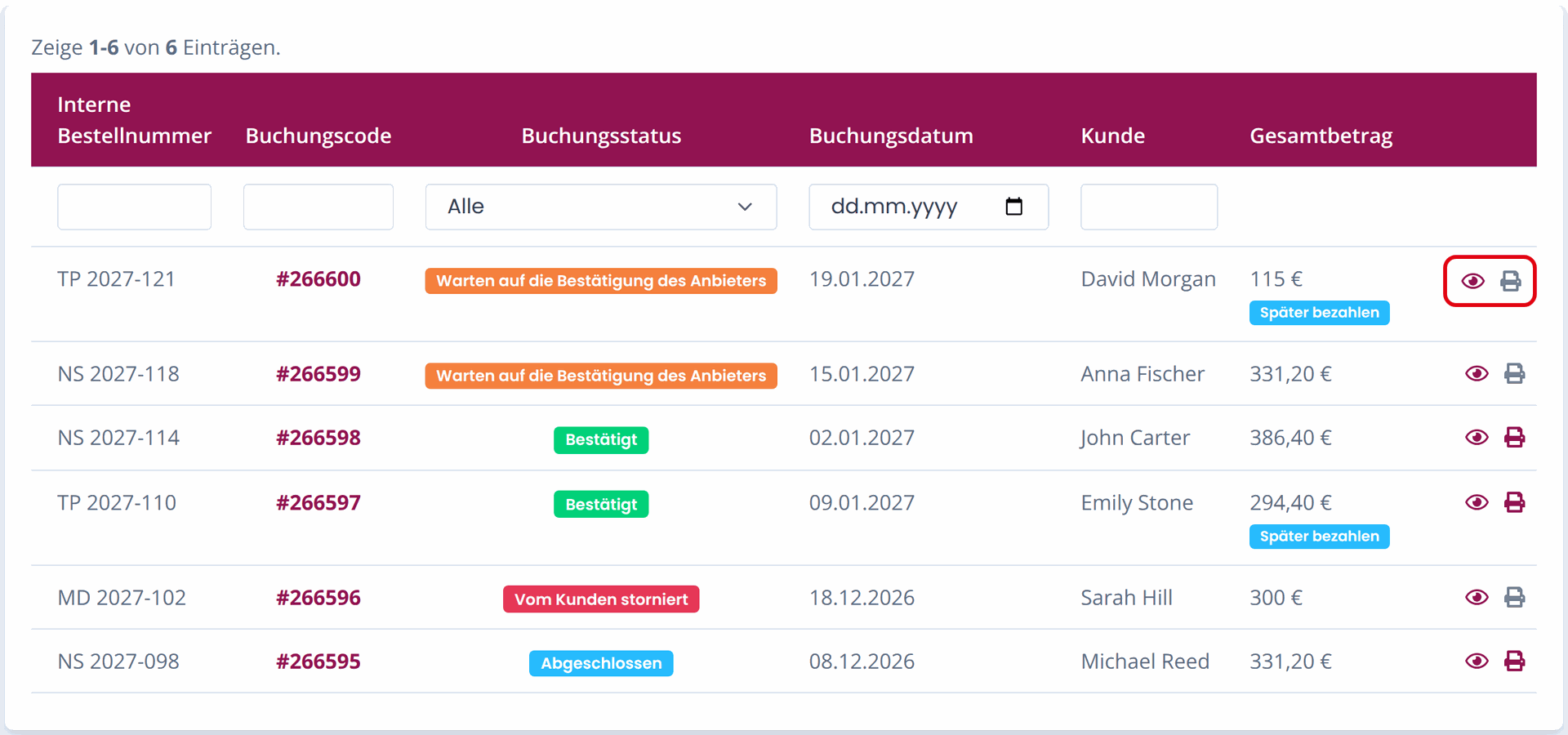
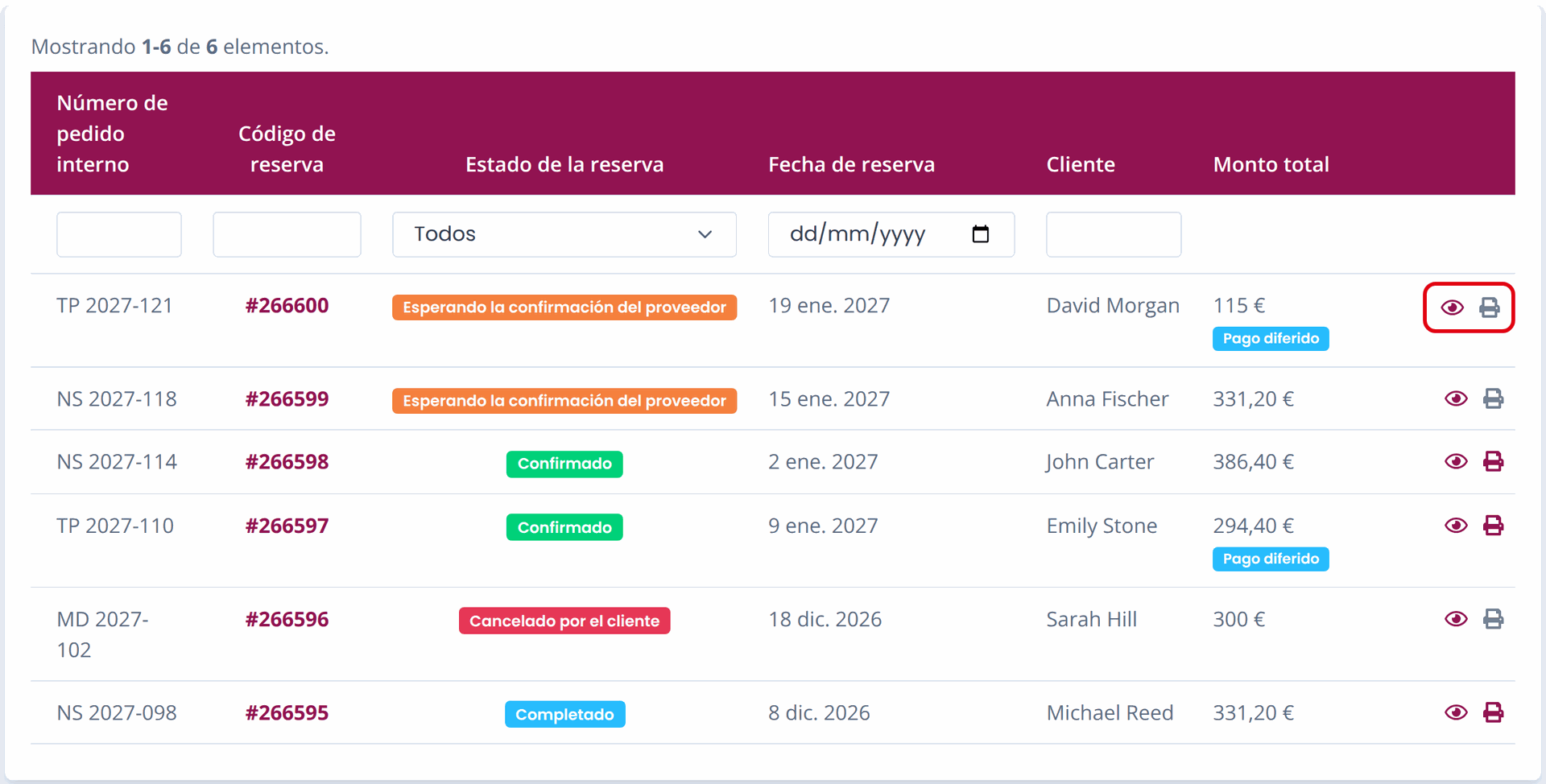
Al abrir Gestionar Reservas verá lo siguiente:
Número de pedido interno: su identificador interno de la reserva.
Código de reserva: identificador del detalle de la reserva
Estado de la reserva: el estado de la reserva
Fecha de reserva: fecha de la experiencia, es decir, el día en que tiene lugar (no el día en que se hizo la reserva)
Cliente: nombre del cliente
Monto total: si la reserva es de tipo «Reserve ahora, pague después», verá los detalles de «Pago diferido» bajo el importe
A la derecha de cada línea verá un botón con forma de «ojo», que permite volver a abrir todos los detalles de esa reserva, y un botón «Imprimir». El botón Imprimir solo está activo en las reservas confirmadas o completadas. Si trabaja con precio neto, muestra un icono de impresora e imprime los detalles de la reserva; si trabaja a comisión, muestra un icono de PDF y abre el PDF para enviárselo al cliente.
Resumen de la reserva
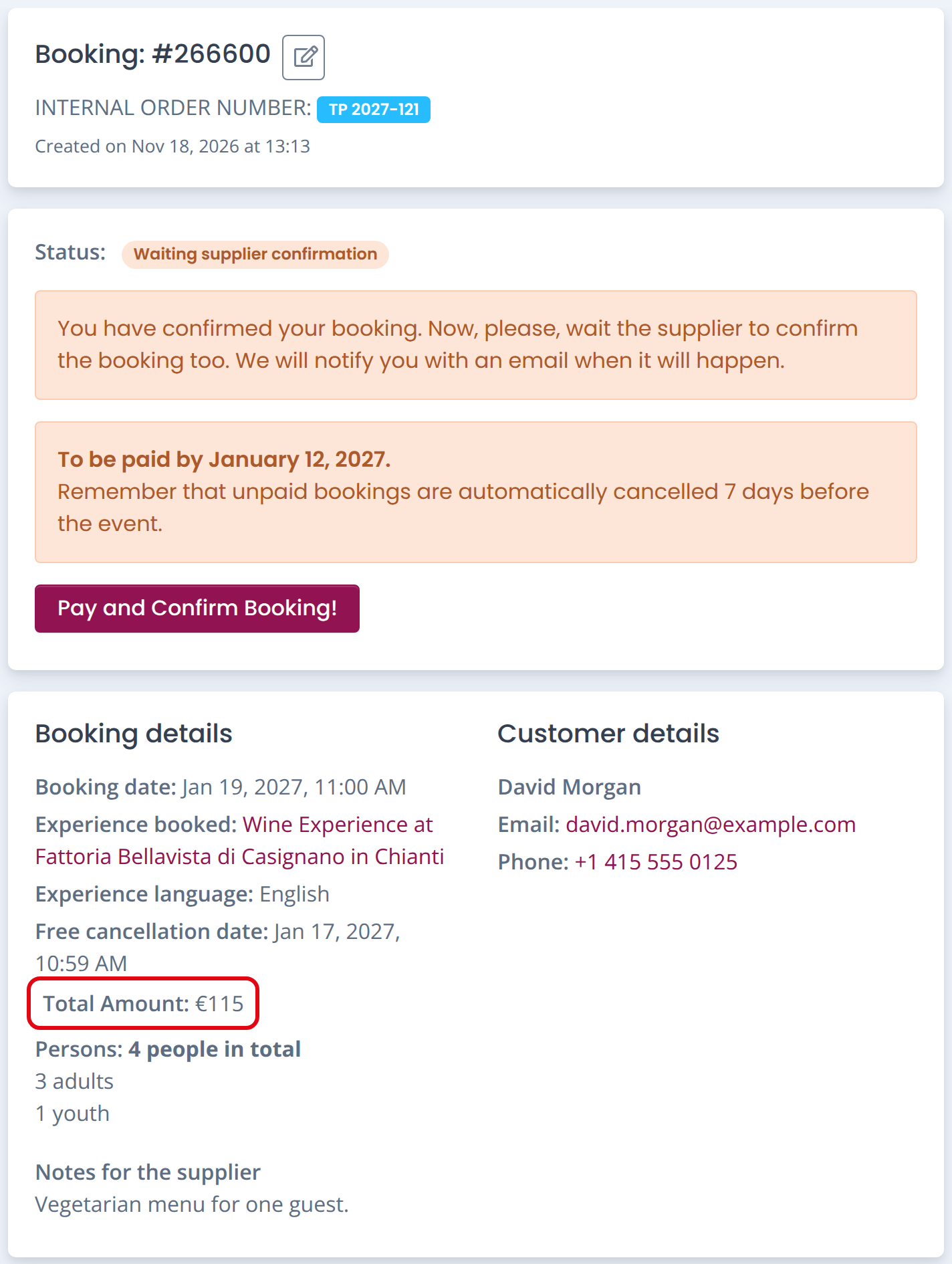
Cuando reserva una experiencia y preautoriza el pago con la tarjeta de crédito, la reserva pasa a una de estas etapas: «Esperando la confirmación del proveedor» o «Confirmado». En ambos casos podrá consultar el siguiente resumen de la reserva
-
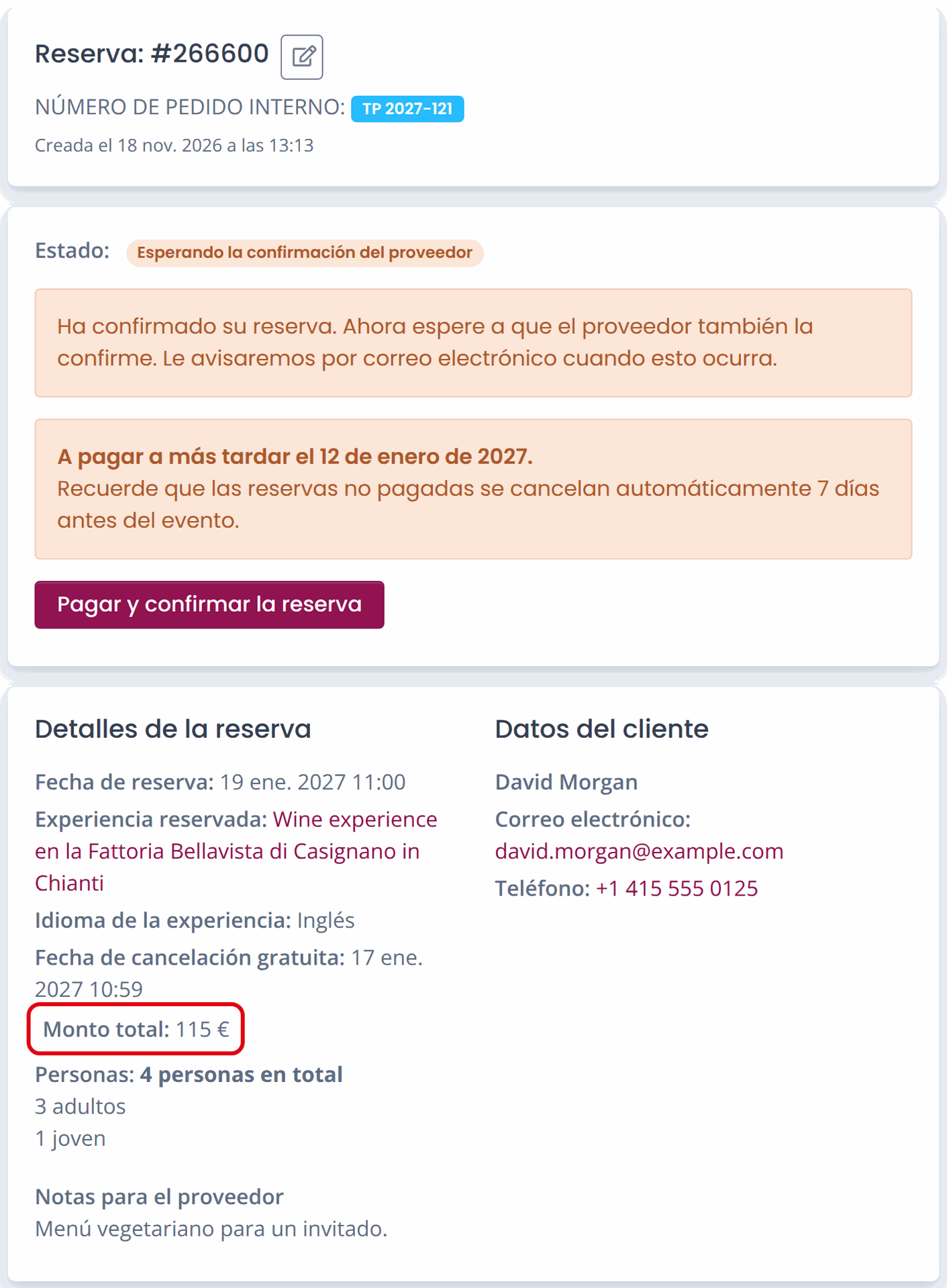
ID de la reserva: el identificador de la reserva en Winedering
-
Número de pedido interno: su identificador interno de la reserva; puede modificarlo cuando quiera
Cómo saber quién hizo cada reserva con el Número de pedido interno
-
Creada el: fecha de creación de la reserva
-
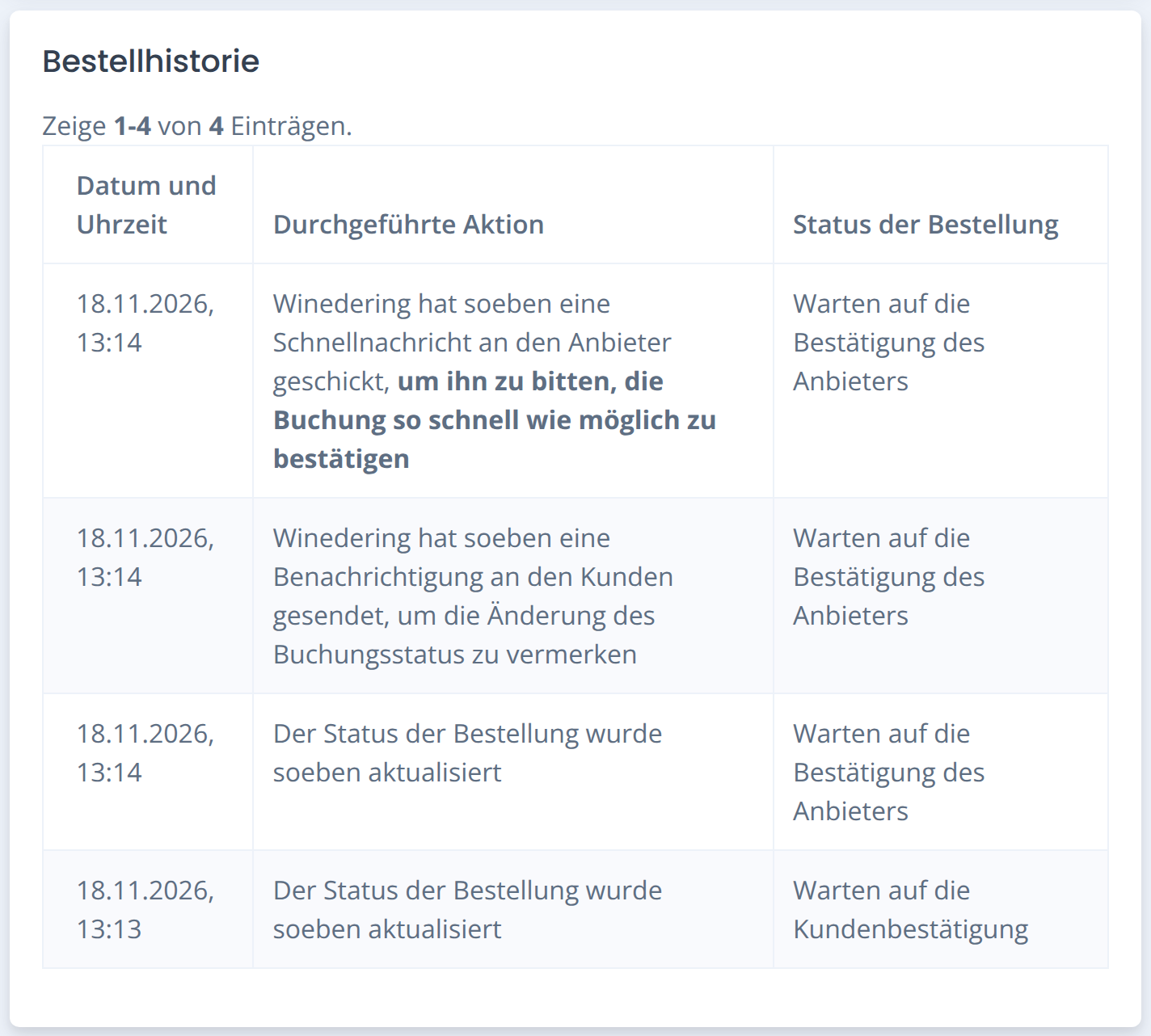
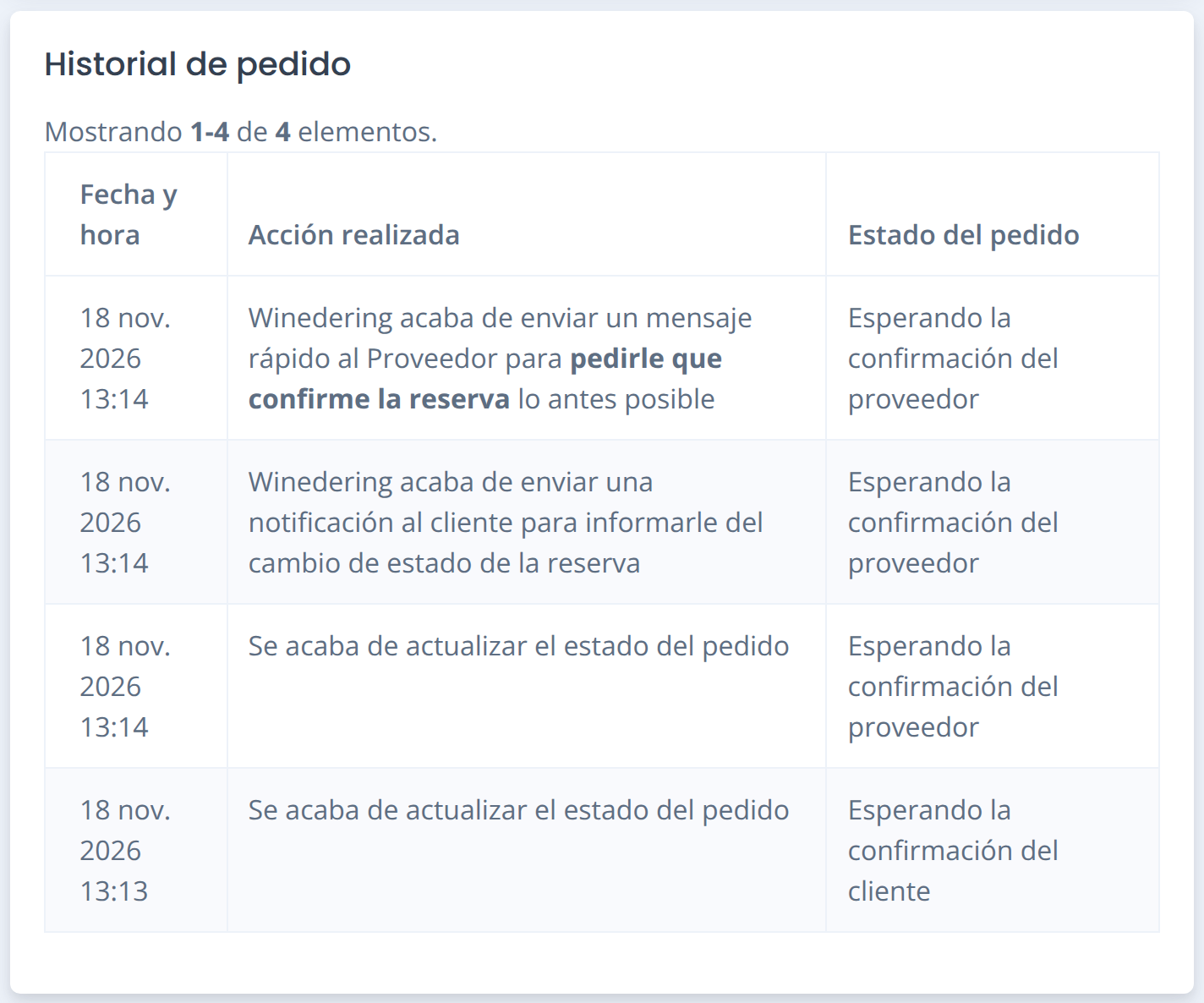
Estado
-
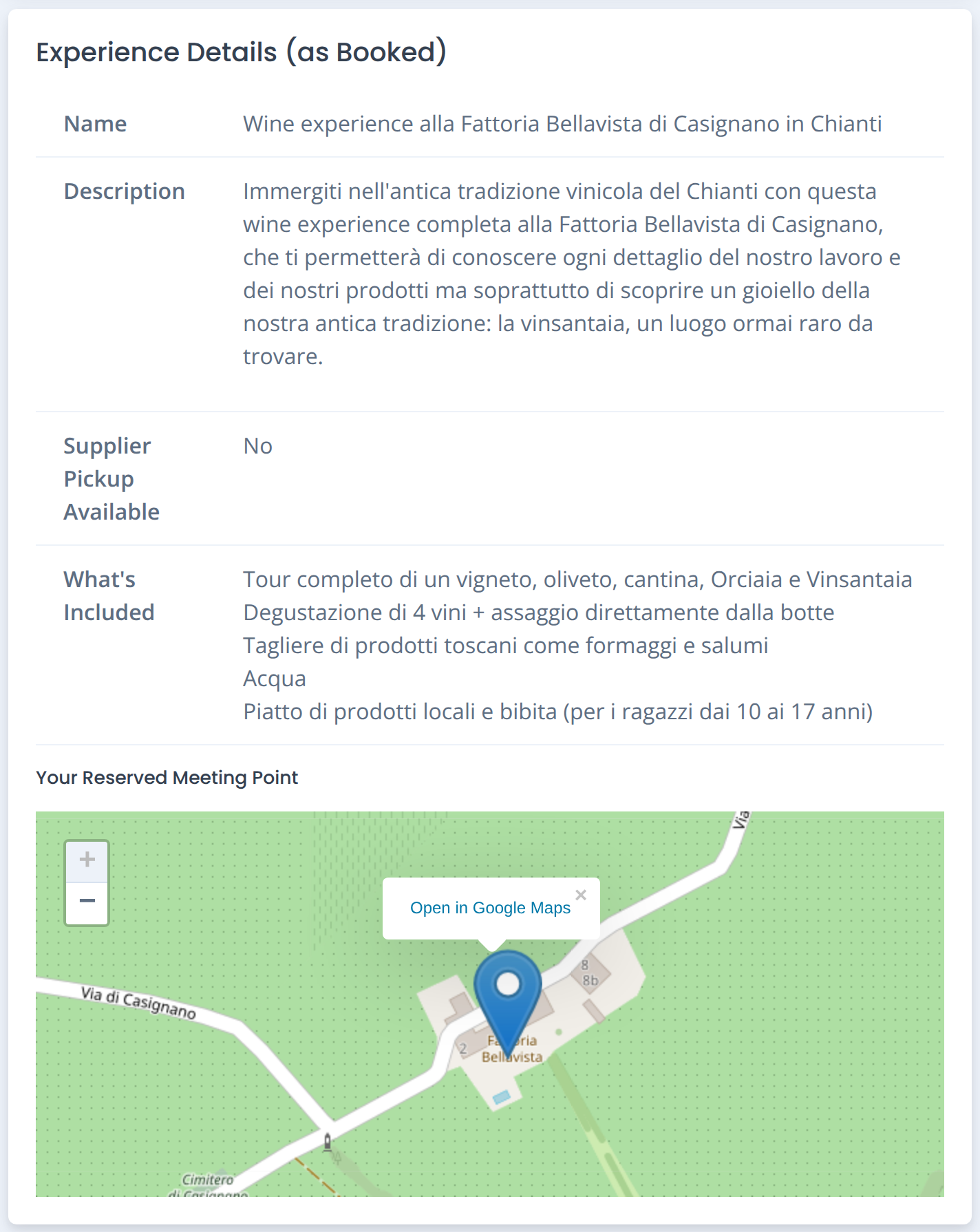
Detalles de la reserva: aquí encontrará el resumen completo de los datos que introdujo para la reserva
-
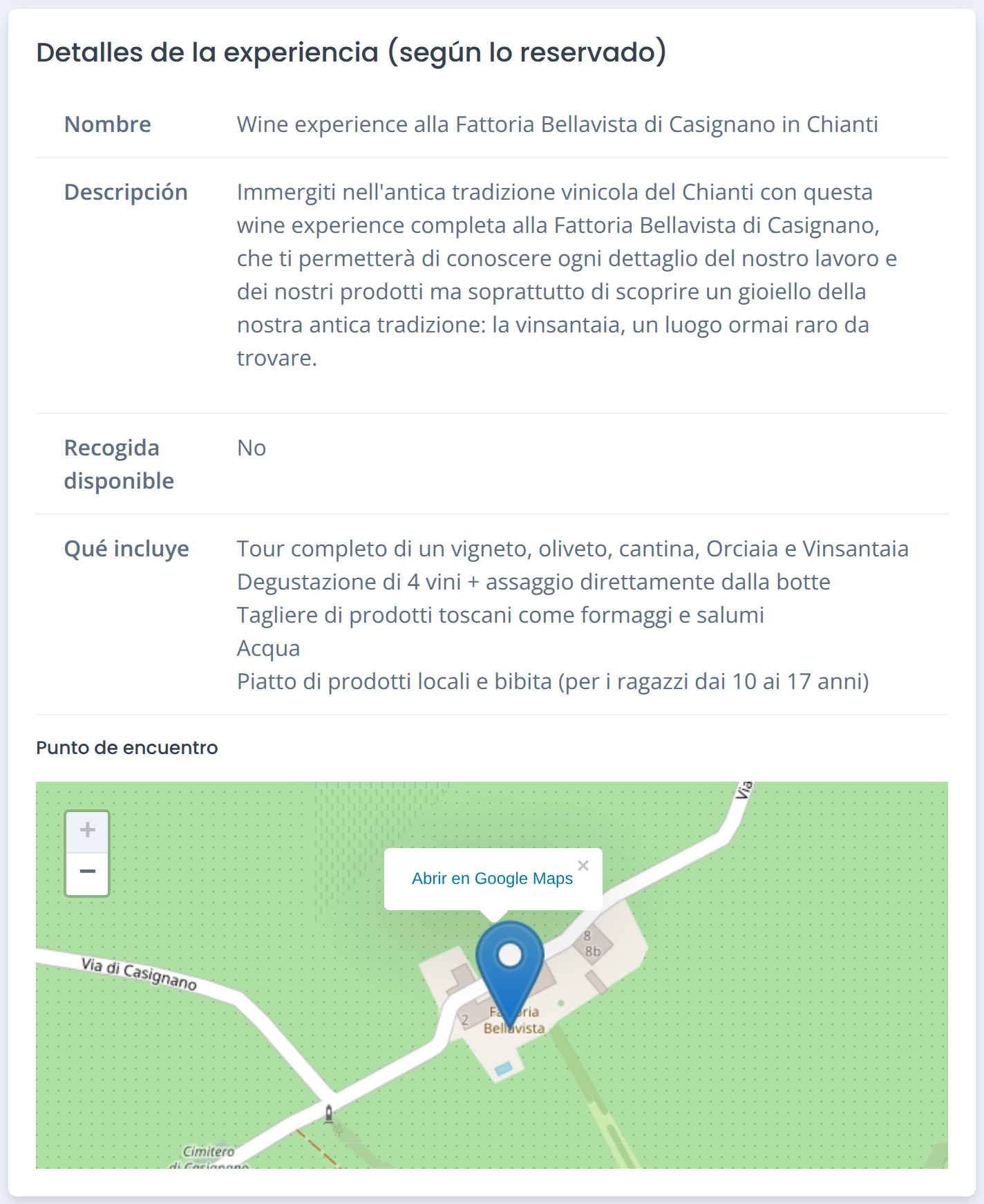
Experiencia reservada: detalles y enlace de la experiencia
-
Idioma de la experiencia
-
Fecha de cancelación gratuita: plazo máximo para cancelar la experiencia sin coste
-
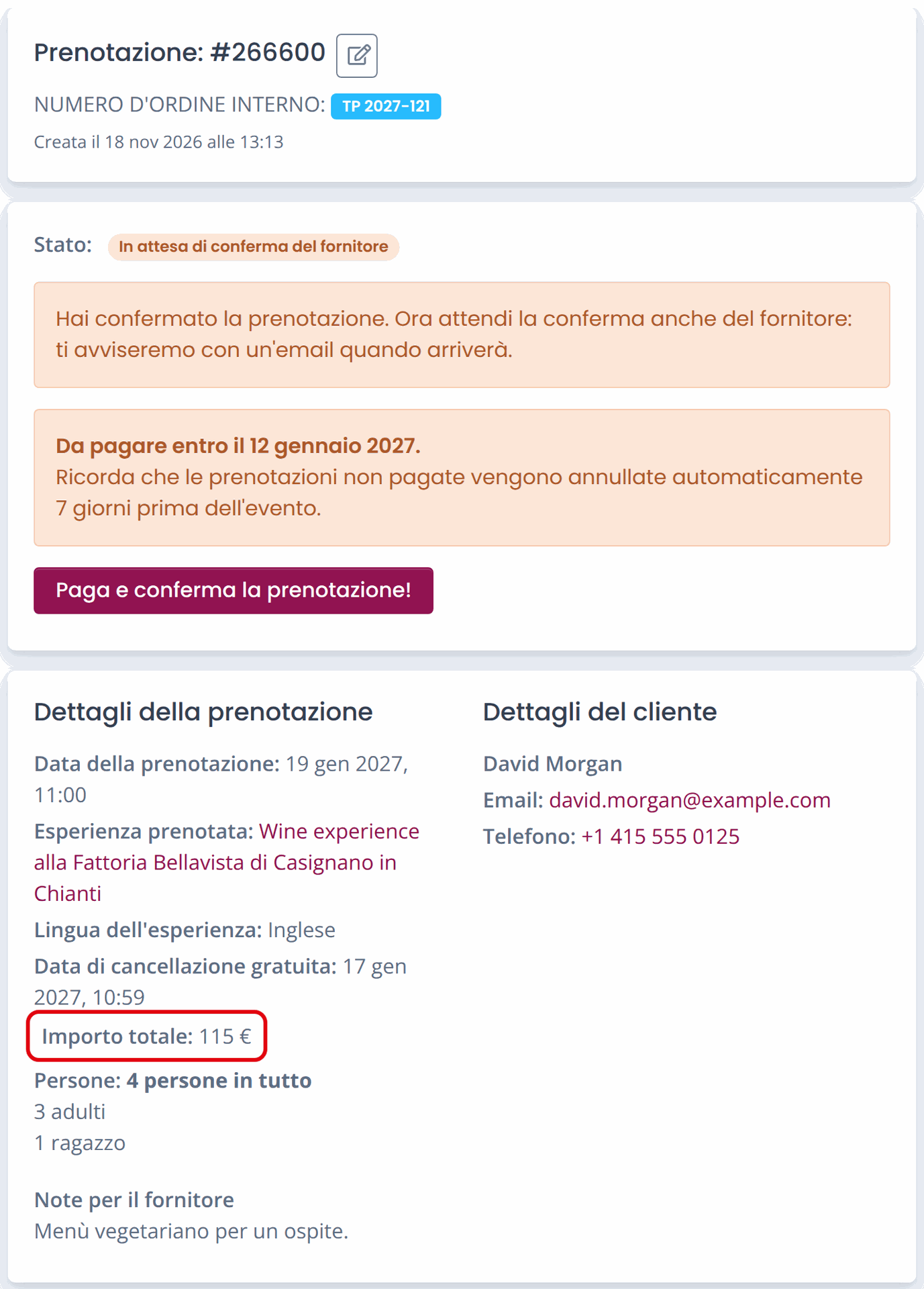
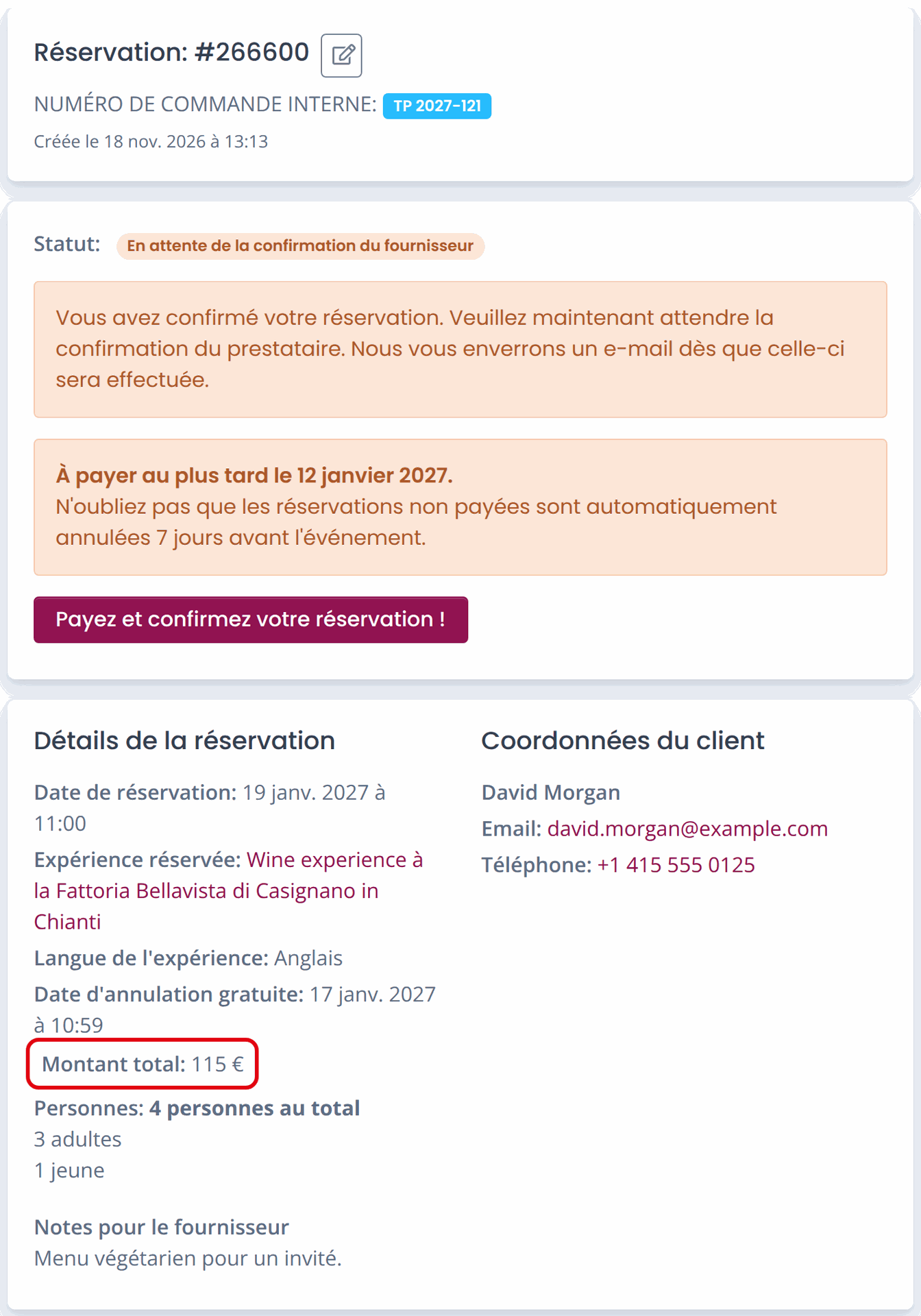
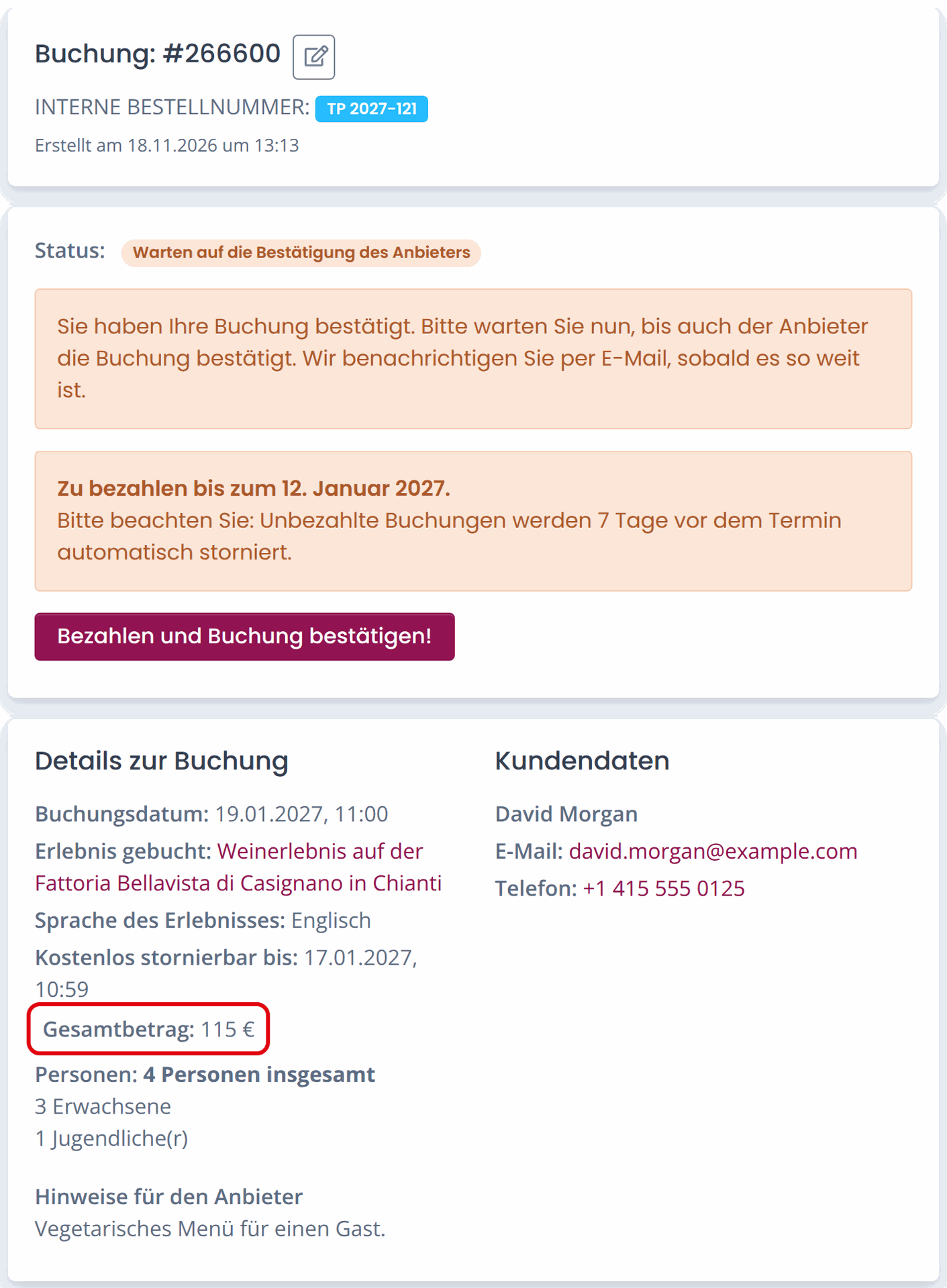
Monto total: lo que ha gastado. Es la cifra destacada en la imagen, el total para todos los participantes de la reserva.
-
Personas: número de participantes
-
Datos del cliente: aquí puede ver todos los datos que introdujo sobre el cliente.
Política de cancelación
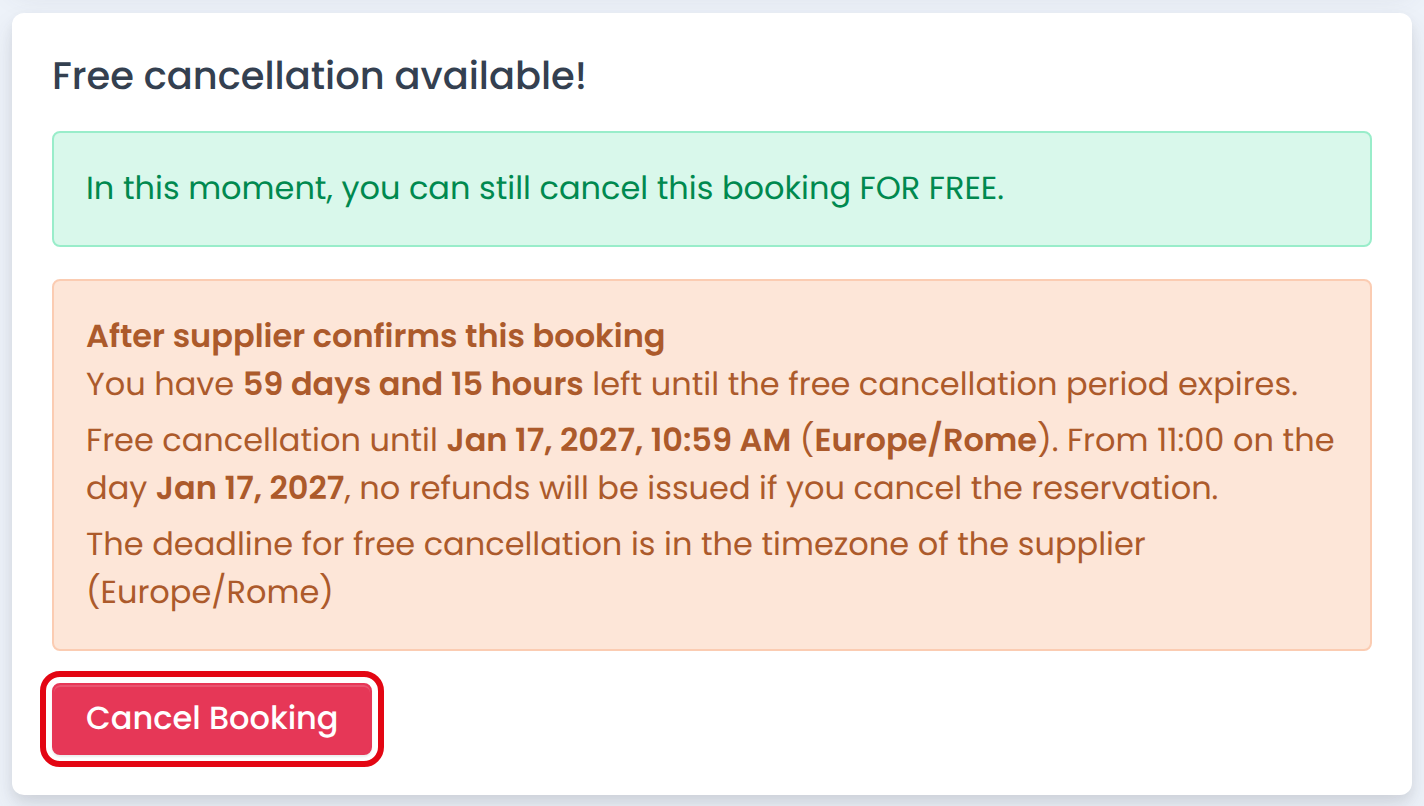
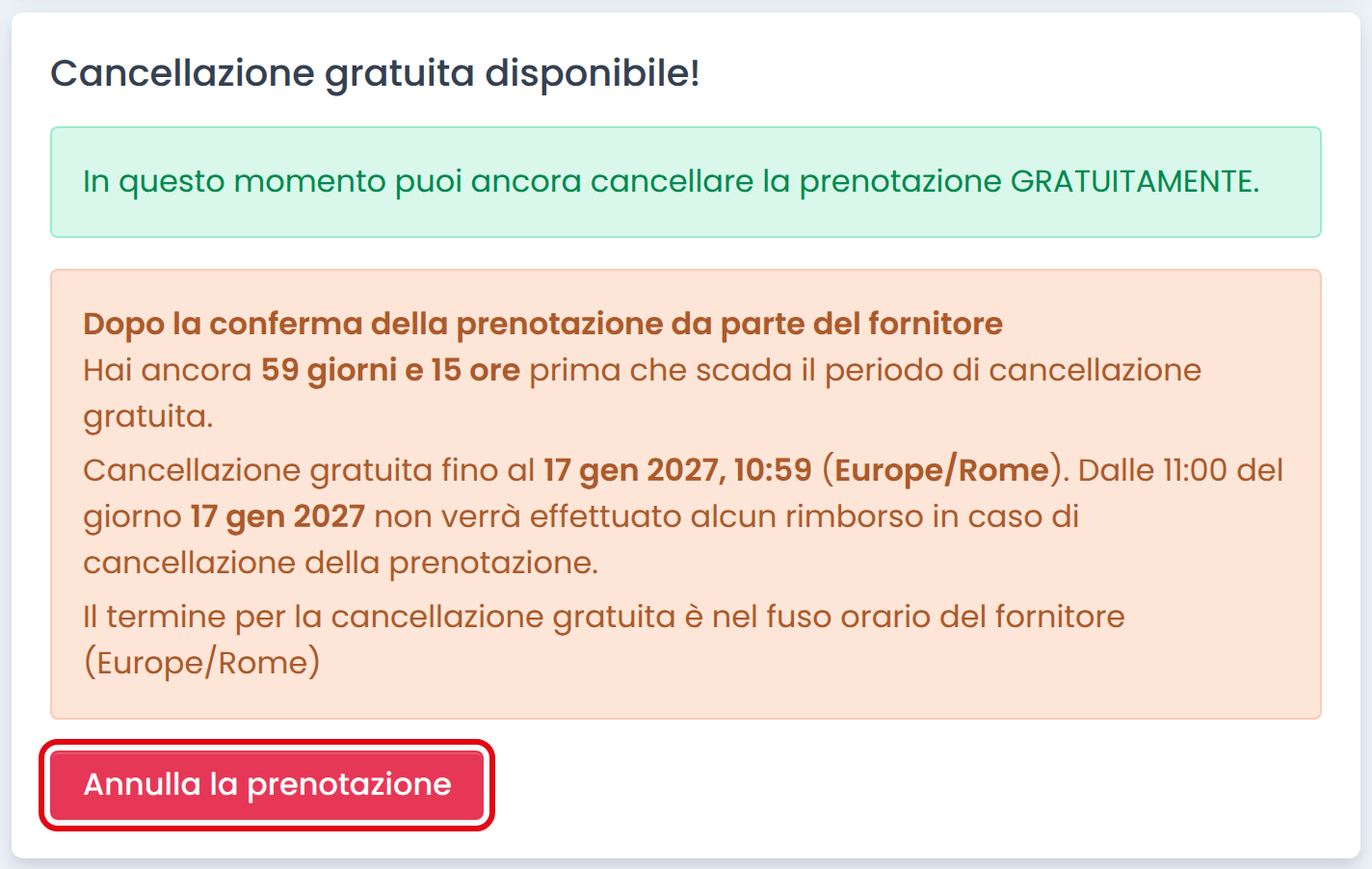
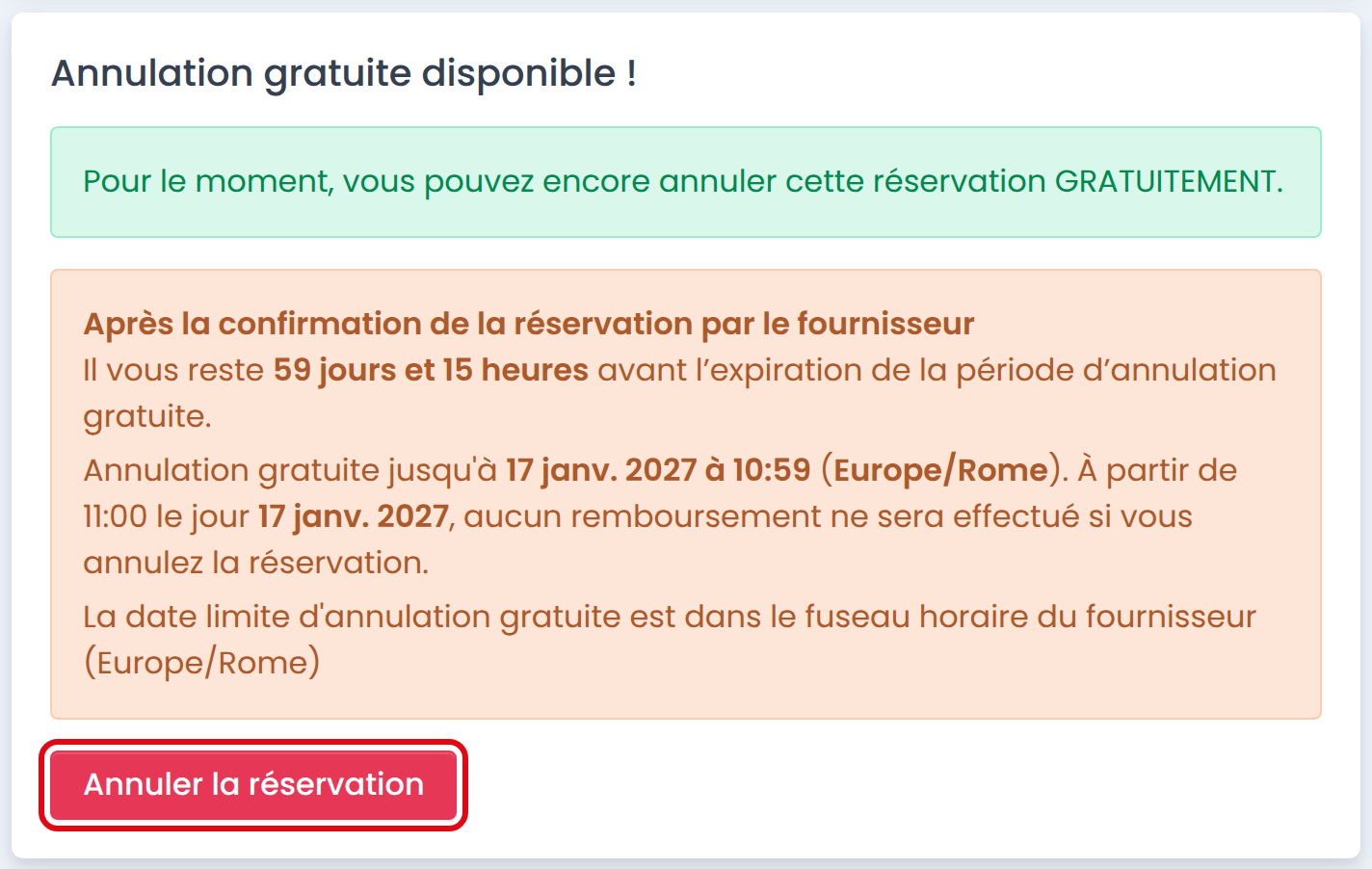
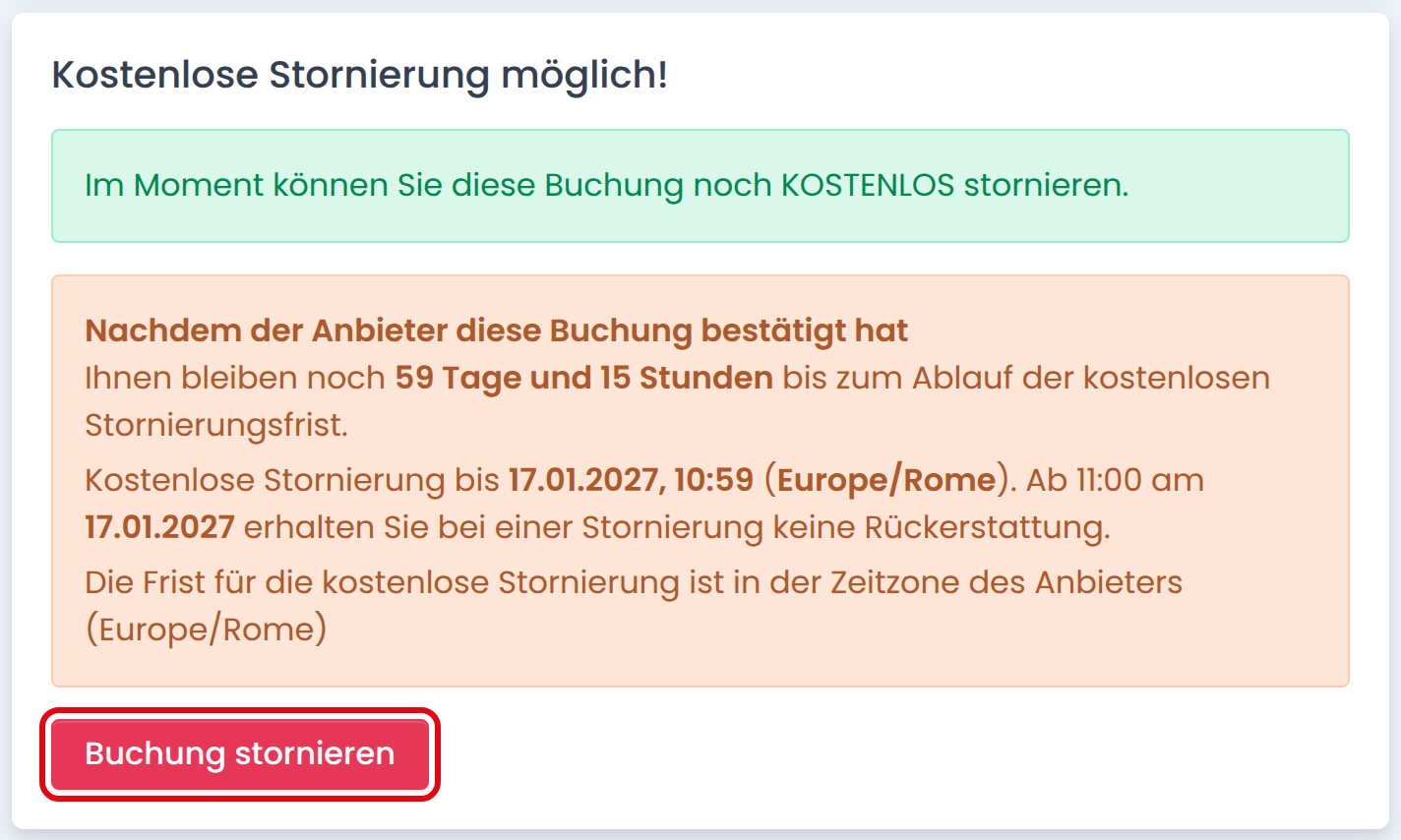
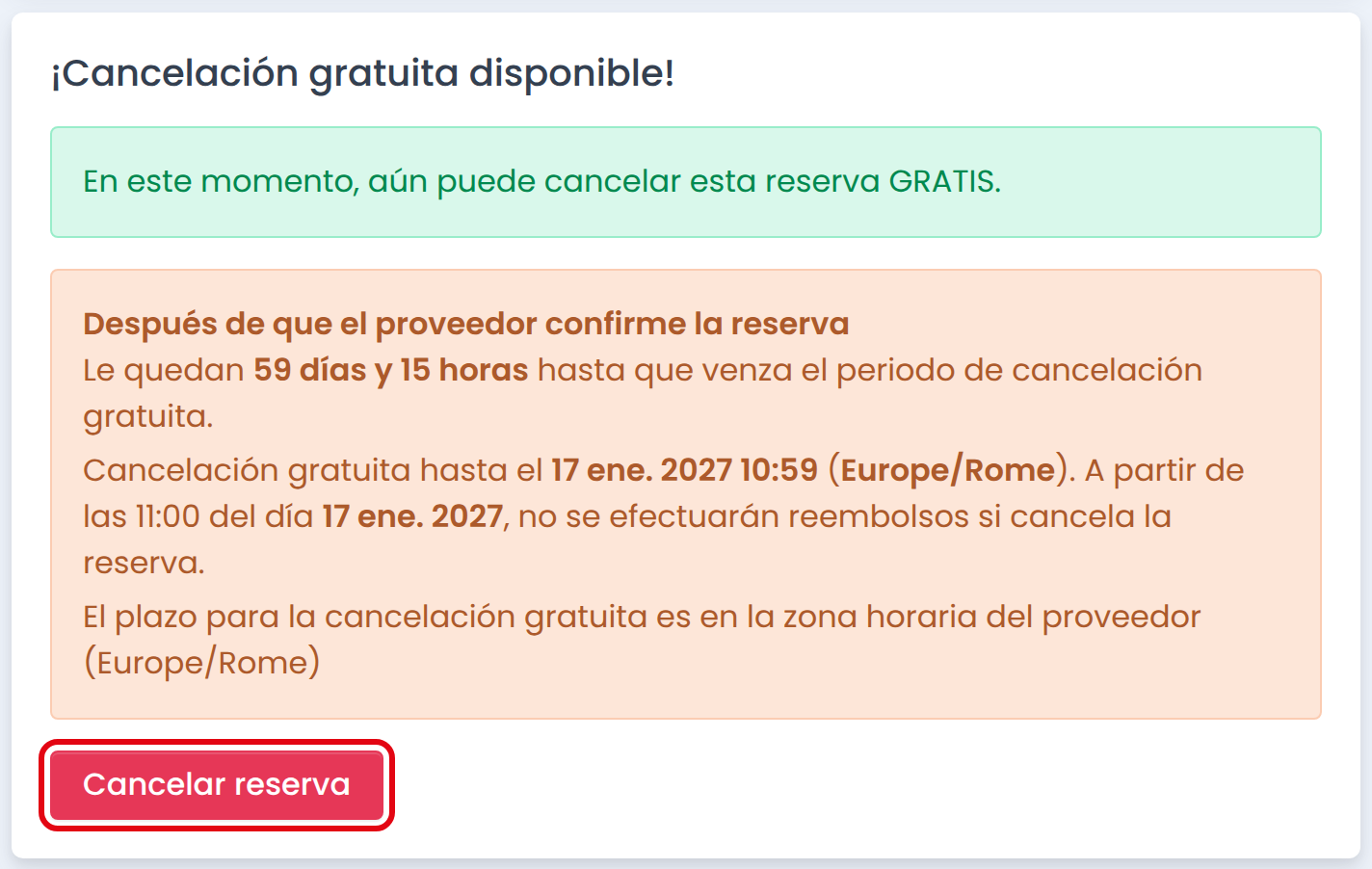
Bajo el resumen de la reserva encontrará también el detalle de la política de cancelación de esa experiencia. Si lo necesita, ahí está además el botón «Cancelar reserva».
Condiciones
En esta zona encontrará los requisitos específicos del proveedor para esa experiencia. Pueden referirse a la ropa, el código de vestimenta o la admisión de mascotas.