Verwalten Sie alle Ihre Weintourismus-Aktivitäten über eine zentrale Oberfläche.
Hier erfahren Sie, wie Sie Ihre Buchungen über unser Dashboard einsehen und verwalten.
Buchungen verwalten
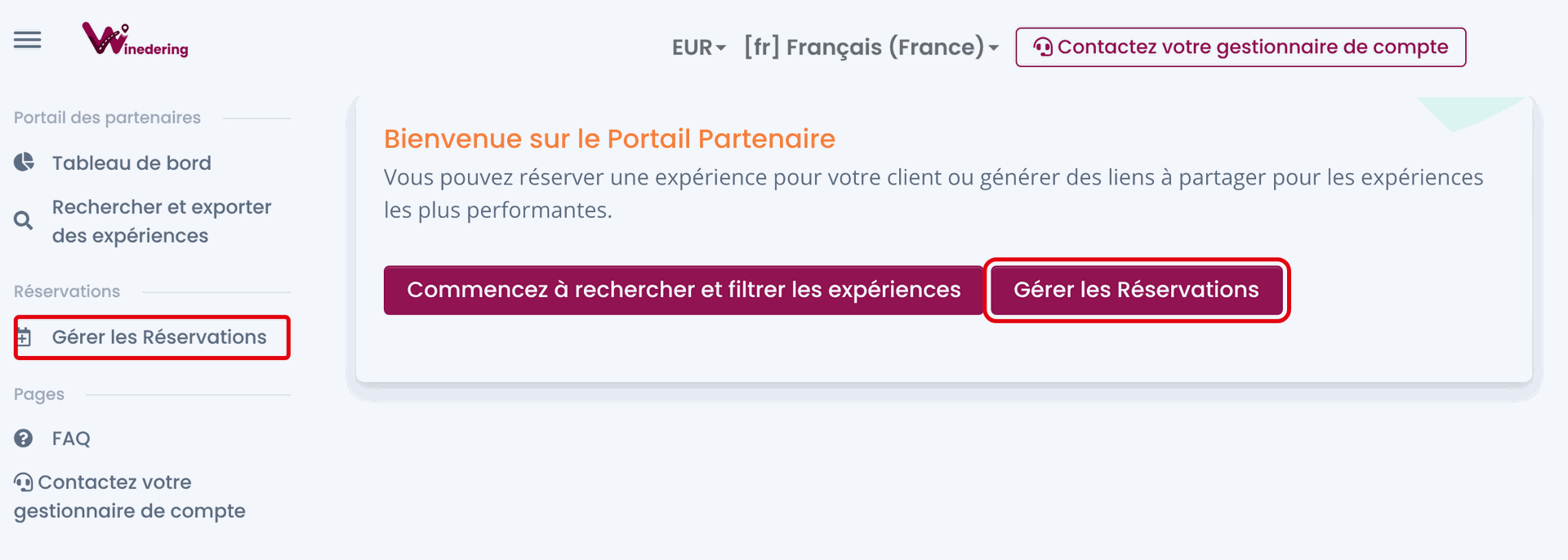
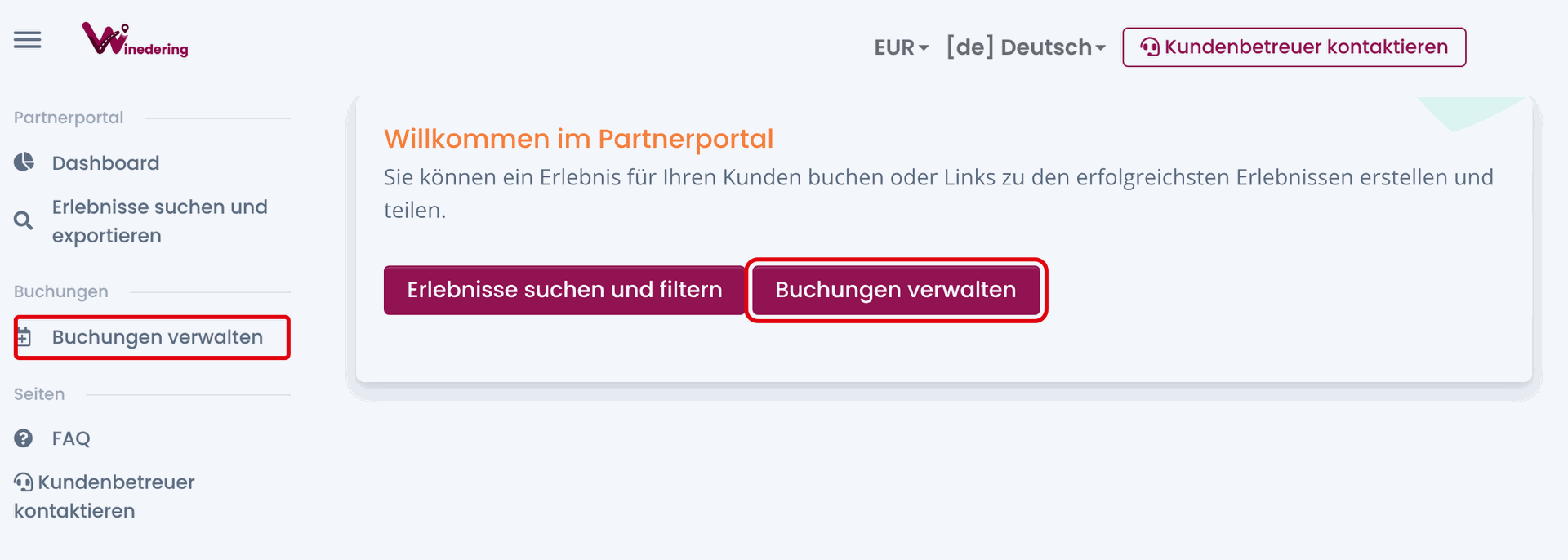
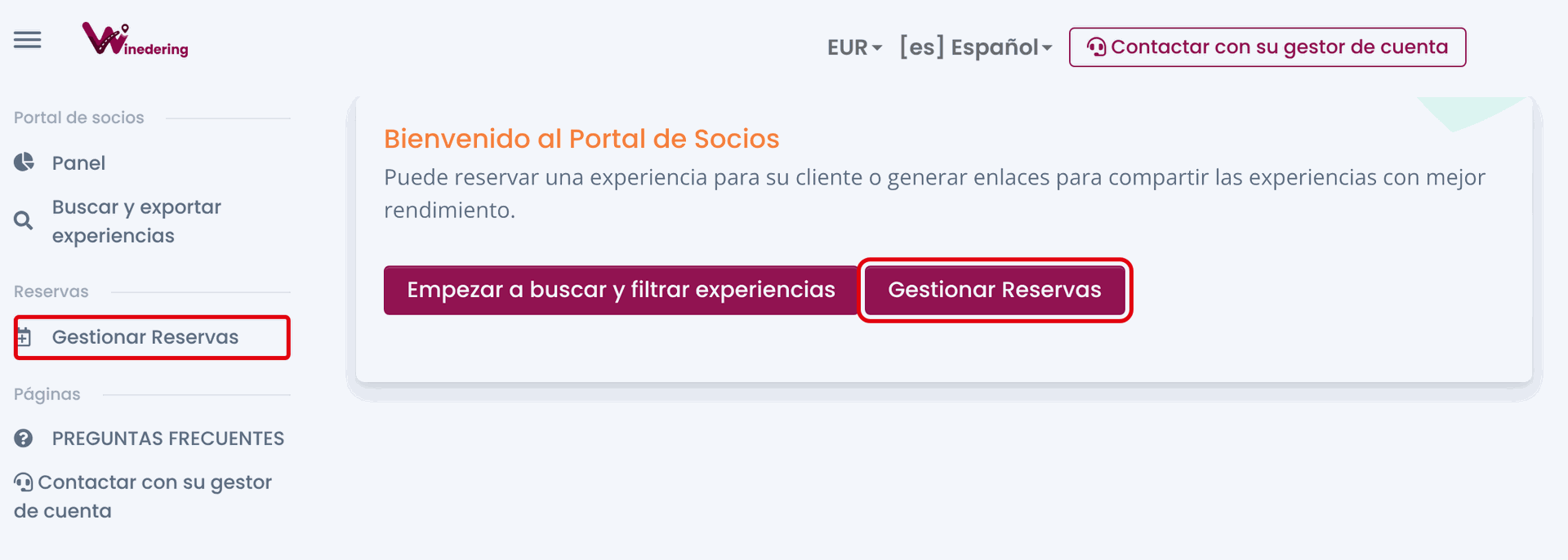
Sie können alle Buchungen Ihrer Wein- und Kulinarik-Erlebnisse in einem einzigen System verwalten. Die Schaltfläche „Buchungen verwalten“ finden Sie sowohl auf der Startseite der Website portal.winedering.com als auch in der linken Seitenleiste der Plattform.
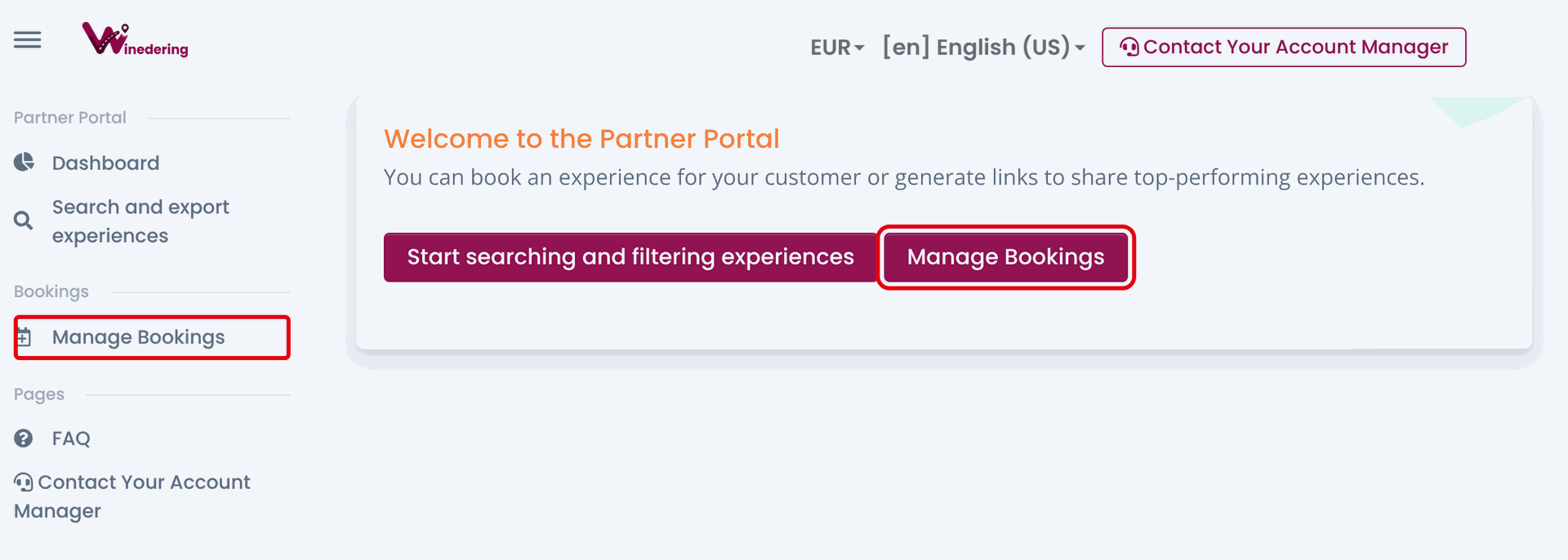
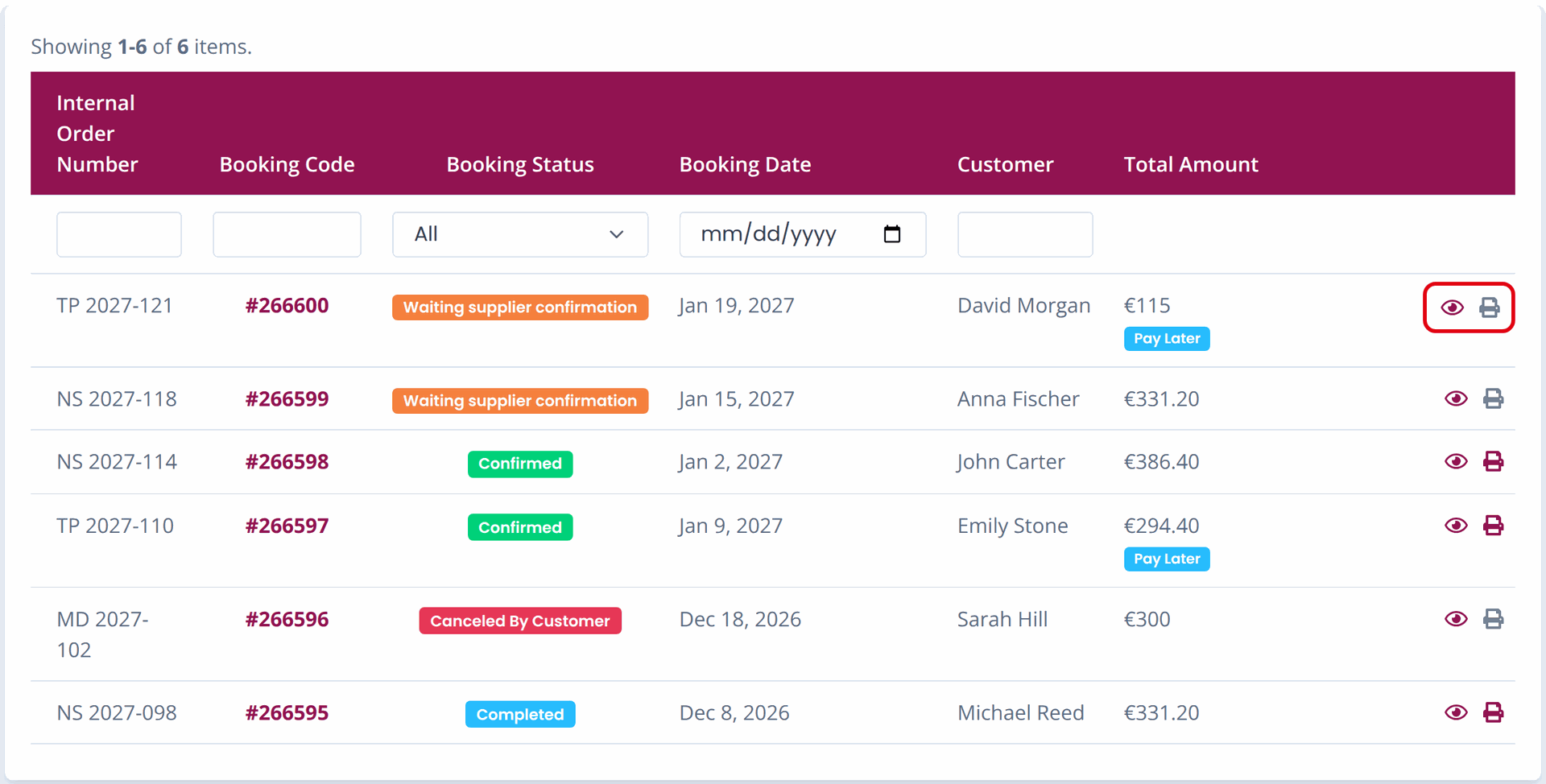
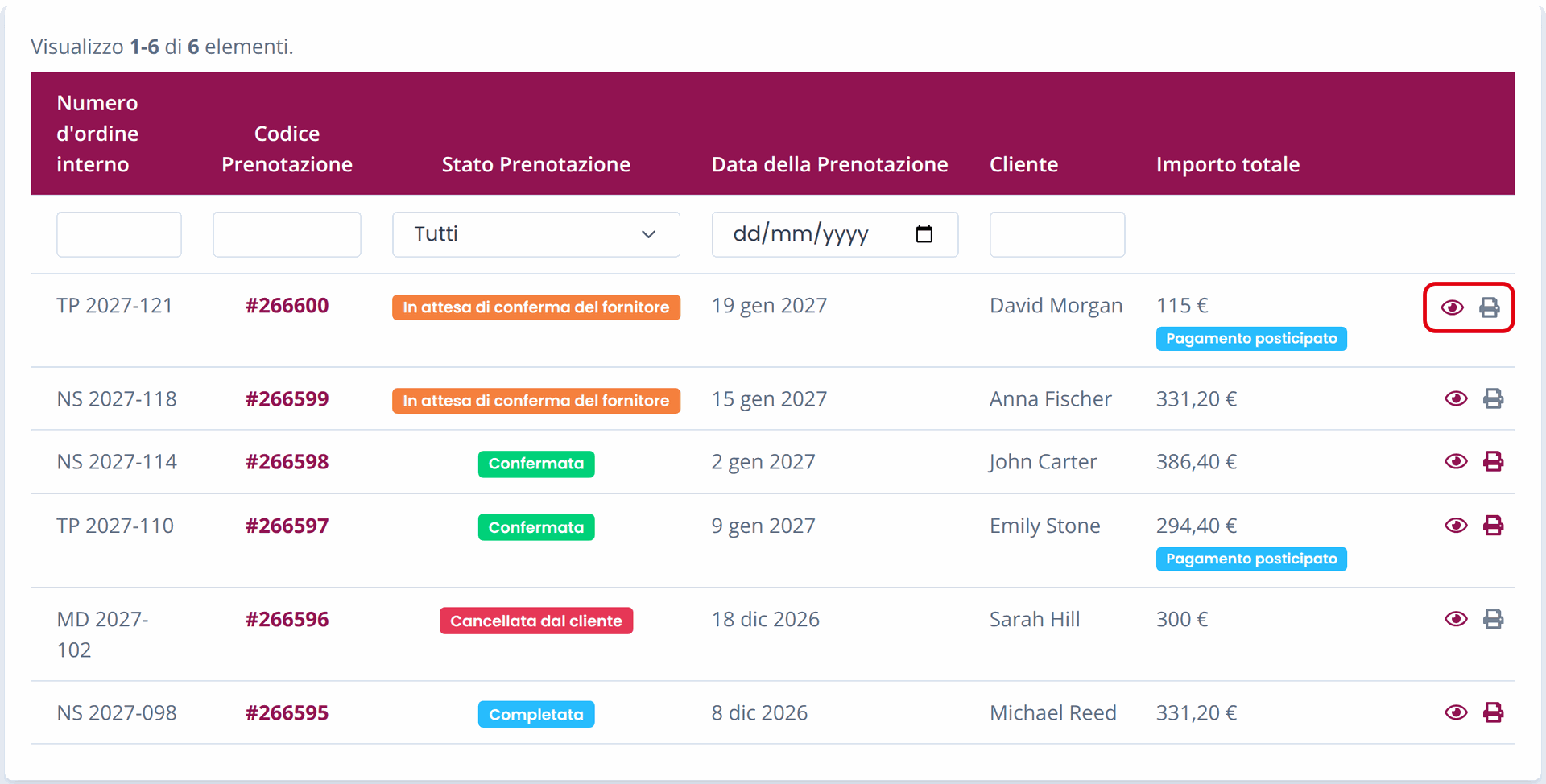
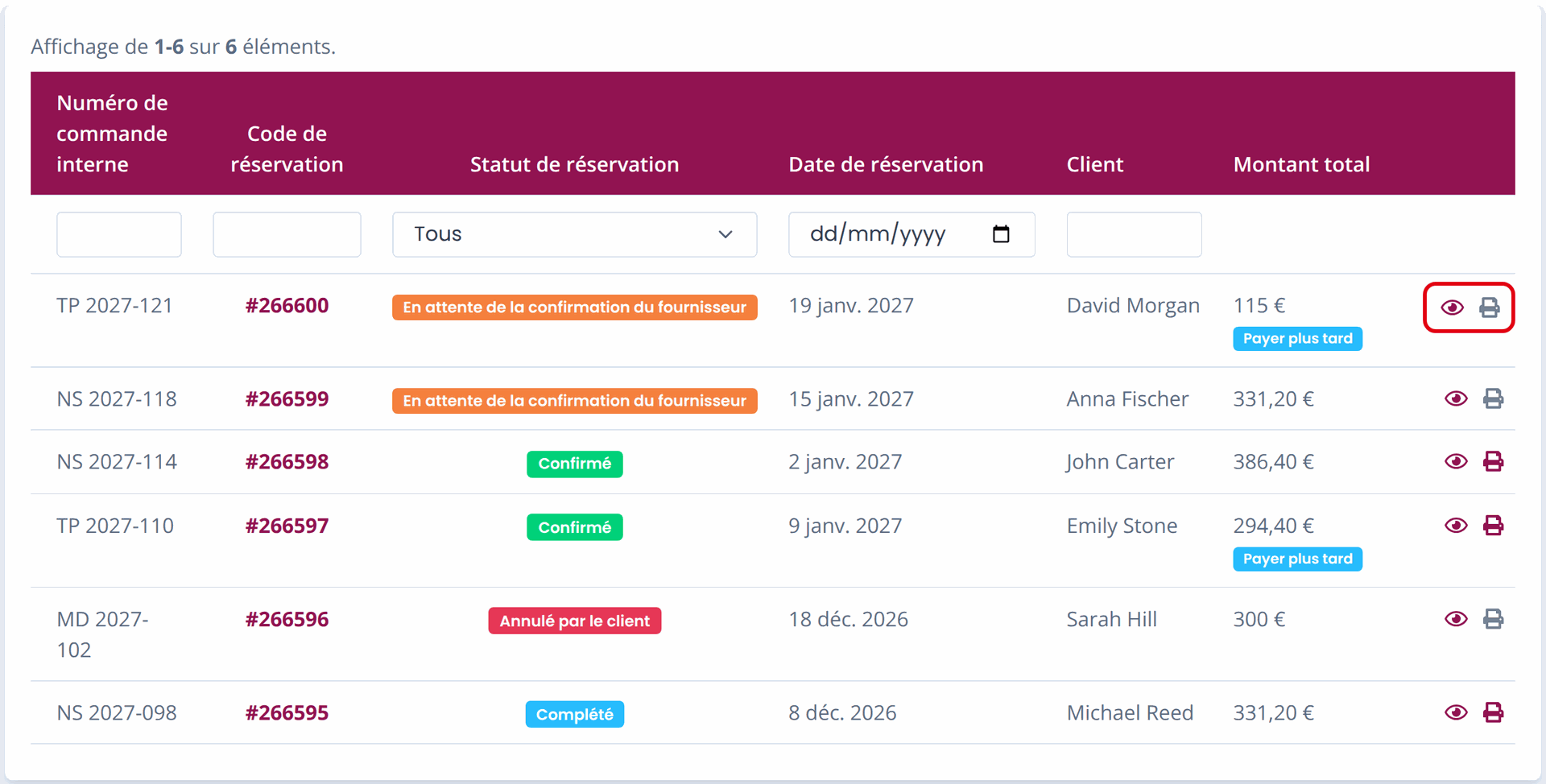
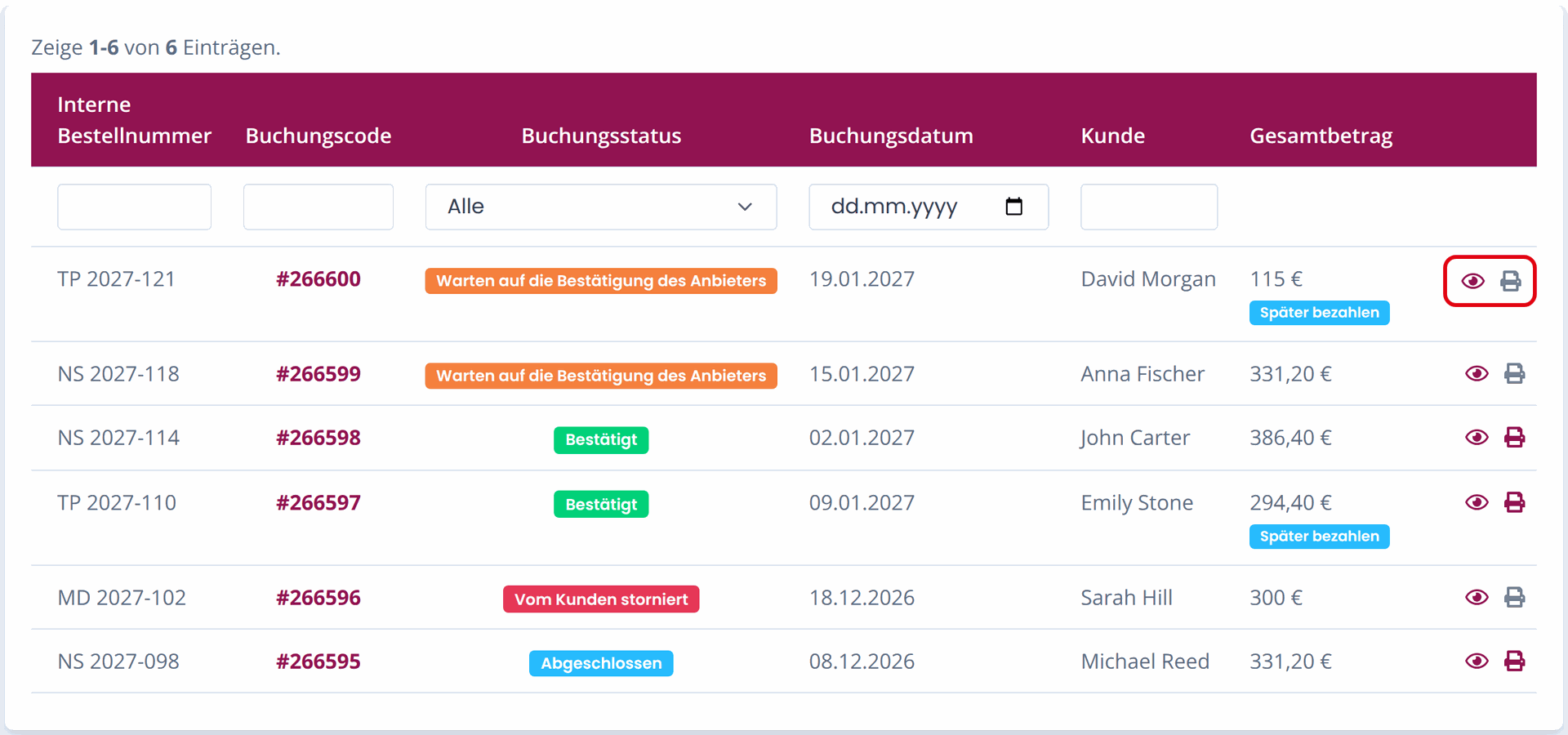
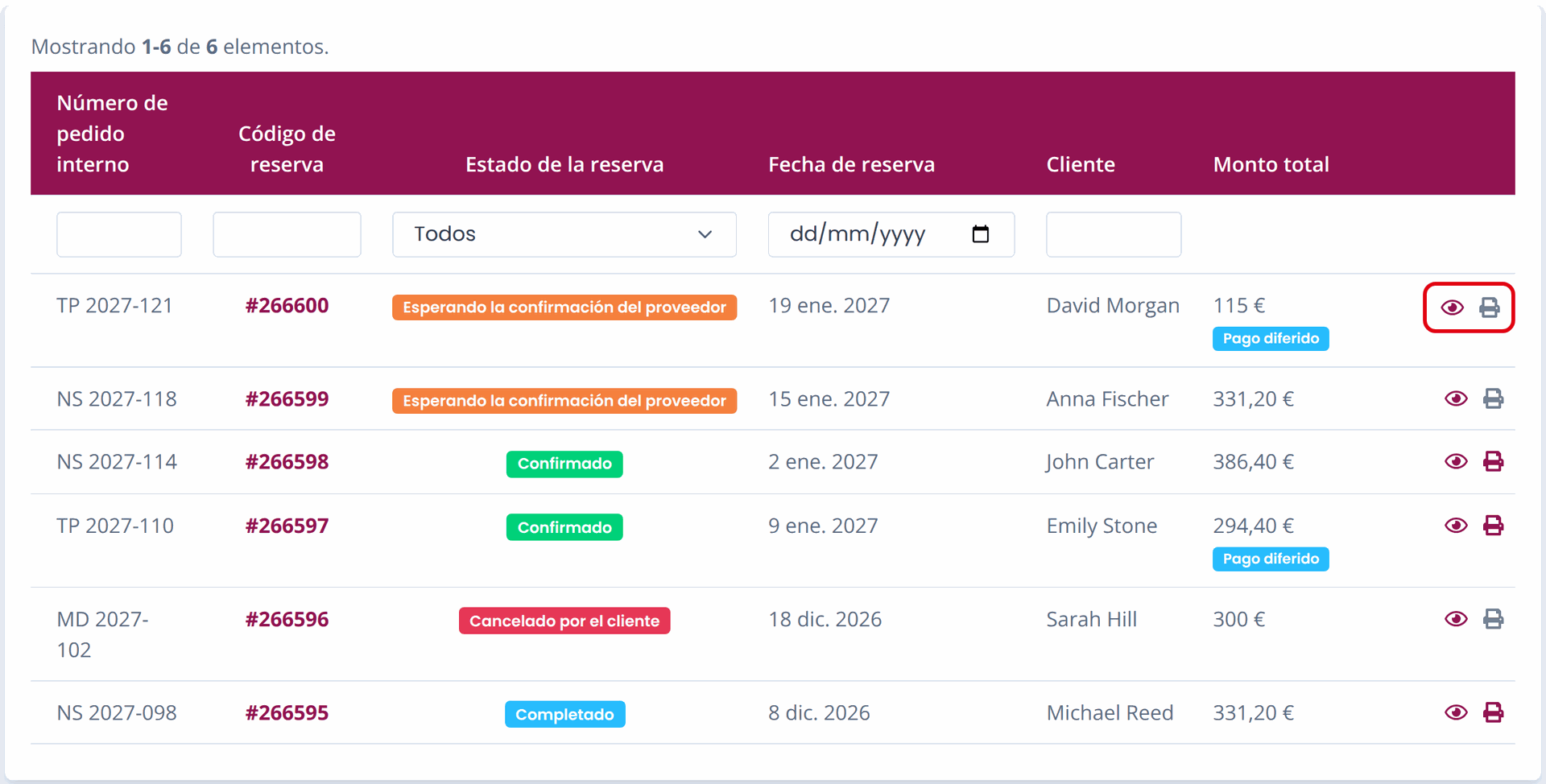
Wenn Sie „Buchungen verwalten“ öffnen, sehen Sie Folgendes:
Interne Bestellnummer: Ihre interne Buchungskennung.
Buchungscode: ID der Buchungsdetails
Buchungsstatus: der Status der Reservierung
Buchungsdatum: Datum des Erlebnisses, also der Tag, an dem es stattfindet (nicht der Tag, an dem die Buchung vorgenommen wurde)
Kunde: Name des Kunden
Gesamtbetrag: Handelt es sich um eine Buchung mit „Jetzt buchen, später bezahlen“, sehen Sie die Details zur späteren Zahlung unter dem Betrag
Rechts neben jeder Zeile sehen Sie eine „Augen“-Schaltfläche, mit der Sie alle Details dieser Buchung erneut öffnen können, sowie eine Schaltfläche „Drucken“. Die Schaltfläche Drucken ist nur bei bestätigten oder abgeschlossenen Buchungen aktiv. Wenn Sie zum Nettopreis arbeiten, zeigt sie ein Druckersymbol und druckt die Buchungsdetails; wenn Sie auf Provisionsbasis arbeiten, zeigt sie ein PDF-Symbol und öffnet das PDF für Ihren Kunden.
Buchungsübersicht
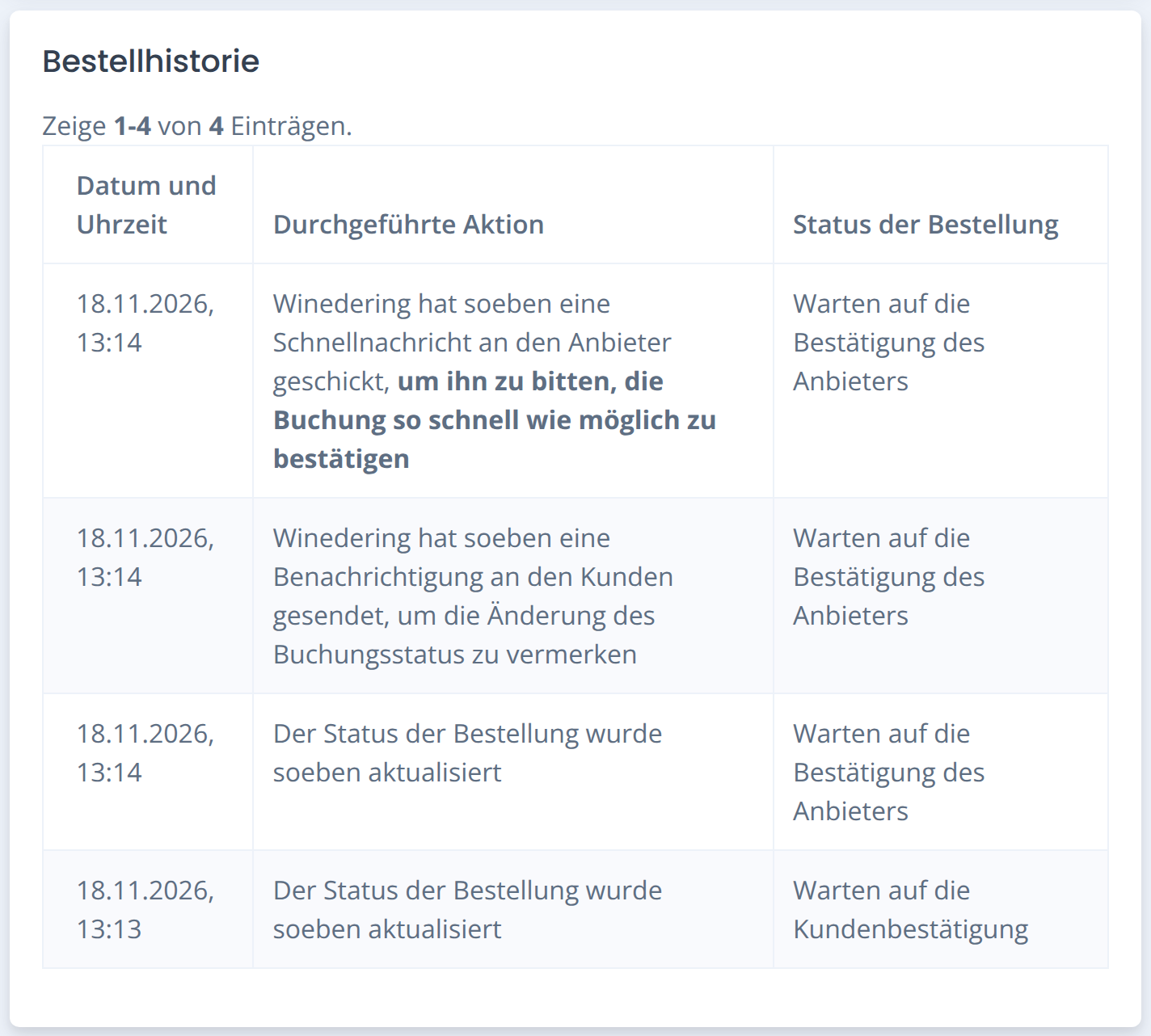
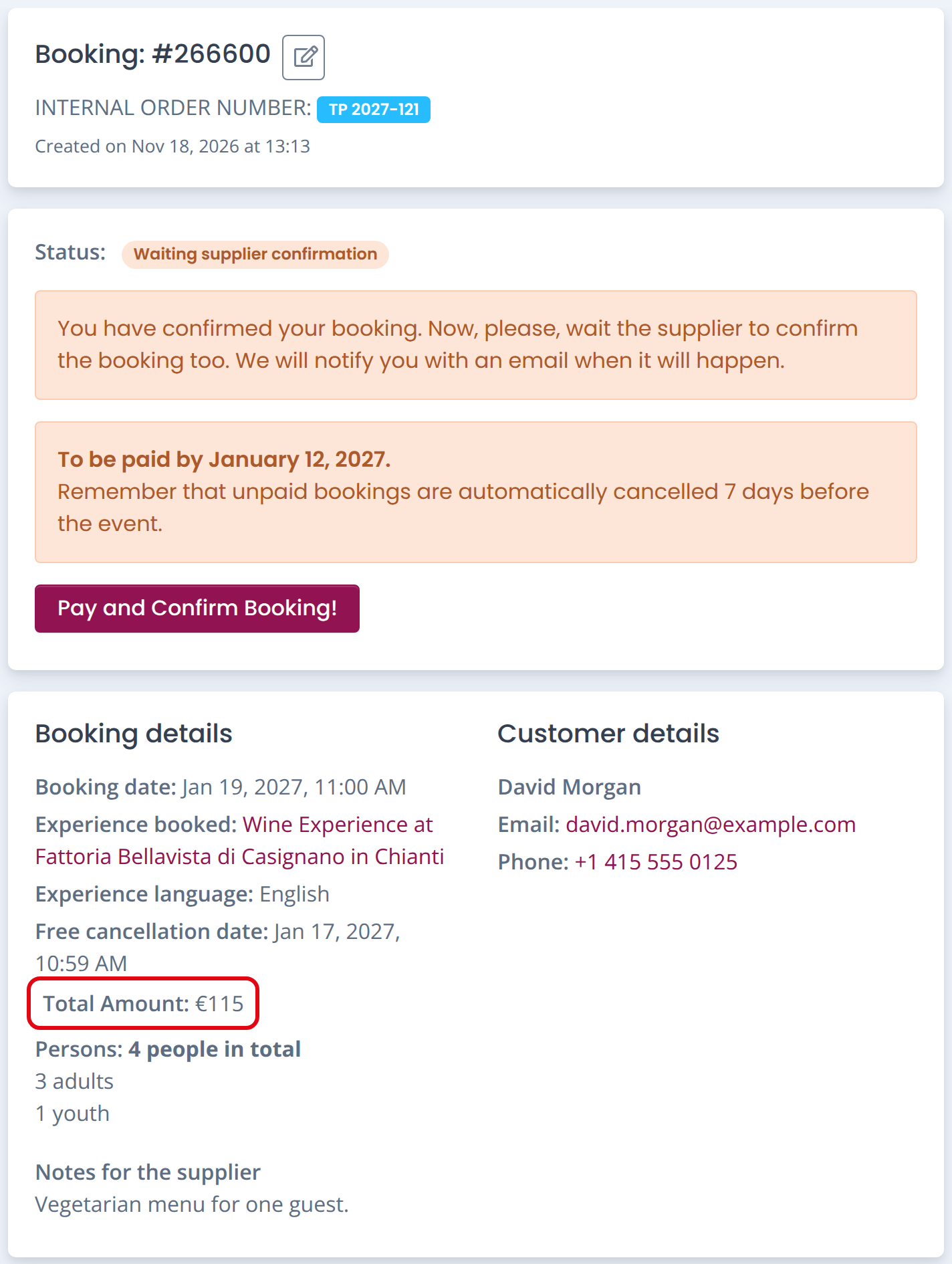
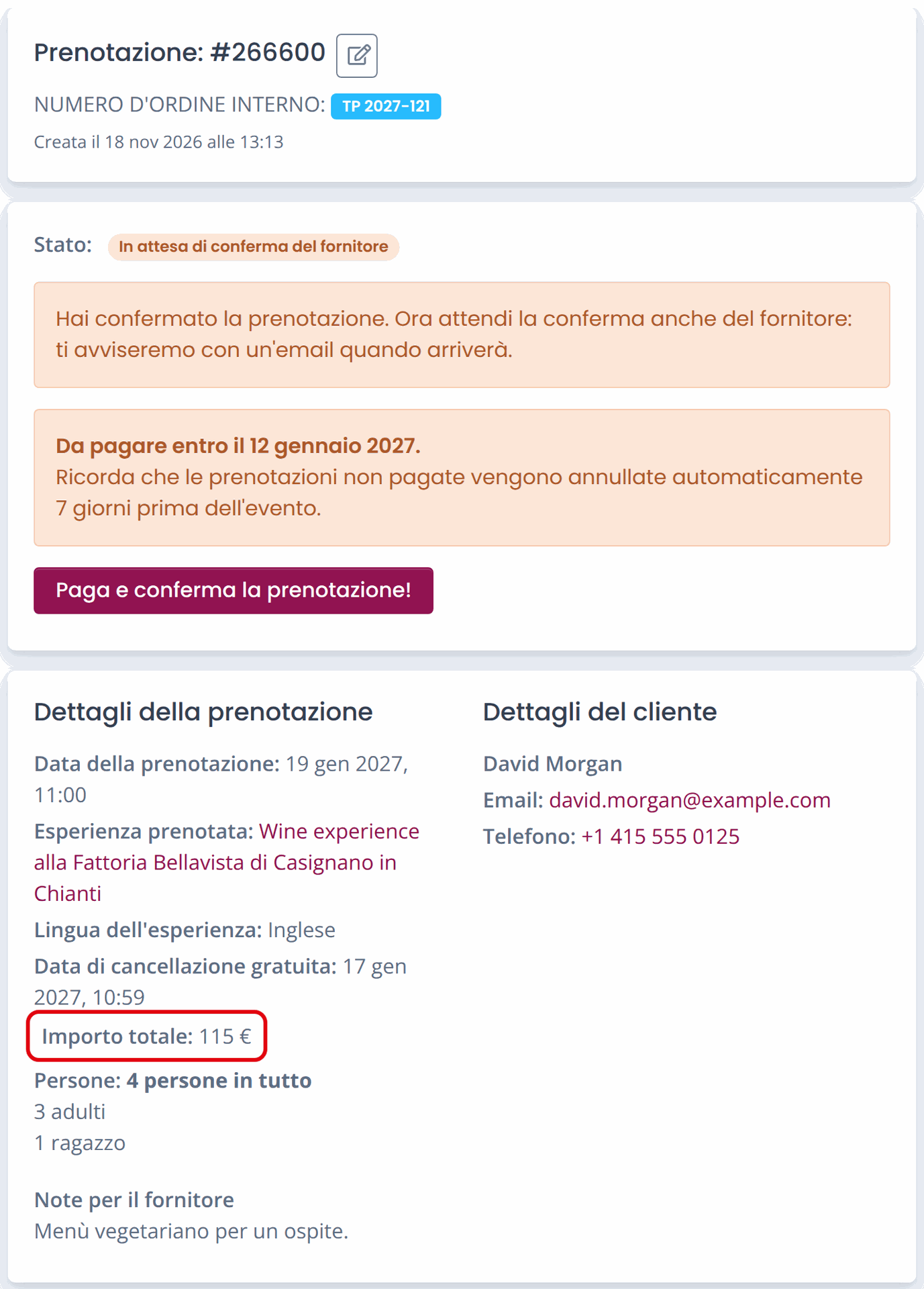
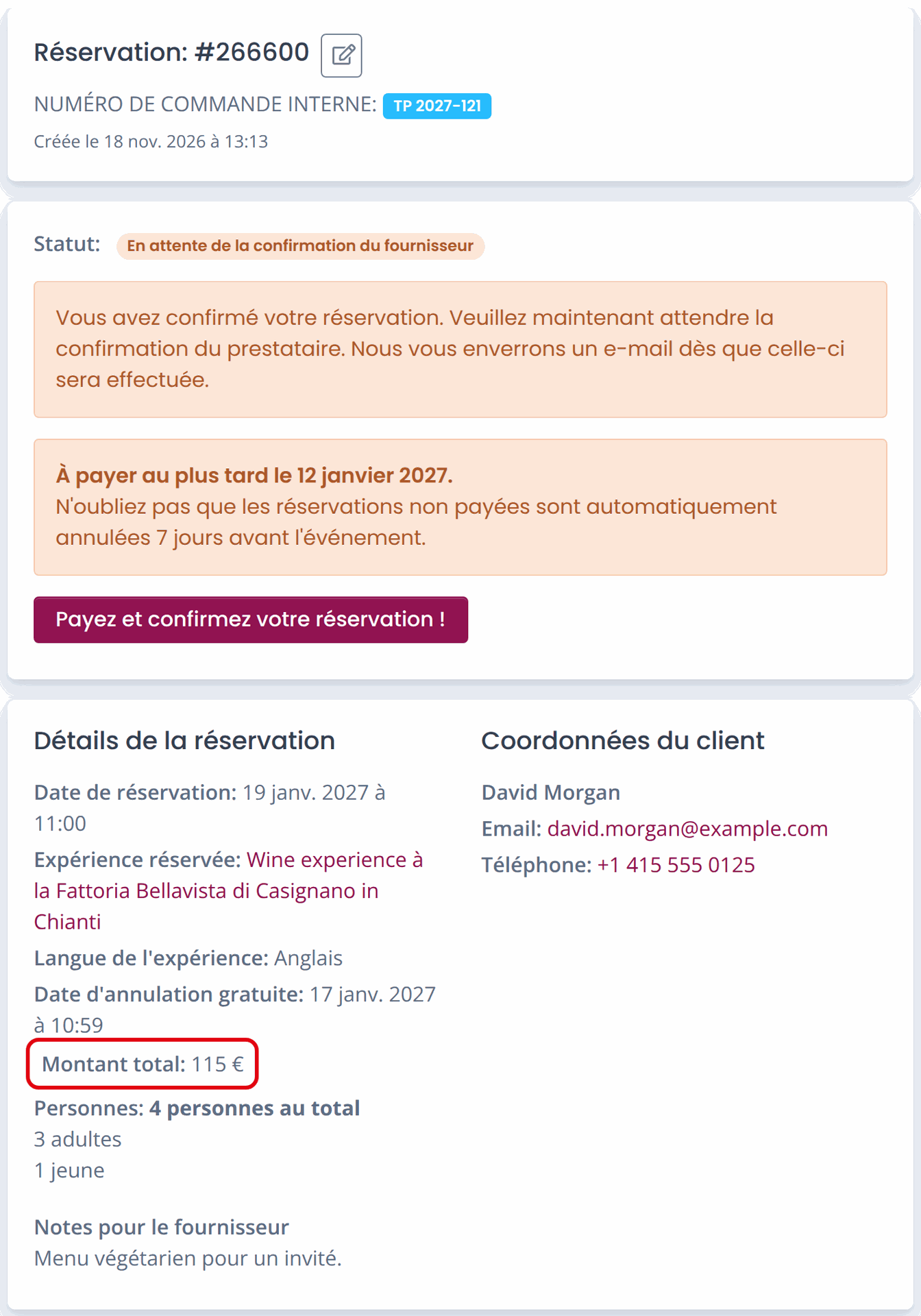
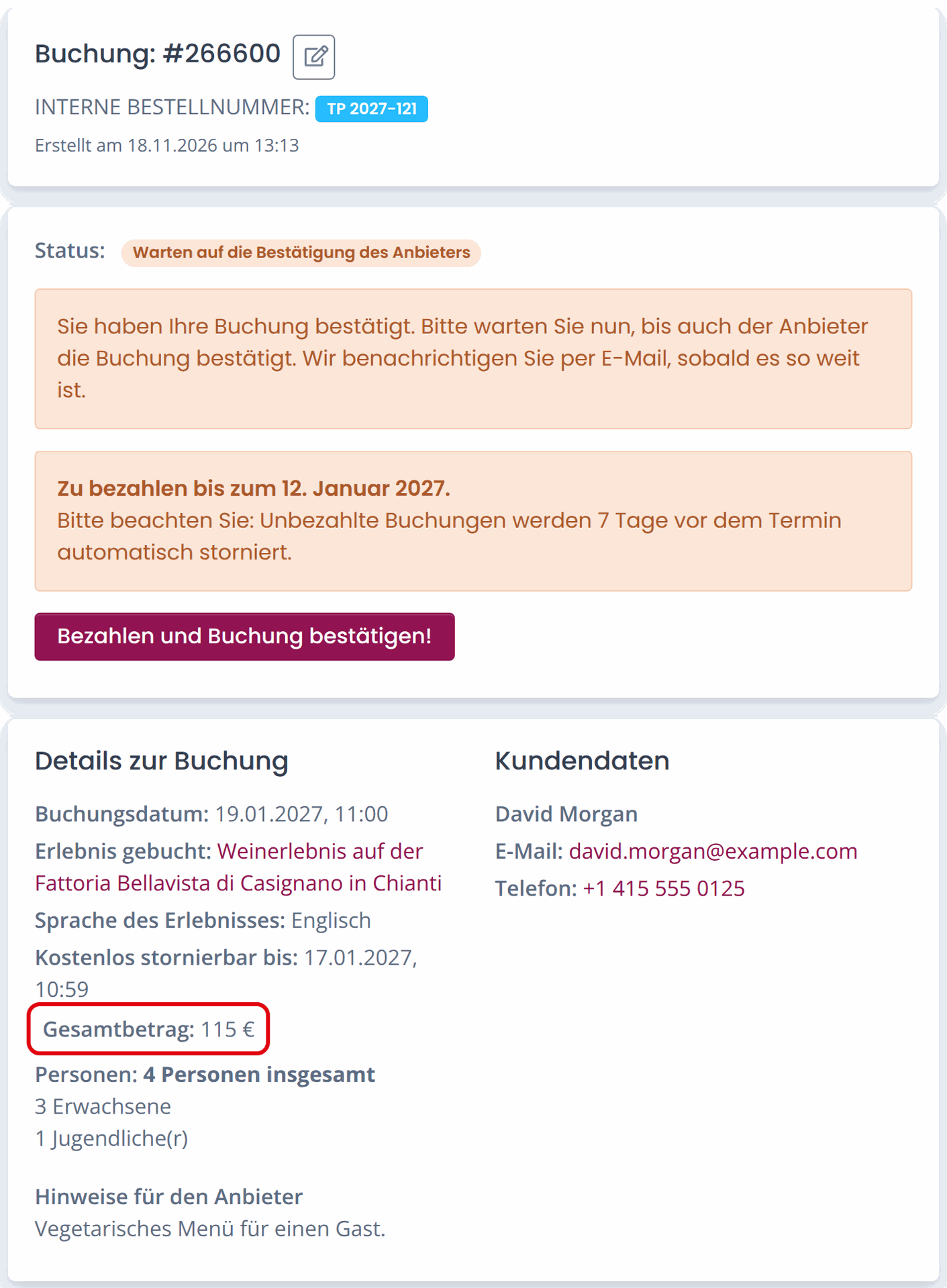
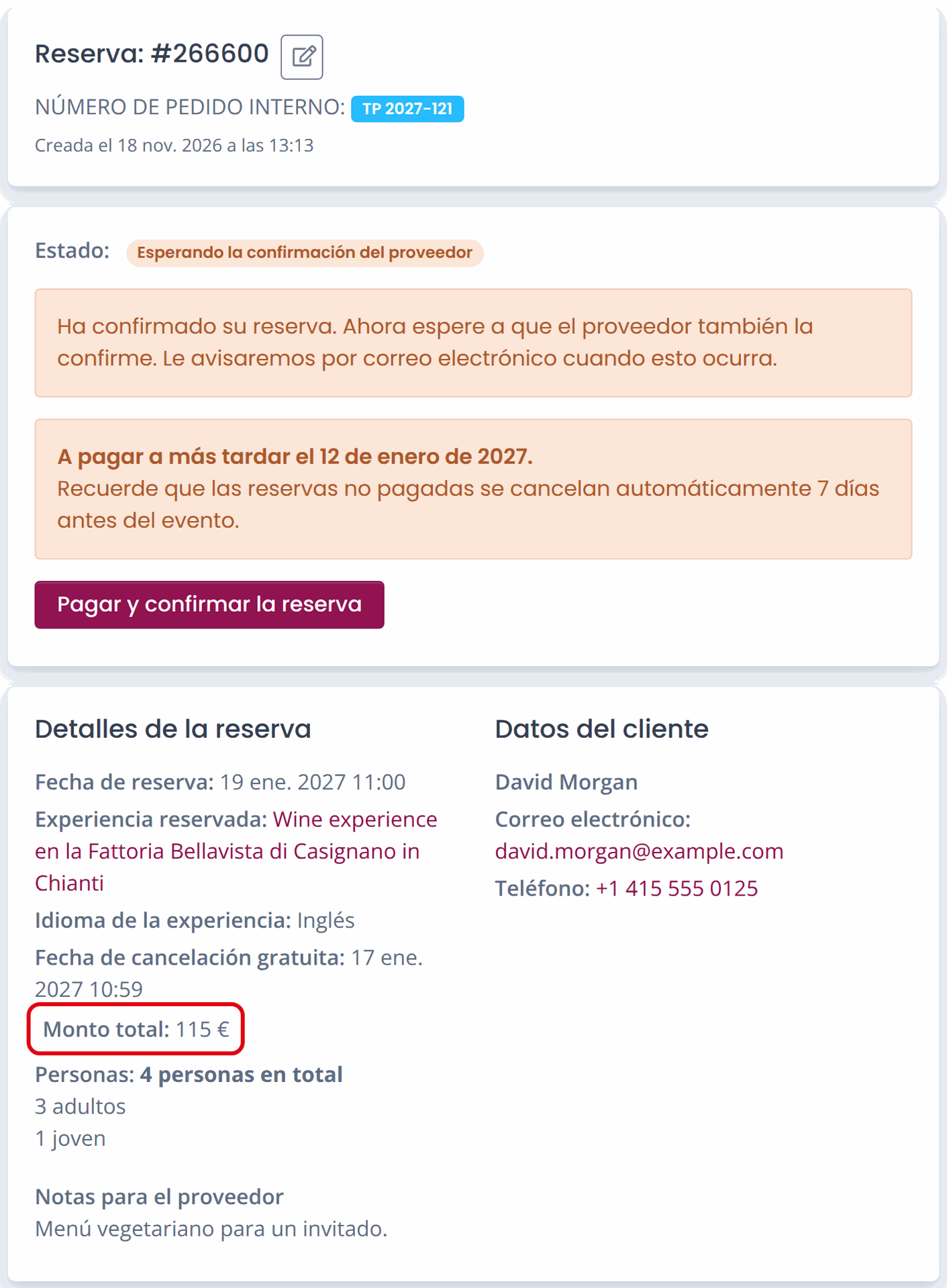
Wenn Sie ein Erlebnis buchen und die Zahlung per Kreditkarte vorautorisieren, erhält die Buchung einen der folgenden Status: „Warten auf die Bestätigung des Anbieters“ oder „Bestätigt“. In beiden Fällen können Sie die folgende Buchungsübersicht einsehen
-
Buchungs-ID: die Buchungskennung bei Winedering
-
Interne Bestellnummer: Ihre interne Buchungskennung; Sie können sie jederzeit ändern
So sehen Sie mit der Internen Bestellnummer, wer welche Buchung gemacht hat
-
Erstellt am: Datum, an dem die Buchung angelegt wurde
-
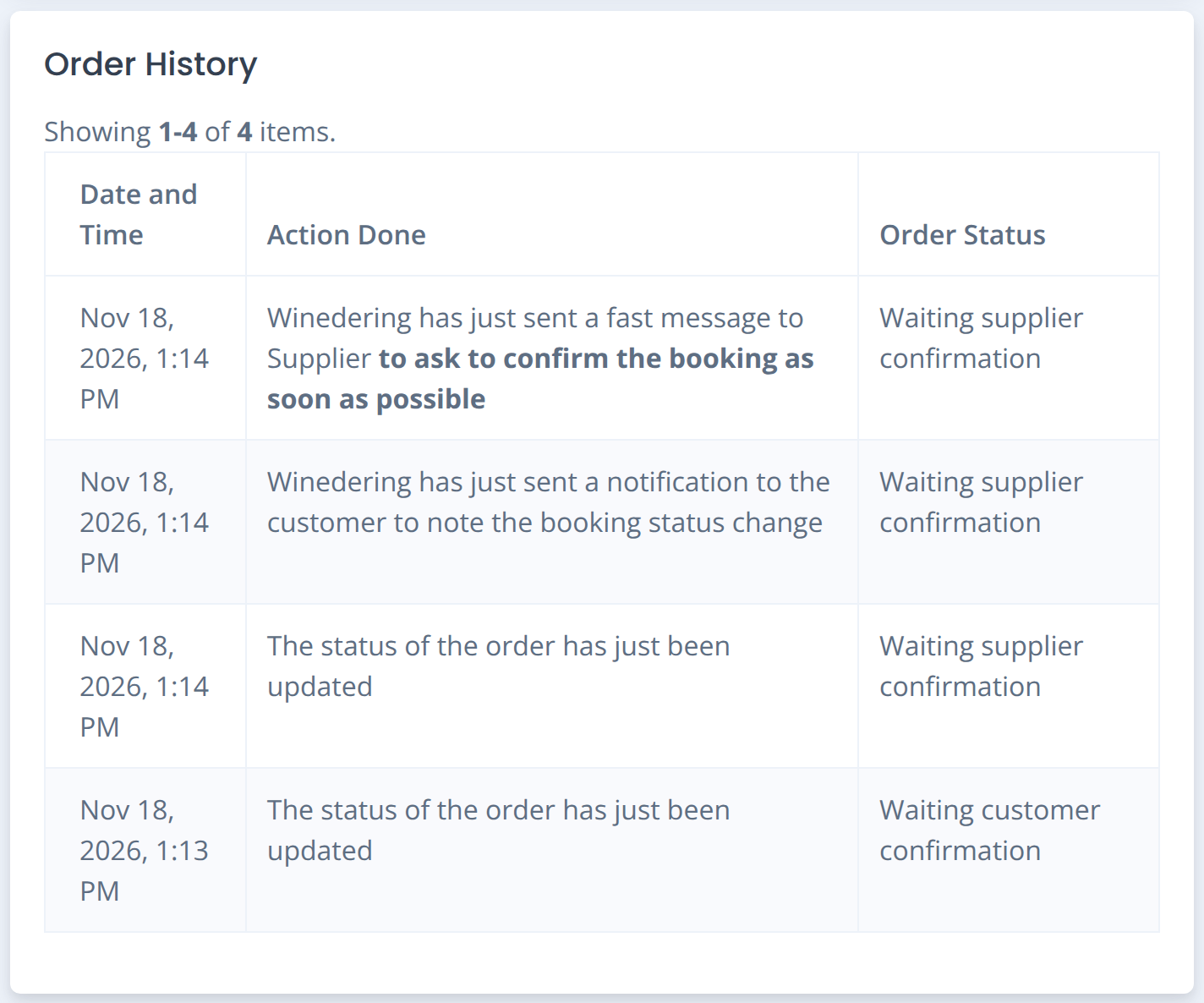
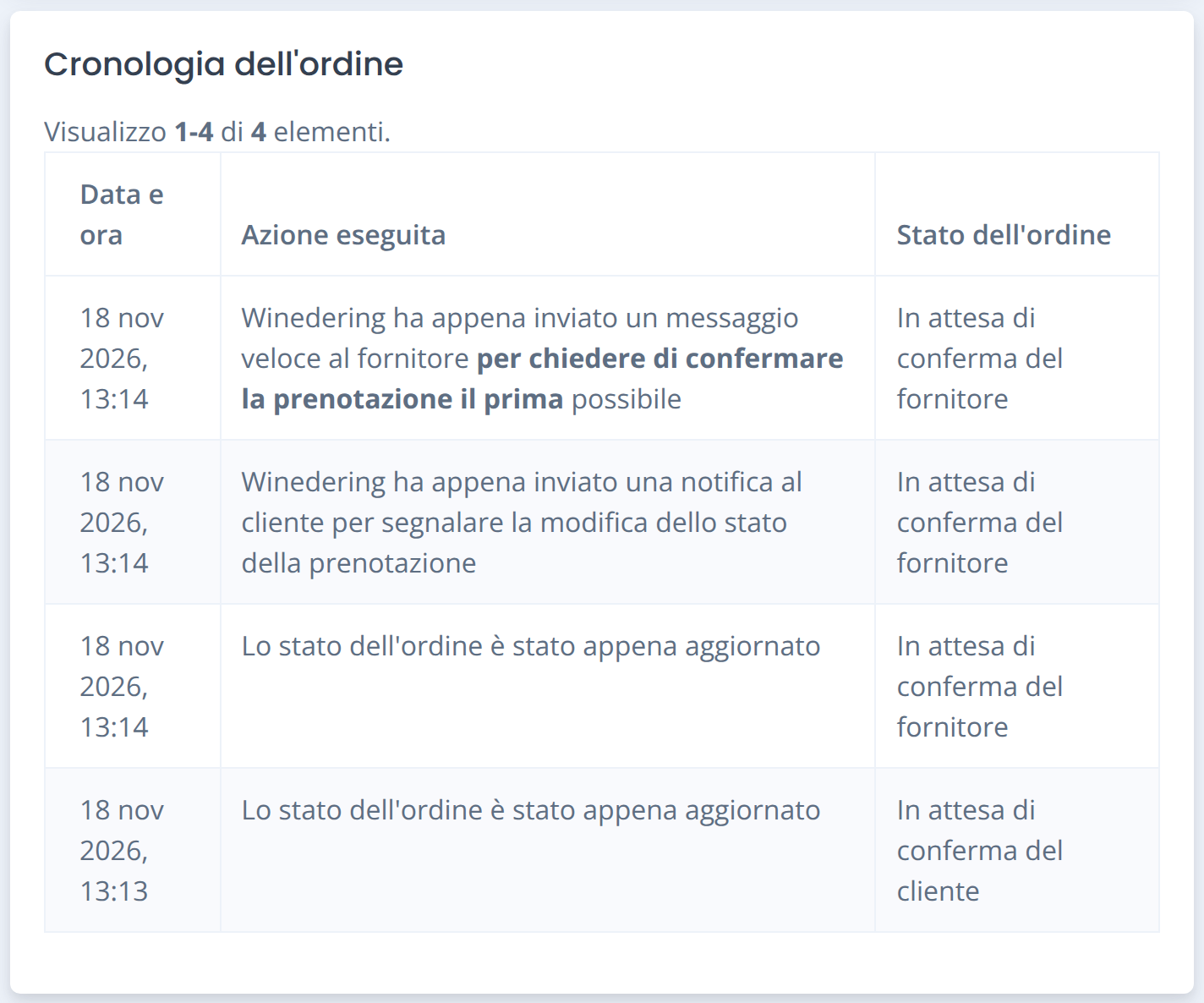
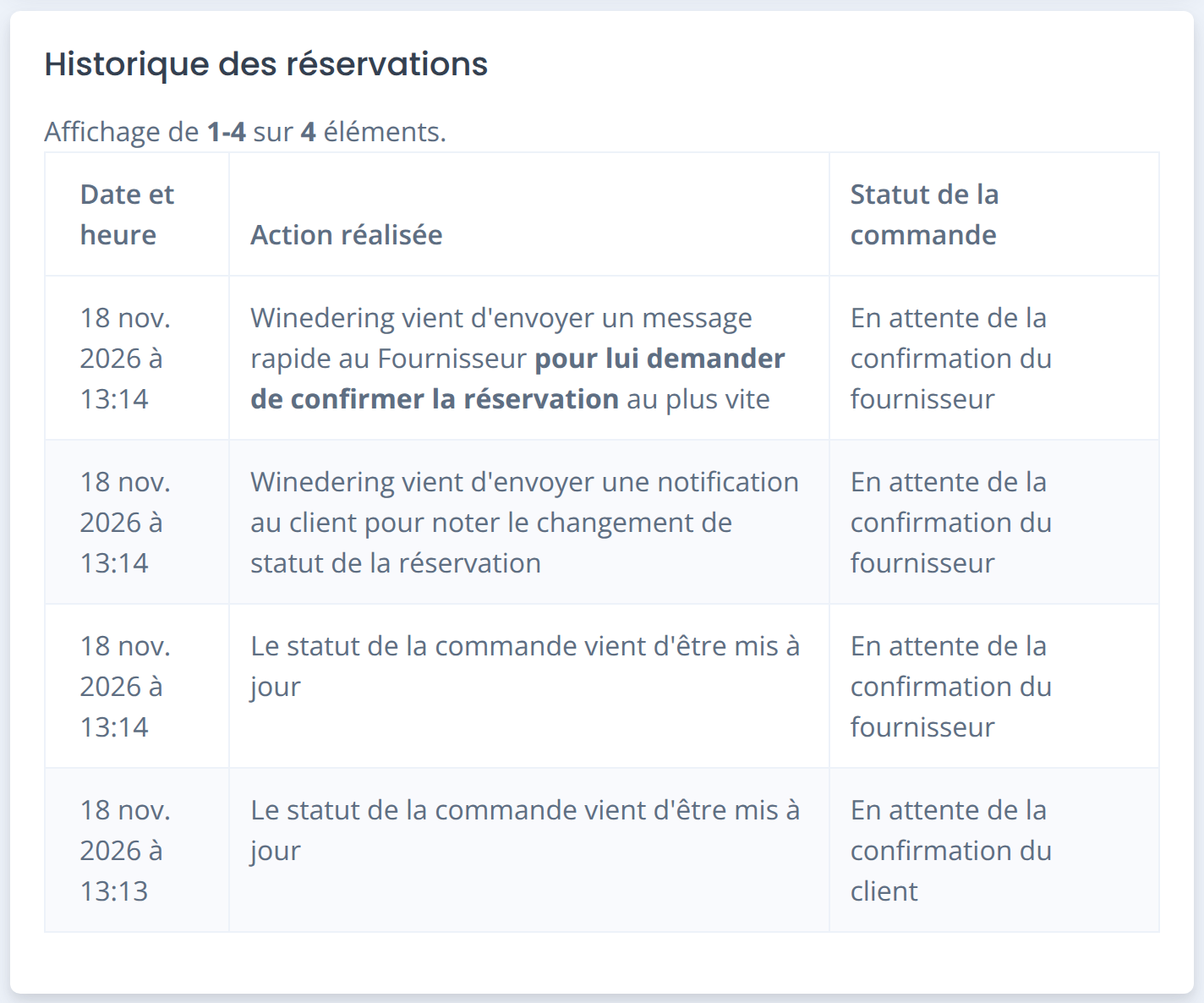
Status
-
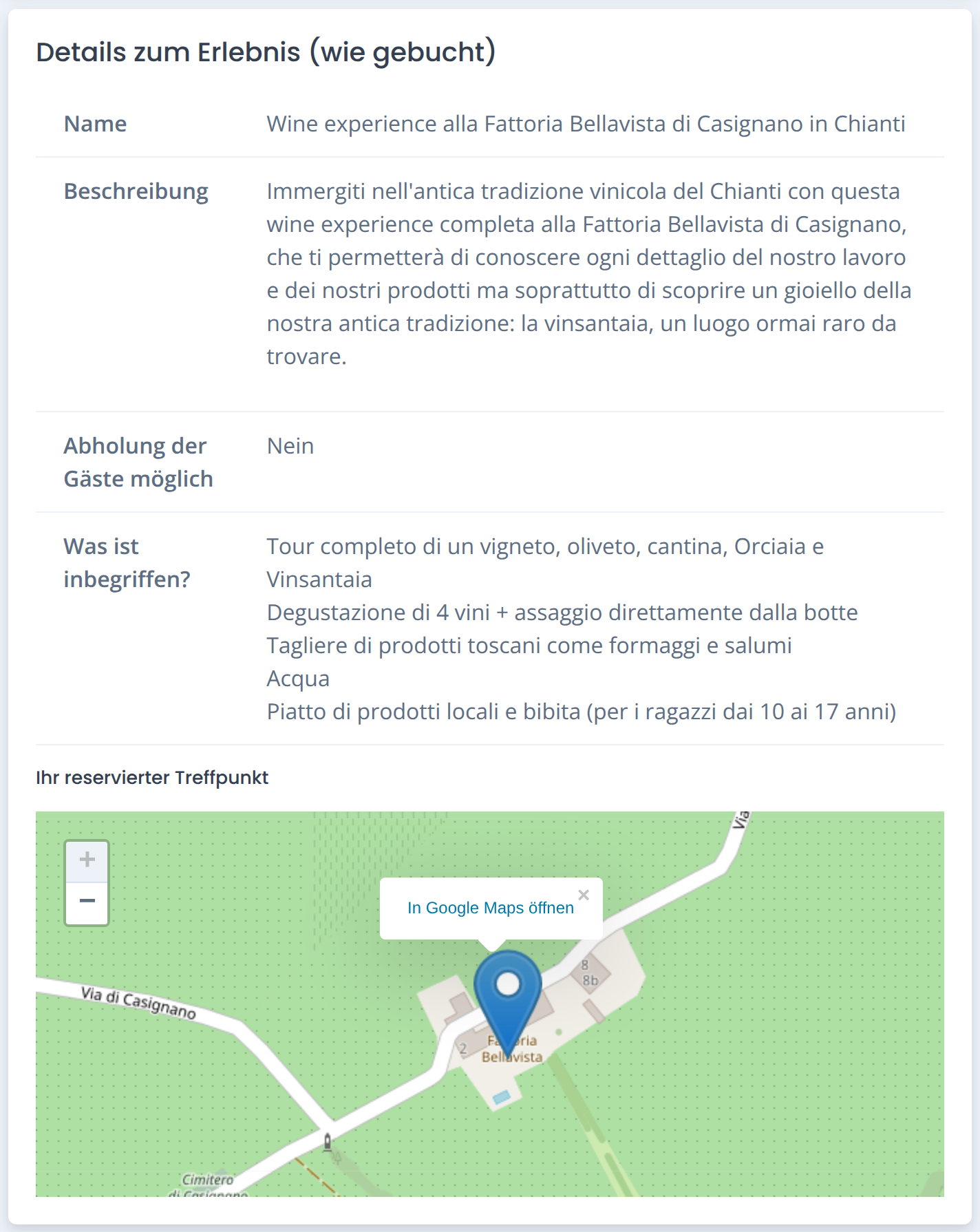
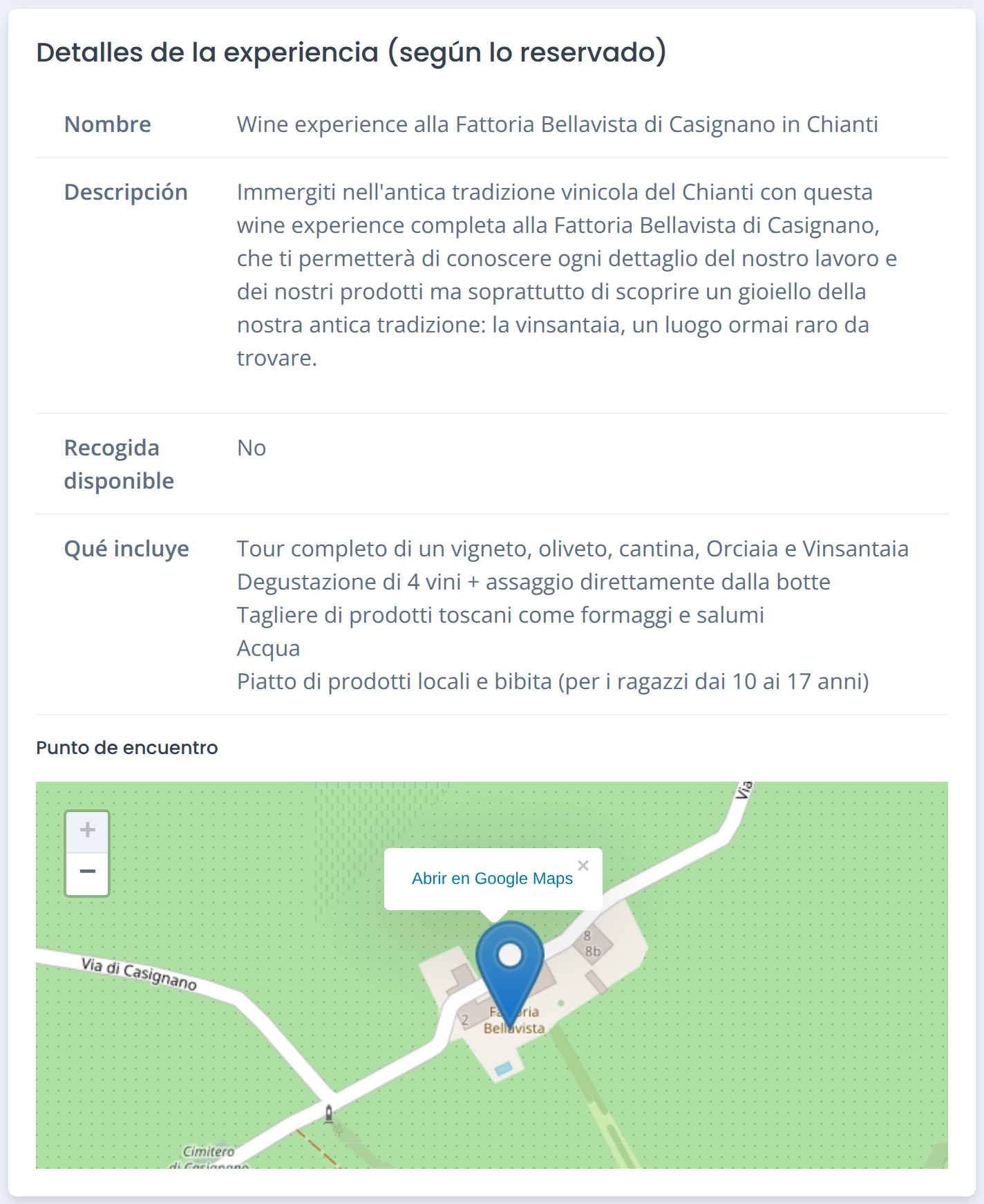
Details zur Buchung: Hier finden Sie die vollständige Zusammenfassung der Angaben, die Sie für die Buchung gemacht haben
-
Erlebnis gebucht: Details und Link zum Erlebnis
-
Sprache des Erlebnisses
-
Kostenlos stornierbar bis: Frist, bis zu der Sie das Erlebnis kostenlos stornieren können
-
Gesamtbetrag: wie viel Sie ausgegeben haben. Das ist der im Bild markierte Betrag, die Summe für alle Teilnehmer der Buchung.
-
Personen: Anzahl der Teilnehmer
-
Kundendaten: Hier sehen Sie alle Angaben, die Sie zum Kunden gemacht haben.
Stornierungsbedingungen
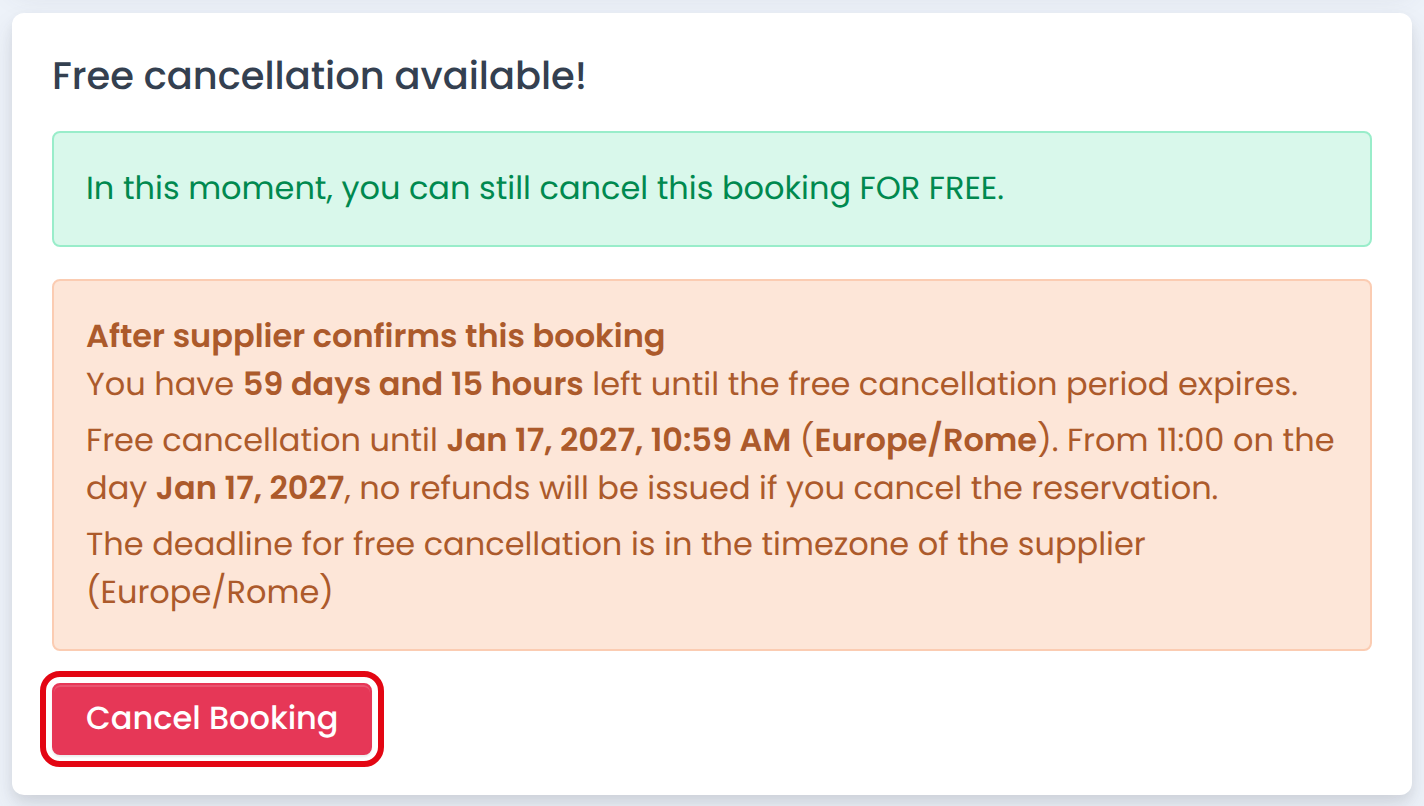
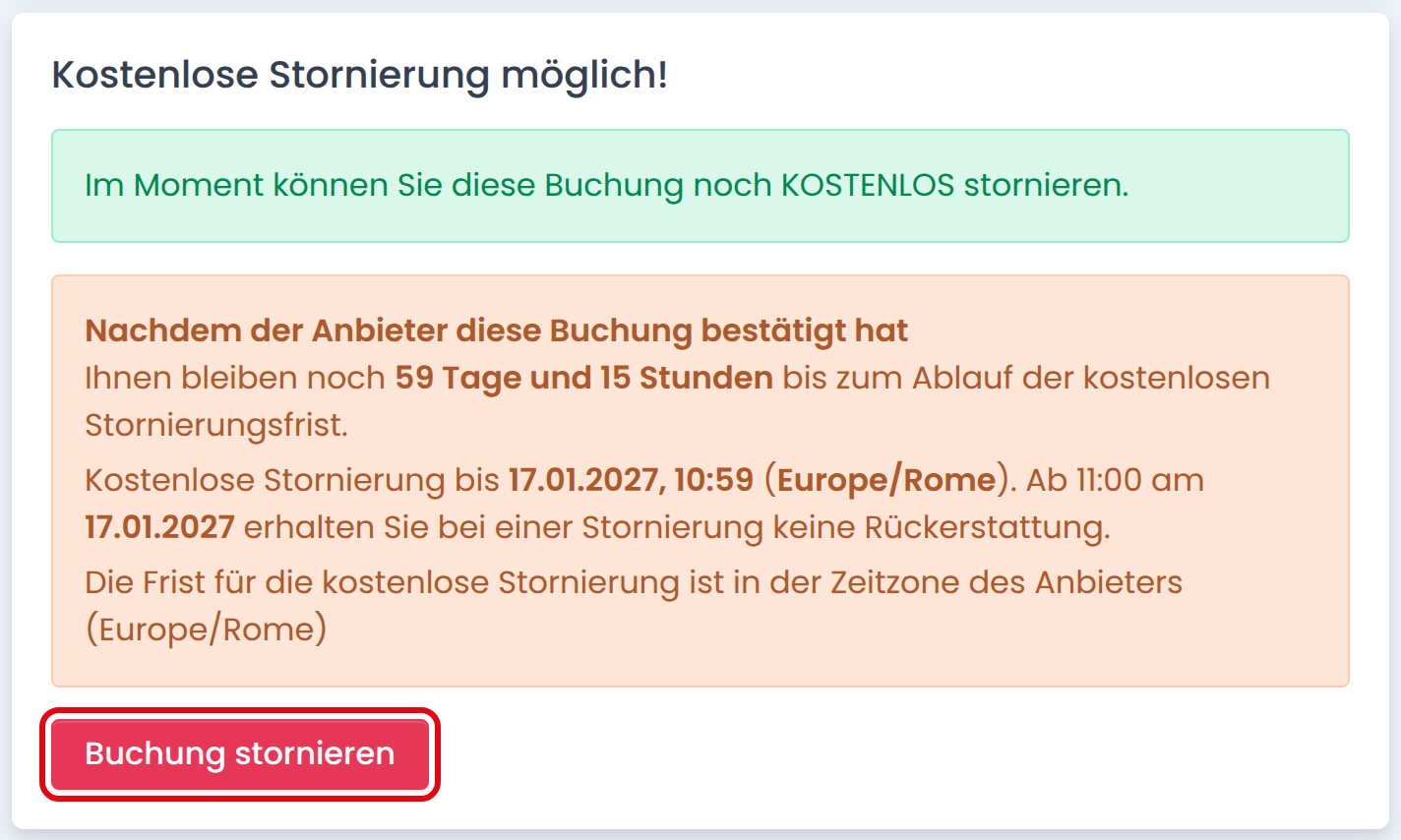
Unter der Buchungsübersicht finden Sie außerdem die Stornierungsbedingungen für das jeweilige Erlebnis. Bei Bedarf finden Sie dort auch die Schaltfläche „Buchung stornieren“.
Bedingungen
In diesem Bereich finden Sie die besonderen Anforderungen des Anbieters für dieses Erlebnis. Dazu können Kleidung oder die Mitnahme von Haustieren gehören.