Cómo saber quién hizo cada reserva con el Número de pedido interno
Si en su equipo varias personas reservan con la misma cuenta de Winedering, el campo Número de pedido interno le indica quién hizo cada reserva y la vincula con su expediente. Lo escribe al reservar, lo busca en la lista de reservas y puede cambiarlo en cualquier momento.
1. Escriba su referencia al reservar
En la ventana de la reserva, en la sección Información adicional sobre reservas (Additional Booking Information), justo antes del botón Confirmar los datos de la reserva (Confirm booking details), escriba su referencia en el campo Número de pedido interno (Internal Order Number).
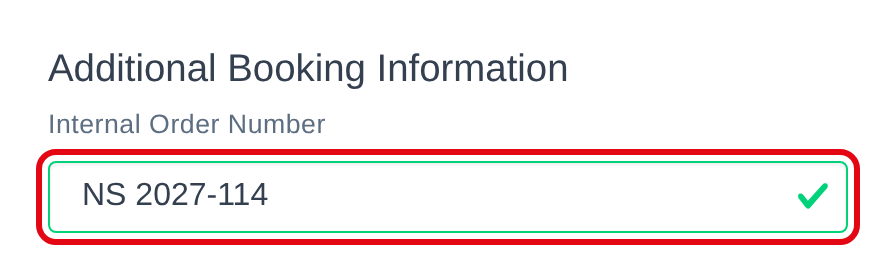
Acuerde con su equipo una regla sencilla, por ejemplo sus iniciales seguidas del número de expediente: NS 2027-114. Así cada uno encuentra sus reservas de un vistazo.
2. Encuentre las reservas de una persona
Abra Gestionar Reservas (Manage Bookings): el Número de pedido interno es la primera columna de la lista. Escriba las iniciales en la casilla bajo el título de la columna y pulse Intro. La lista muestra solo las reservas cuya referencia las contiene.
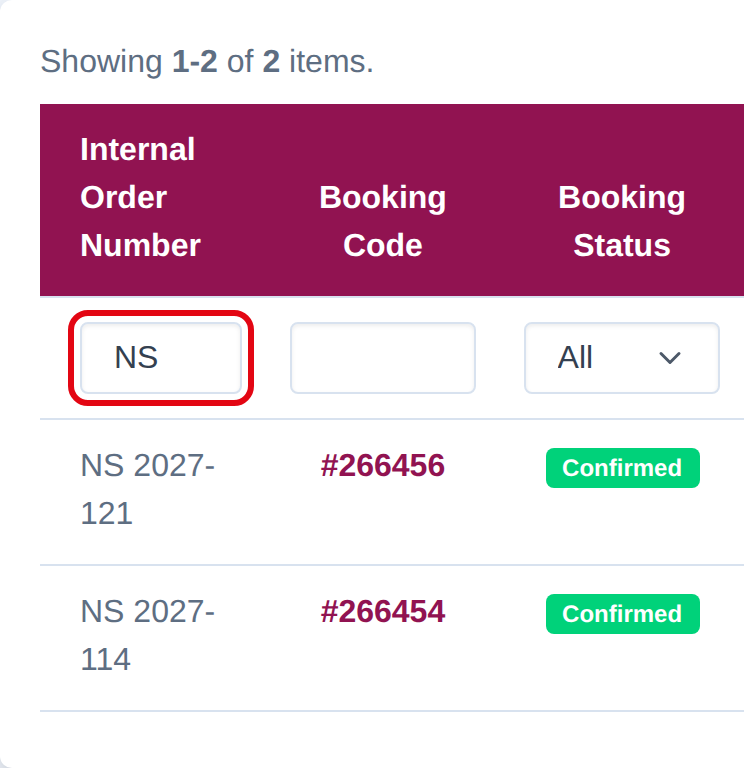
La búsqueda funciona con cualquier parte de la referencia, por ejemplo solo con el número de expediente.
3. Cámbielo más tarde
Abra la reserva con el icono del ojo o con el código de la reserva. La referencia está bajo el número de la reserva: haga clic en el botón de edición junto al número.
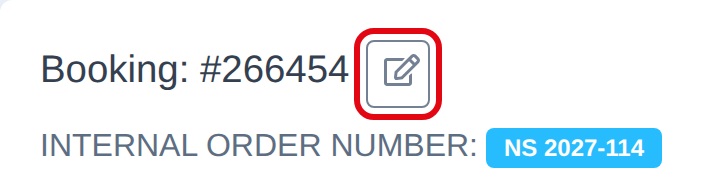
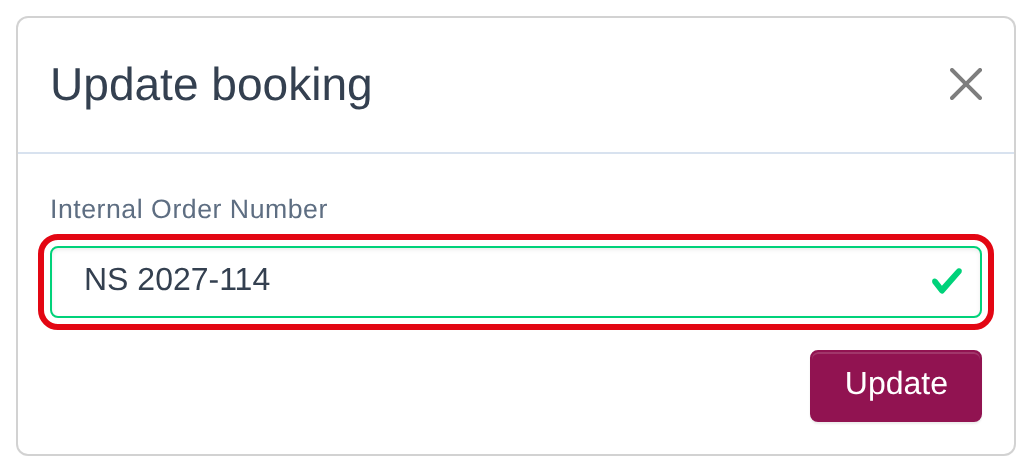
Escriba la nueva referencia y haga clic en Actualizar (Update). Puede hacerlo en cualquier momento, también después de que la reserva esté confirmada o completada.
Conviene saber
- El Número de pedido interno es solo para su equipo: el cliente y el proveedor nunca lo ven.
- El campo es opcional, pero una reserva sin él no se puede encontrar por persona. Escríbalo cada vez.
- Si su equipo necesita otra forma de trabajar, escríbanos: la estudiaremos con usted.
Vea también: