Debe estar registrado y haber iniciado sesión como proveedor para crear y cargar nuevas experiencias
Haz clic aquí para registrarte como proveedor en winedering.como, si ya estás registrado como proveedor, haz click aquí para acceder a tu cuenta
Crear un precio para adultos
Antes de fijar los precios, debes crear un calendario (aquí encontrarás cómo)La fijación de precios siempre está vinculada a un calendario específico, por lo que este paso debe completarse en primer lugar.
Una vez creado el calendario, aparecerá la ventana de precios:
-
Empieza por crear el precio para adultos: es obligatorio para publicar un calendario.
-
A continuación, si procedes, marca las casillas para añadir otras categorías como "Niños" o "Jóvenes".
-
Para cada categoría (excepto adultos), elije si los participantes son gratuitos o de pago, e introduce el precio correspondiente.
-
Elige si se trata de un precio simple o de un precio por niveles (la diferencia se explica en el apartado 4 de esta guía).
-
Haz clic en Guardar para confirmar. Siempre puedes revisar o actualizar los precios más tarde utilizando el icono del lápiz junto a cada categoría.
Nota: Si vas a crear varios calendarios (por ejemplo, para diferentes fechas o franjas horarias), asegúrate de asignar precios a cada calendario individualmente.
Categorías de precios para bebés, niños y jóvenes
Si quieres que los niños puedan participar, acompañados por sus padres, aunque no ofrezcas precios, comidas o actividades específicas para ellos, marca la casilla "Se admiten niños" en la configuración de precios.
⚠️ Si esta casilla no está seleccionada, las familias pueden suponer que no se admiten niños y pasar por alto tu oferta, aunque estés encantado de recibirlos.
¿Qué significan las diferentes categorías de precios?
-
Un bebé suele ser un niño de 0 a 3 o 4 años. Puede variar ligeramente en función de la experiencia, pero en general incluye a niños muy pequeños de los que no se espera que participen y suelen ser gratuitos...
-
Si tus precios son los mismos para todos los menores(por ejemplo , de 3 a 17 años), puedes agruparlos en una sola categoría , idealmente denominada "Niños" .No es necesario crear varias categorías si el precio no varía en función de la edad.
-
Sin embargo, si ofreces precios diferentes en función de la edad, por ejemplo:
-
Niños (3-11)
-
Jóvenes (12-17)A continuación, debes crear categorías separadas para cada grupo y fijar los precios en consecuencia.
-
Precios simples o escalonados (Tier Prices)
¿Cuál es la diferencia?
-
Un precio simple aplica una tarifa plana independientemente del número de personas que reserven.
-
Un precio por niveles (tier price) permite establecer diferentes precios en función del tamaño del grupo (por ejemplo, 50 euros por persona para 1-4 personas, 40 euros por persona para 5+ personas). Utiliza los precios por niveles cuando quieras incentivar a los grupos más grandes o ajustar los costes en función del número de participantes.
Cómo crear tier prices
-
En primer lugar, cree un precio simple para adultos , seleccionando la categoría "Tier Price" .
-
Una vez guardado, vuelve a la sección Calendarios y precios y haz clic en el icono del lápiz situado junto al precio que acabas de añadir.
-
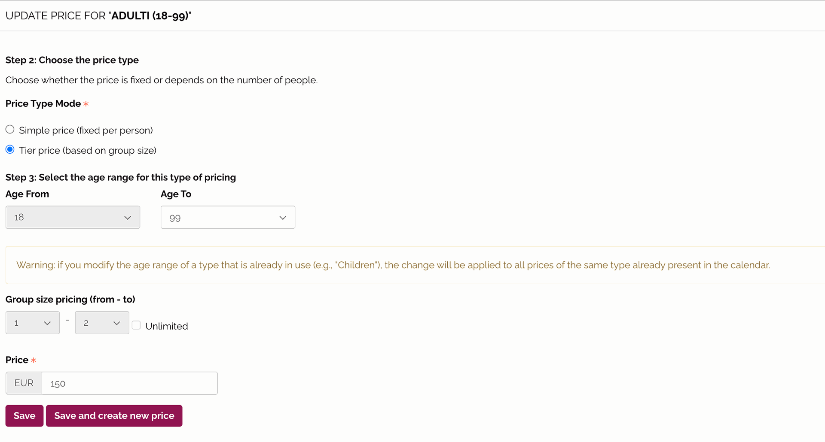
En la ventana que se abre, cambia a "Precio de nivel" (véase la captura de pantalla siguiente como referencia).
-
En Precios por tamaño de grupo, desmarca la casilla"Ilimitado", a continuación establece el intervalo de tamaño de grupo específico e introduce el precio por persona correspondiente.
-
Haz clic en Guardar. Para añadir más niveles, haz clic en Crear nuevo precio y repite el proceso para cada rango de tamaño de grupo.
Ejemplo 1: Fijación de precios por niveles en función del tamaño del grupo
Si deseas establecer precios diferentes para grupos de 2 a 8 personas, con precios decrecientes a medida que aumenta el tamaño del grupo:
-
Empieza por editar el precio y desmarca la casilla Ilimitado. Establece el primer rango de 1 a 2 personas. Si su mínimo es de 1 persona, deja el rango de 1 a 1.
-
Introduce el precio por persona y haz clic en Guardar.
-
A continuación, haz clic en Crear nuevo precio y repite el proceso para cada tamaño de grupo: 3-3, 4-4, y así sucesivamente hasta 8-8.
Ejemplo 2: Precios en dos niveles para grupos pequeños y grandes
Si deseas establecer sólo dos niveles de precios, por ejemplo, un precio para 2-4 personas y un precio inferior para 5-8 personas, puedes hacer lo siguiente:
-
Crea la primera grada para 1-4 personas.
-
Haz clic en Crear nuevo precio, establece el rango a partir de 5, y deja marcada la casilla Ilimitado.
Esto significa que el precio se aplicará a todos los tamaños de grupo desde 5 hasta el número máximo de participantes establecido en tu calendario. -
**Si la ventana Precios por nivel no aparece en el modelo de tipo de precio, significa que aún faltan algunos precios obligatorios (como los precios para niños u otras categorías). Añade los precios solicitados, haz clic en Guardar (save) e inténtalo de nuevo.
Cómo añadir y tarificar opciones
Qué son las opciones y cuándo utilizarlas
-
Degustación clásica - 3 vinos
-
Degustación Premium - 5 vinos
En estos casos, lo mejor es crear una sola experiencia y añadir las variaciones como opciones.
Sin embargo, si la experiencia incluye componentes adicionales que cambian significativamente su naturaleza, como maridajes o almuerzos, es mejor crear una experiencia independiente en lugar de utilizar opciones.
Ejemplos de cuándo debes crear una experiencia diferente en lugar de una opción:
-
Degustación clásica - 3 vinos + tabla de embutidos
-
Degustación de vinos con almuerzo ligero (entrante, 3 vinos, aperitivos)
Cómo añadir y tarificar una nueva opción
Para añadir una nueva opción, vaya a la sección Calendario y precios y haga clic en Crear una nueva opción.
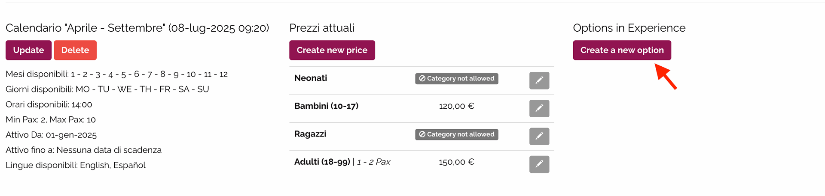
Verás algunas recomendaciones útiles para crear opciones. Por favor, léelas atentamente para asegurarte de que las estás configurando correctamente.
-
Introduce un nombre para la opción y describe brevemente lo que incluye.
-
Haz clic en Guardar. La nueva opción aparecerá debajo del botón "Crear una nueva opción".
-
Ahora, asigna un precio a la opción: este paso es esencial.
Importante: Si falta un precio para alguna opción, esa opción no se podrá reservar ni visualizar.
No añadas precios al nombre o descripción de la etiqueta de la opción. Añádelo más tarde en el campo correspondiente.
Para fijar el precio:
-
Haz clic en Crear nuevo precio.
-
En la ventana de precios, cambia de Tarifas base a la opción que acaba de crear (véase la captura de pantalla como referencia).
-
Establece el precio adecuado y haz clic en Guardar.

Repite esta operación con cada opción que añades para asegurarte de que todas son visibles y reservables.
**Si las opciones que has añadido no aparecen en la ventana de precios, significa que aún faltan algunos precios obligatorios (como los precios para niños u otras categorías). Añade los precios solicitados, haz clic en Guardar (save) e inténtalo de nuevo. Las opciones deberían aparecer y estar disponibles para fijar los precios.