Comment partager des liens et des widgets avec vos clients
Veuillez noter : cette section est destinée aux professionnels du voyage travaillant avec un modèle de commission partagée. Elle n'est PAS utile aux tour-opérateurs qui appliquent une majoration sur les tarifs.
Avec le Programme d'affiliation de Winedering, gagner des commissions sur les réservations de vos clients devient un jeu d'enfant. Ce guide concis vous guidera à travers le processus de création et de partage de liens avec vos clients, vous permettant ainsi de commencer à gagner des commissions passives sur notre sélection d'expériences œnologiques soigneusement sélectionnées.
N'oubliez pas de vous connecter d'abord au portail B2B !
1. Comment créer un lien à partager
Vous disposez de deux méthodes différentes pour partager des liens.
1.1 Rechercher et filtrer les expériences à partir du portail B2B
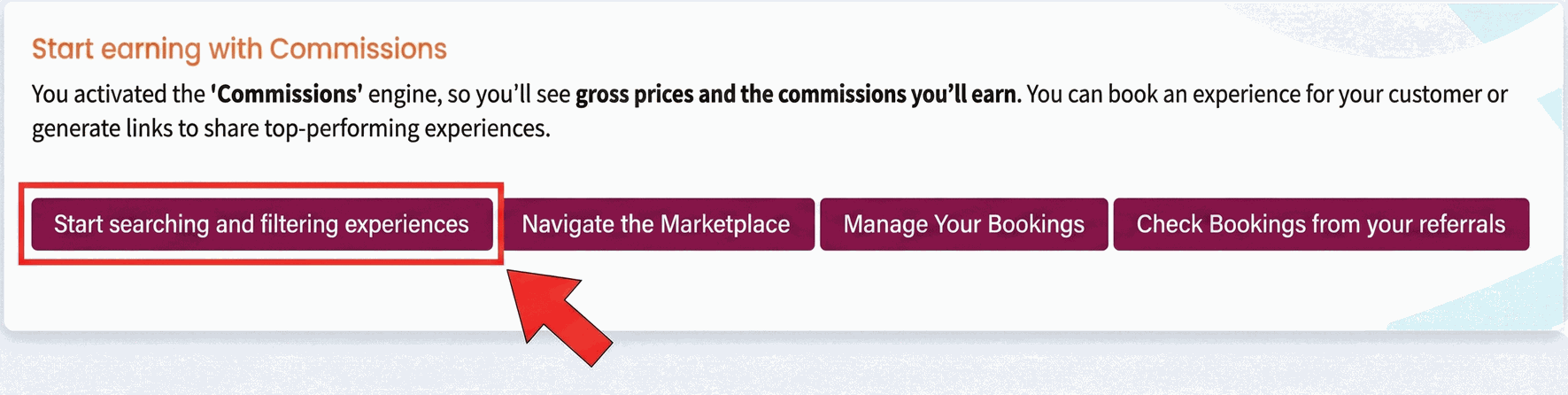
Vous pouvez consulter le guide d'utilisation de la fonction Rechercher et filtrer dans le portail B2B en cliquant ici
Pour chaque expérience renvoyée par le système, vous pouvez cliquer sur le bouton « Copier le lien suivi ». C'est tout !

CONSEIL
Cette fonction est utile pour :
- Les créateurs de contenu : si vous travaillez sur un contenu spécifique (domaines viticoles ouverts le dimanche ou le 15 août)
- Les concepteurs de voyages : si vous ne souhaitez pas envoyer une liste complète des différentes activités au client, mais que vous souhaitez lui envoyer un lien spécifique.
1.2 Naviguer sur la frontend marketplace
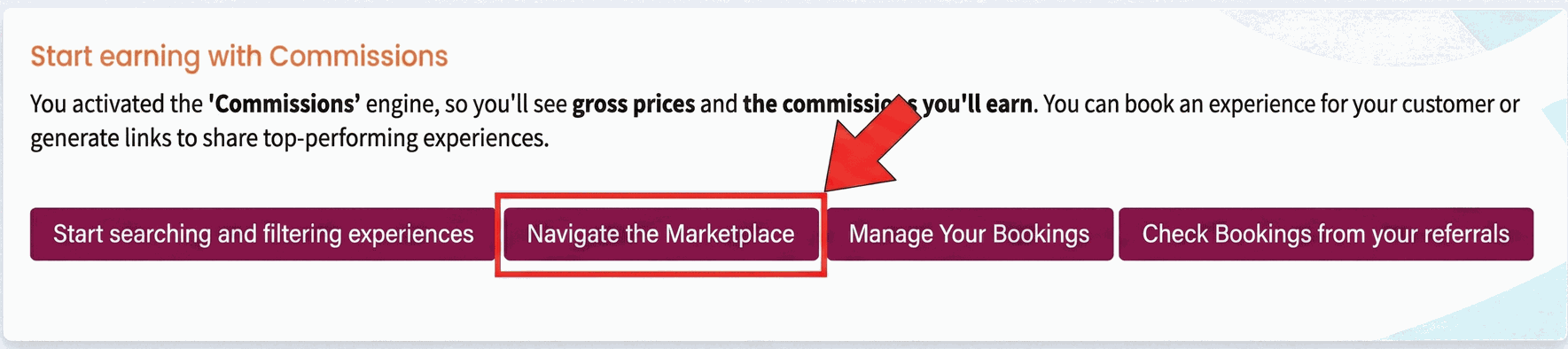
Vous serez automatiquement dirigé vers la marketplace de Winedering dédiée aux Affiliés et Distributeurs. A partir de là, vous pouvez générer un lien d'affiliation à partir de n'importe quelle page, par exemple :
-
La page d'accueil : cela est utile si vous souhaitez partager l'ensemble du site Web Winedering.
-
La page d'une destination œnologique spécifique : vous pouvez taper « Bordeaux » ; le système vous donnera la liste des expériences disponibles dans cette destination et vous pourrez ajouter ce lien
-
La page d'une expérience œnologique spécifique : recherchez une activité spécifique que vous souhaitez associer.
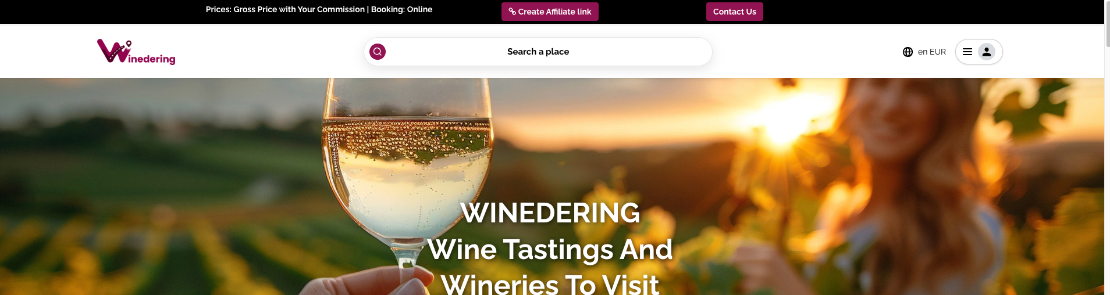
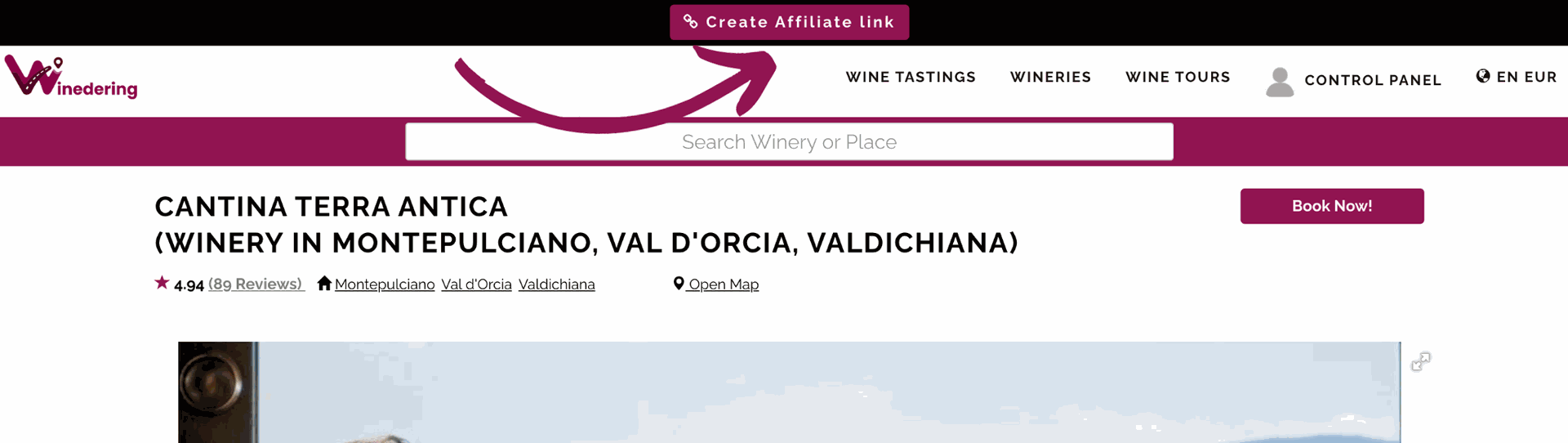
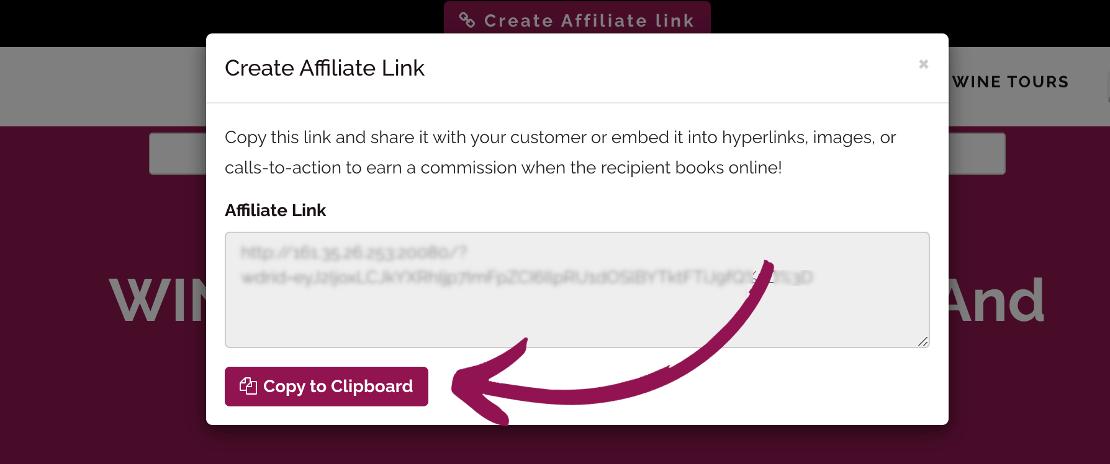
Pour créer le lien d'affiliation, la seule chose à faire est de cliquer sur le bouton "Créer un lien d'affiliation" sur la bannière supérieure du site web. Copiez le lien dans votre presse-papiers en cliquant sur le bouton comme indiqué ci-dessous. Il ne vous reste plus qu'à partager ce lien avec vos clients !
1.1 Partager un lien via un code QR
Si vous n'avez pas téléchargé de logo dans votre profil, le système vous demandera de le faire la première fois que vous tenterez cette procédure. Il est essentiel de télécharger un logo, sinon le système ne pourra pas imprimer votre page A4 avec le code QR.
En imprimant un code QR et en le plaçant dans la zone de conciergerie ou dans les chambres, vous permettez aux clients de scanner rapidement le code, de rechercher et de réserver immédiatement des expériences œnologiques. Cela améliore non seulement l'expérience client, mais augmente également votre potentiel de commissions.
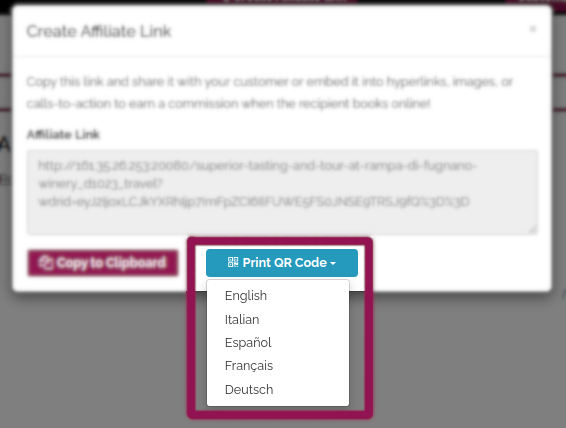
Pour générer un code QR, suivez les étapes décrites ci-dessus dans la section « Partager des liens suivis ». Au lieu de cliquer sur « Copier dans le presse-papiers », sélectionnez simplement « Imprimer le code QR » et choisissez la langue souhaitée.
2. Comment intégrer un widget dans votre site Web avec des liens suivis
Avec l'outil Créateur de widgets, vous pouvez générer une boîte interactive à intégrer à votre site Web, qui présente les expériences que vous avez configurées pour être affichées.
2.1 Accéder au Créateur de widgets
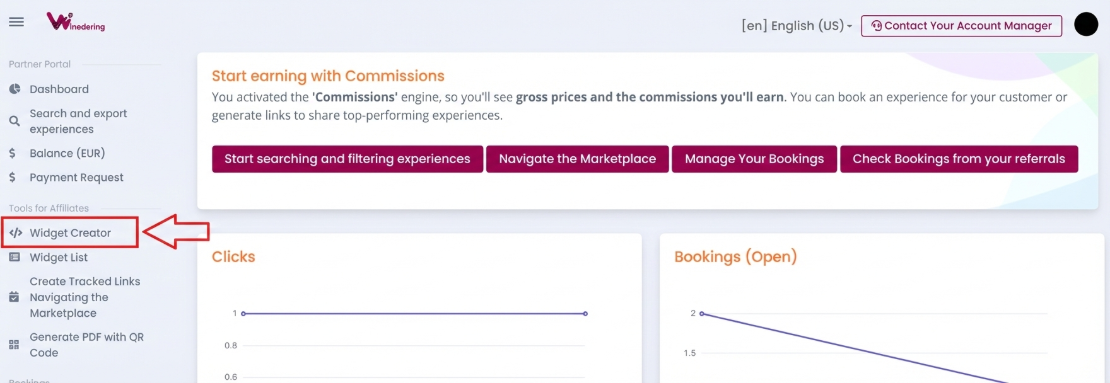
Dans le panneau principal du portail B2B, repérez la section Outils pour les affiliés dans le menu latéral et sélectionnez Créateur de widgets.
2.2 Définir les paramètres pour filtrer les expériences
-
Nom du widget : Entrez un nom pour votre référence interne.
-
Filtrer le contenu : Choisissez le type d'activité (par exemple, dégustation de vins) et le nombre d'expériences que vous souhaitez afficher dans le widget.
2.2.1 Mode de sélection des expériences
2.2.1.1 Par emplacement (par défaut)
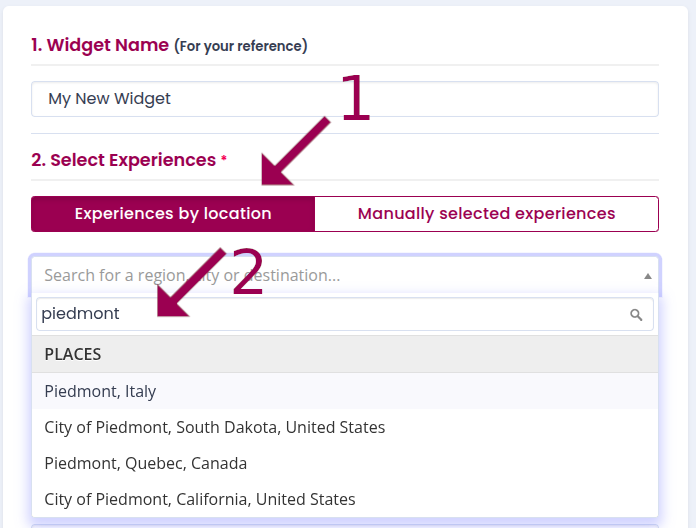
Saisissez le lieu/la destination/la ville souhaités (par exemple, « Piémont » ou « Bordeaux » ou « Franciacorta », etc.) et sélectionnez la suggestion appropriée dans le menu déroulant.
Le widget affichera automatiquement les expériences les mieux notées correspondant à vos critères !
2.2.1.2 Sélection manuelle
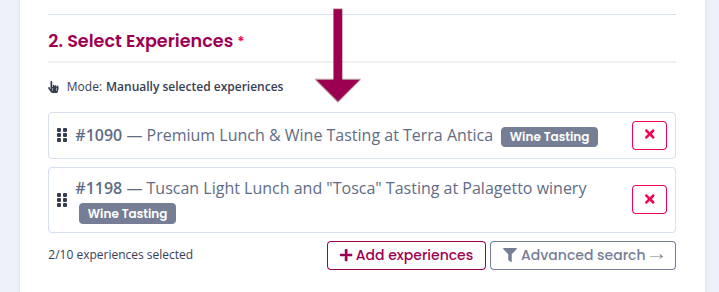
Sélectionnez jusqu'à 10 expériences spécifiques à afficher dans votre widget. Cette fonctionnalité est idéale pour les créateurs de contenu qui souhaitent promouvoir une sélection personnalisée plutôt qu'une zone géographique.
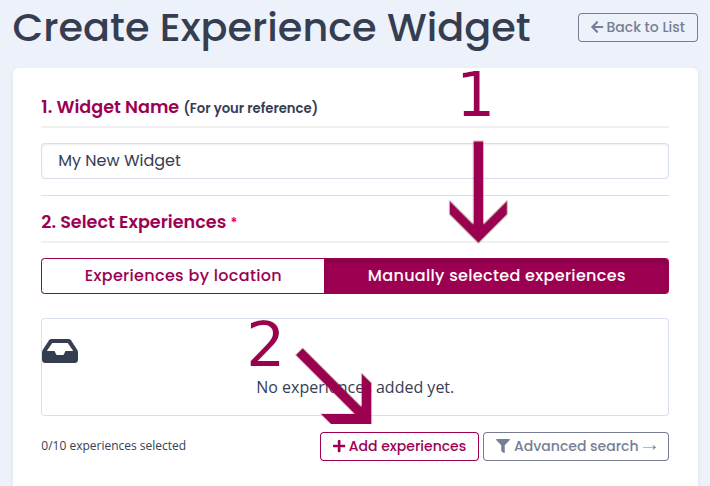
Voici deux façons d'ajouter des expériences en mode « Sélection manuelle ».
La première méthode est plus rapide lorsque vous savez déjà quelles expériences vous souhaitez.
La deuxième méthode est utile lorsque vous souhaitez explorer l'intégralité du catalogue, comparer des expériences et en découvrir de nouvelles à ajouter.
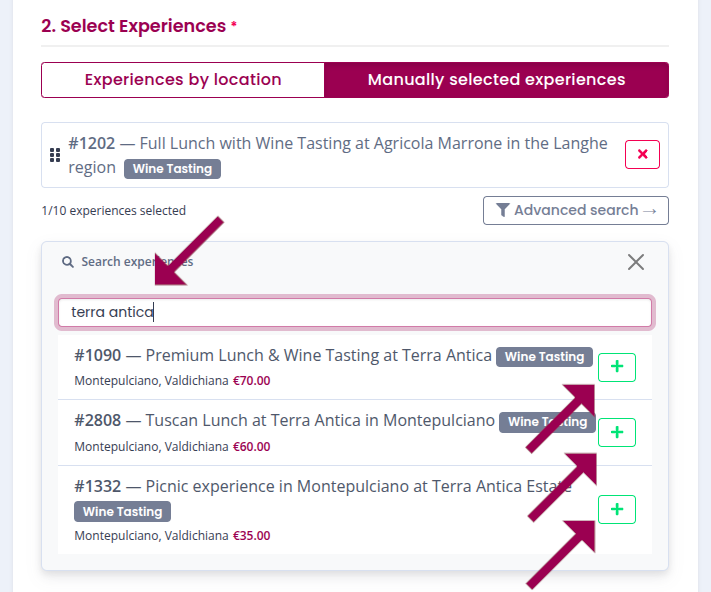
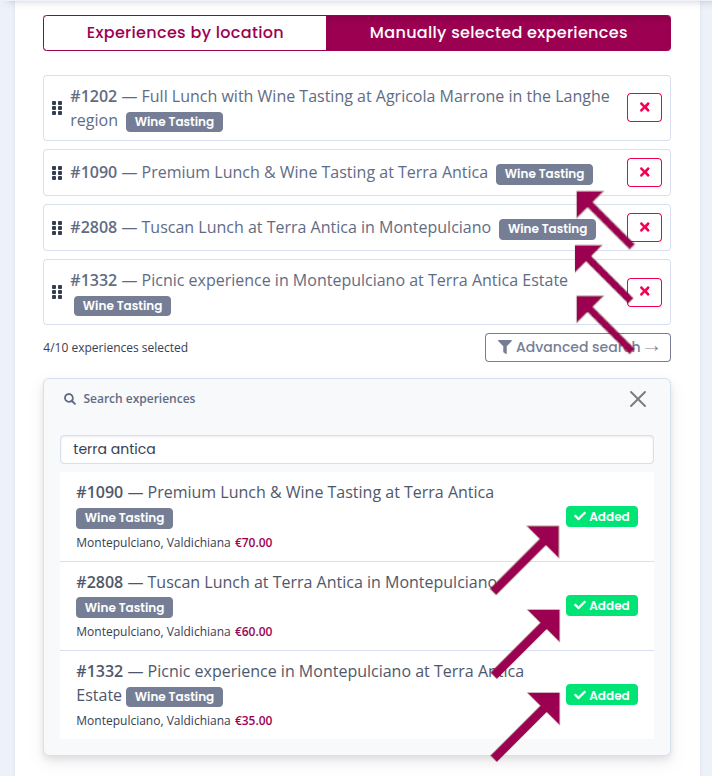
2.2.1.2.1 Ajout rapide à partir de l'éditeur de widgets
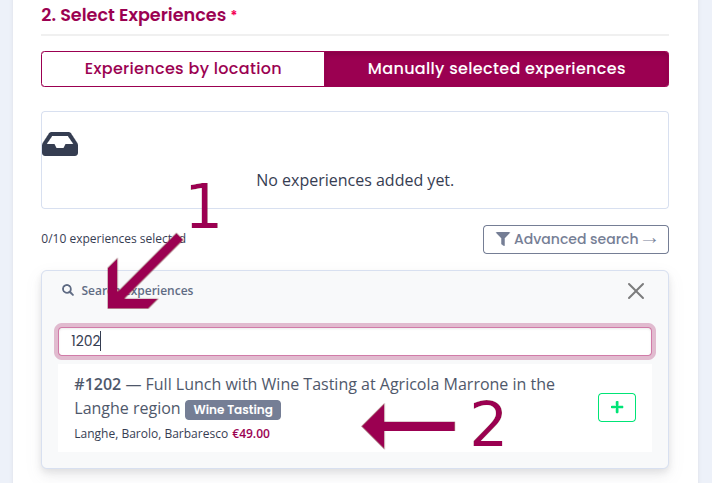
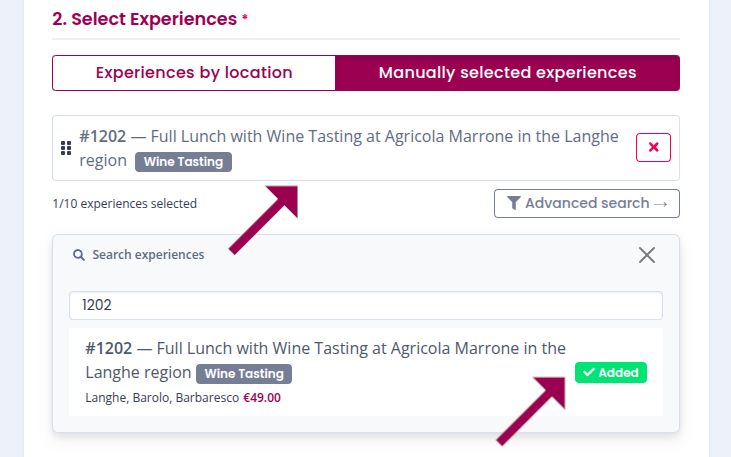
Dans le formulaire de création ou de modification du widget, utilisez le champ de recherche pour trouver des expériences par ID (première image) ou par nom du fournisseur, des domaines viticoles ou de l’expérience (image 2). Sélectionnez une expérience dans les résultats et elle sera immédiatement ajoutée à votre widget. Vous pouvez supprimer n'importe quelle expérience de la liste à tout moment.
2.2.1.2.2 Ajouter pendant la consultation du catalogue
-
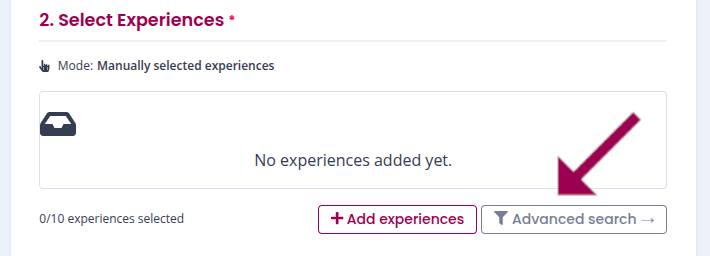
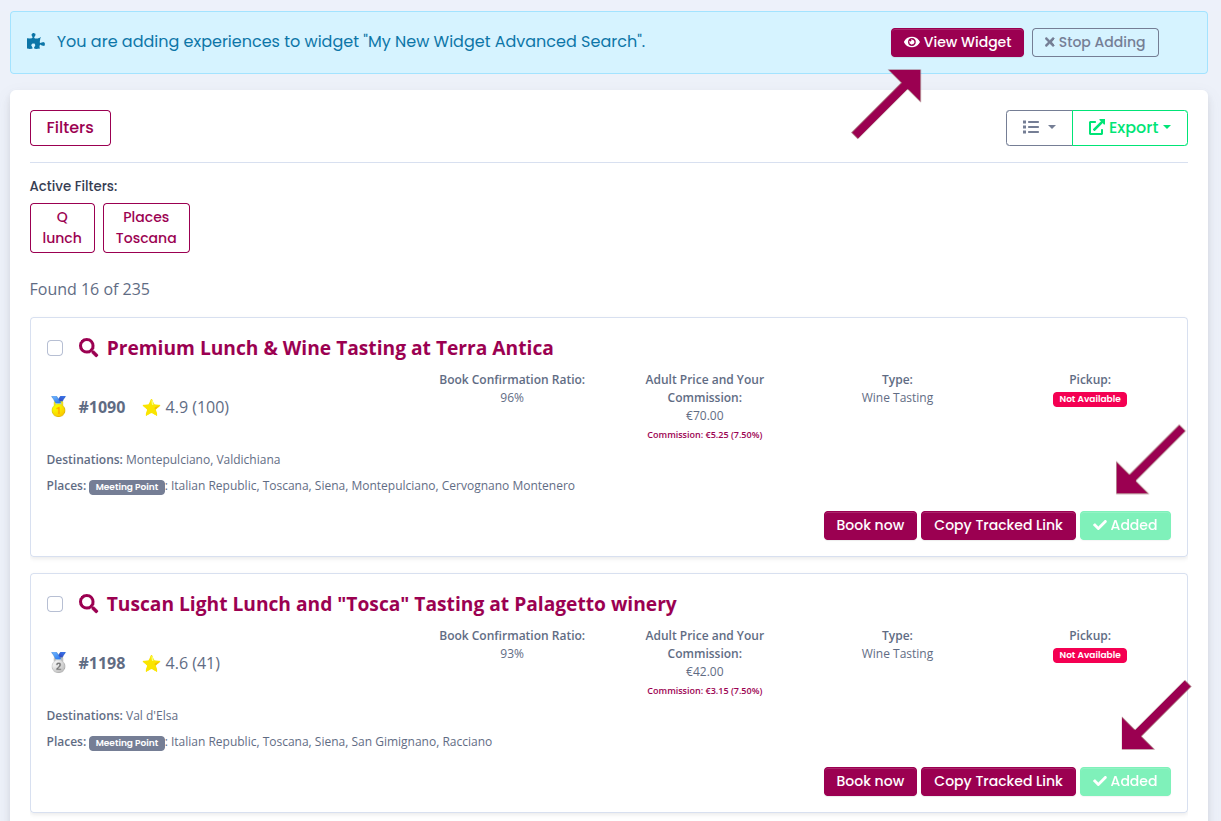
Dans l'éditeur de widget, cliquez sur « Recherche avancée ». Vous serez redirigé vers le catalogue complet.
-
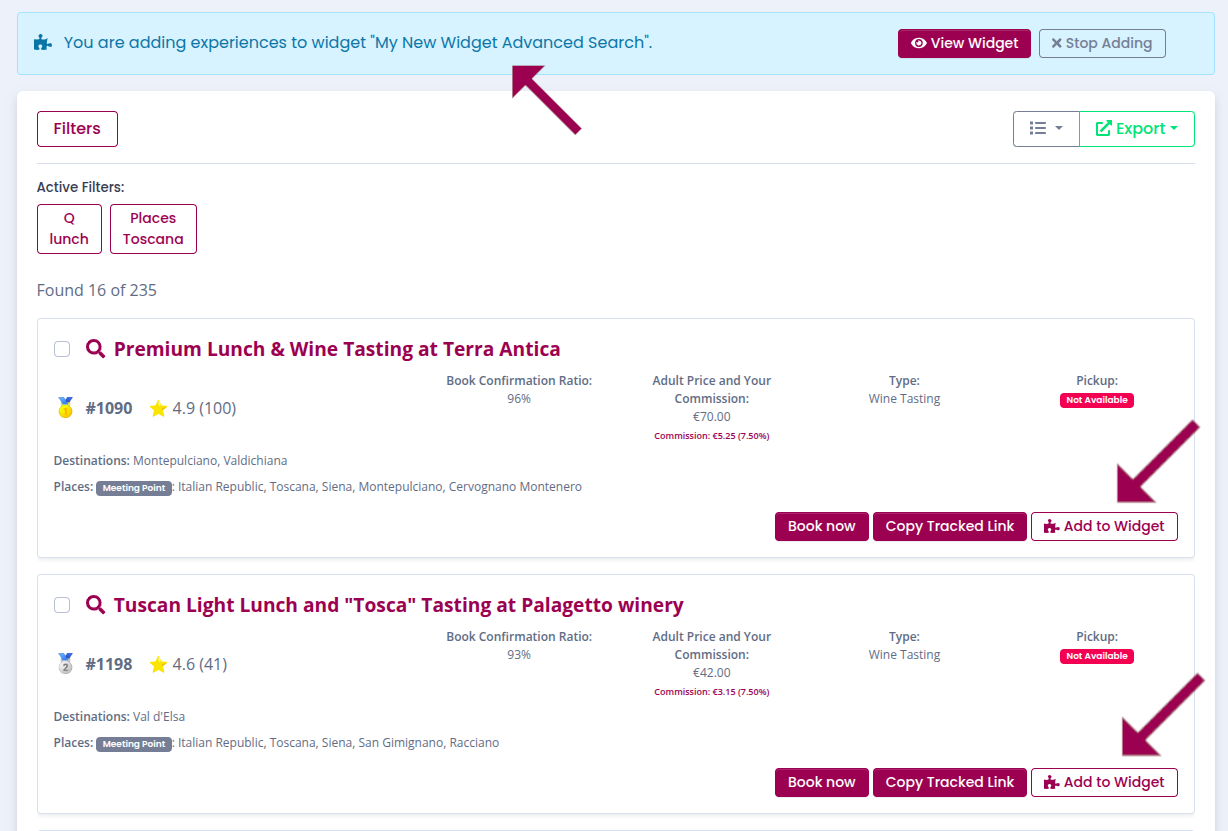
Une bannière en haut de la page confirme le widget auquel vous ajoutez un élément.
-
Parcourez, recherchez ou filtrez les expériences à l'aide de tous les filtres disponibles, puis cliquez sur le bouton « Ajouter au widget » sur n'importe quelle fiche d'expérience.
-
Une fois terminé, cliquez sur « Retour au widget » dans la bannière pour revenir à l'éditeur, ou cliquez sur « Quitter le mode d'ajout » pour arrêter.
2.2.2 Aspect et sensation
Personnalisez dès maintenant l'apparence et le style afin d'adapter l'esthétique du widget à votre site web à l'aide des paramètres suivants :
-
Mise en page : Choisissez le style d'affichage (par exemple, carrousel à curseur, liste...).
-
Couleur du thème : Définissez la couleur principale des boutons et des détails.
-
Famille et style de police : Choisissez la police et le style de la carte (par exemple, avec bordure).
-
Hauteur : Ajustez la hauteur de la boîte en pixels pour l'adapter à la boîte conteneur de votre page.

2.3 Copiez, collez et intégrez votre widget !
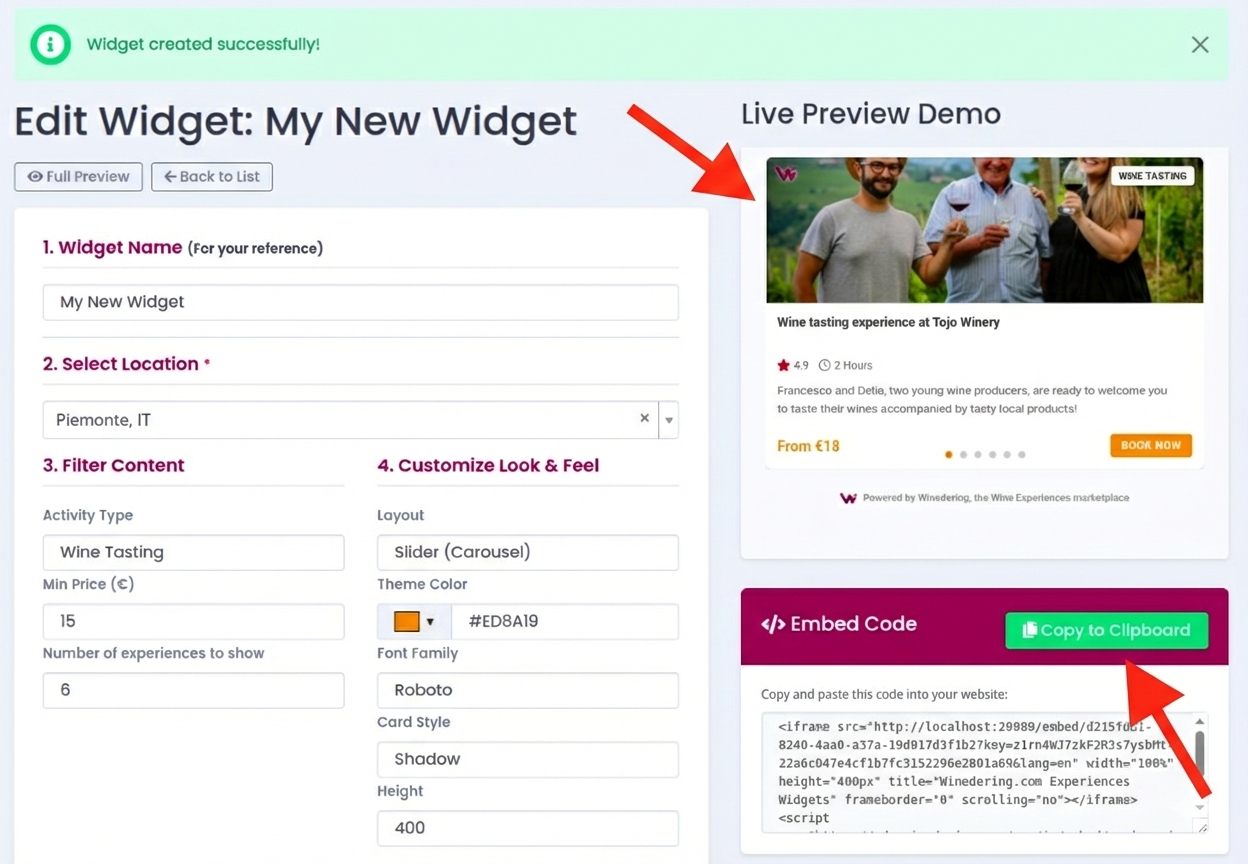
Une fois la configuration terminée, cliquez sur le bouton vert Créer et générer le code. Un aperçu en direct apparaîtra à droite pour vérifier le résultat.
Si vous êtes satisfait, copiez le code à intégrer en cliquant sur « Copier dans le presse-papiers » et collez-le dans votre site web.
REMARQUE
Si vous souhaitez apporter des modifications à l'avenir, vous n'aurez pas besoin de remplacer le code sur votre site : il vous suffira de mettre à jour les paramètres du widget dans le portail et de cliquer sur Enregistrer les modifications.
2.4 Gérer vos widgets
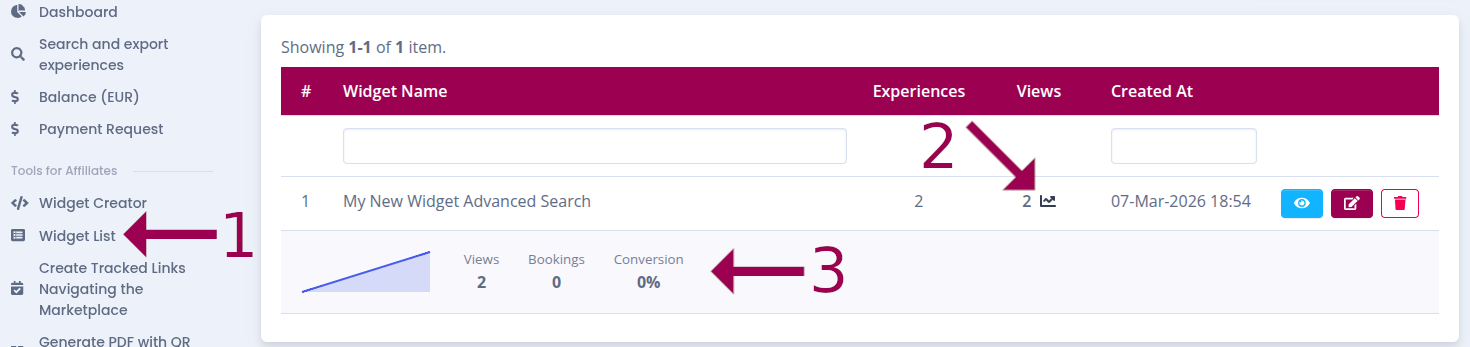
Vous pouvez à tout moment gérer, mettre à jour ou supprimer vos widgets en cliquant simplement sur le lien « Liste des widgets » dans le menu de gauche.
2. Gagner une commission sur les réservations référencées
Le programme d'affiliation de Winedering vous permet de gagner des commissions sur chaque réservation effectuée par vos clients dans les 30 jours suivant la création du lien de référence.
Pour consulter vos réservations référées, vous pouvez cliquer sur « Consulter les réservations référées » dans le menu de gauche de votre panneau de contrôle.
Veuillez noter: Comme indiqué ci-dessous, les commissions ne sont perçues que sur les réservations qui sont à la fois payées et effectuées. Par conséquent, vous devrez attendre que vos clients participent à l'expérience et que leur réservation soit complétée avec succès pour que le montant correspondant soit transféré sur votre solde.
Pour chaque réservation, vous trouverez ci-dessous un récapitulatif contenant toutes les informations, y compris votre commission.

Génial ! Vous savez maintenant tout ce qu'il y a à savoir sur la façon de partager un lien suivi et sur le fonctionnement des réservations référencées.
Recevoir le paiement de vos commissions – veuillez consulter ce guide.
3. Vérifiez vos statistiques
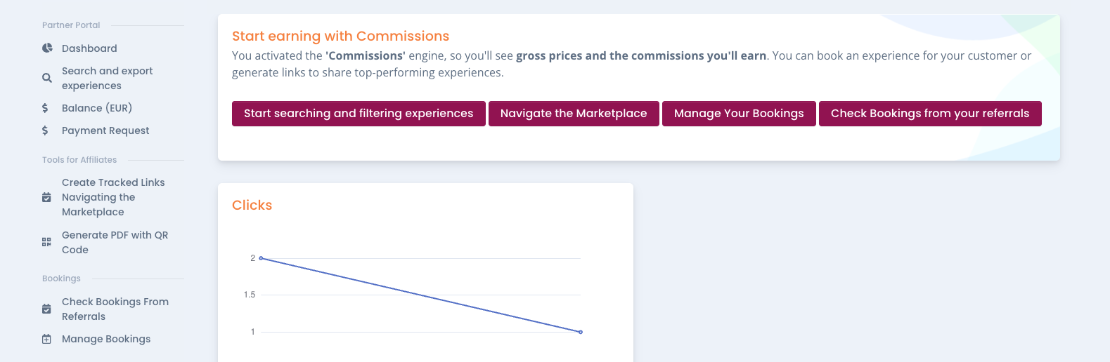
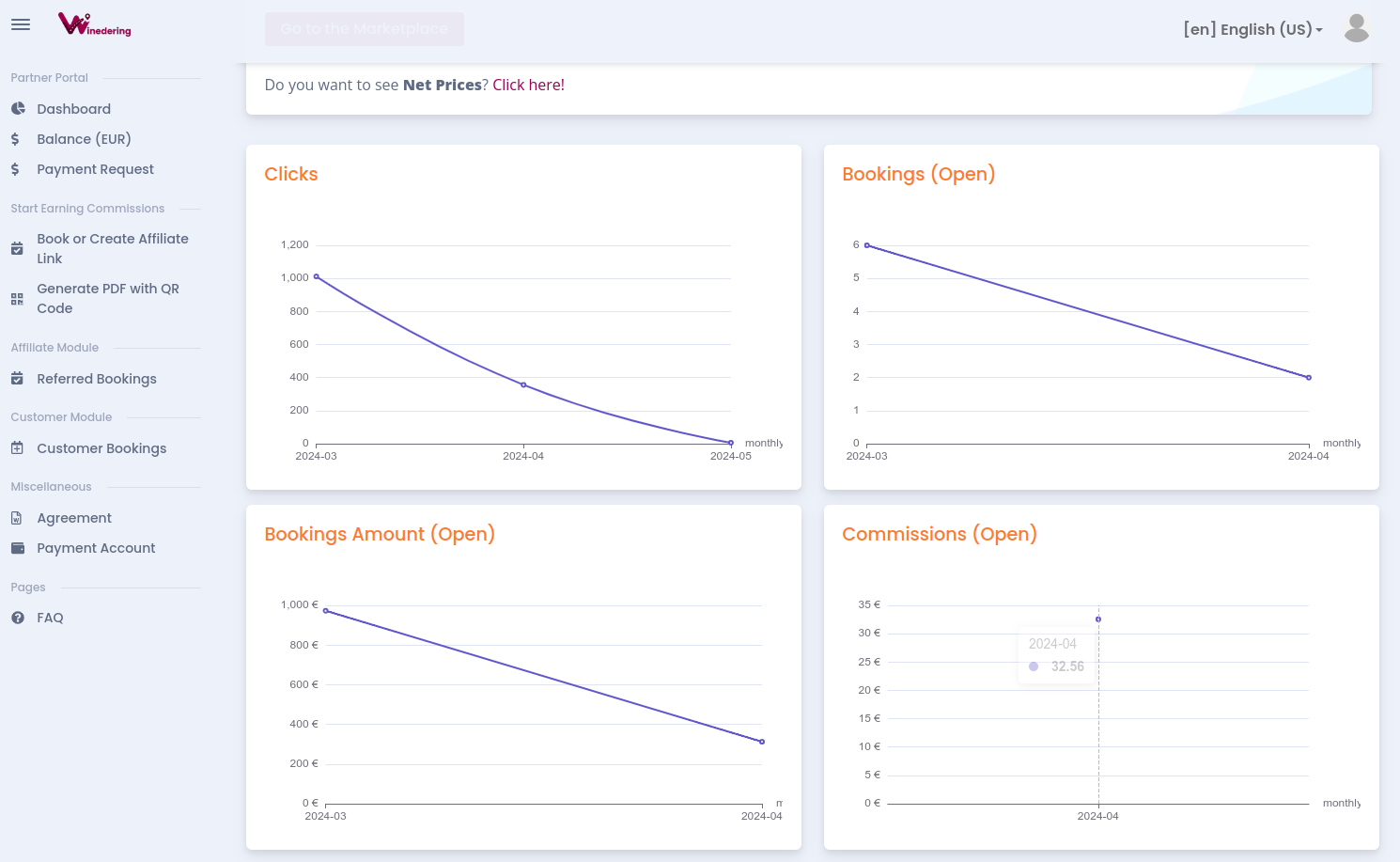
Depuis votre tableau de bord, vous pouvez consulter les statistiques mensuelles des clics et des vues générés par vos liens suivis. En outre, vous pouvez voir le nombre et le montant total des réservations et des commissions que vous avez générées, le cas échéant.
Vous n'obtiendrez des statistiques que si vous générez au moins une vue, un clic ou une réservation par l'intermédiaire de vos liens suivis.
4.1 Statistiques du widget
Votre liste de widgets affiche des données de performance afin que vous puissiez rapidement comparer les widgets les plus performants. Chaque ligne de widget affiche le nombre de vues, c'est-à-dire le nombre de visiteurs qui ont cliqué sur votre widget pour accéder à Winedering.com.
Cliquez sur l'icône en forme de graphique à côté du nombre de vues pour agrandir un panneau détaillé affichant :
-
Graphique des tendances — nombre de vues mensuelles au fil du temps
-
Vues — nombre total de visiteurs générés sur winedering.com (il ne s'agit pas des impressions générées sur votre site web)
-
Réservations — réservations confirmées et effectuées à partir de ce widget
-
Taux de conversion — pourcentage de vues ayant abouti à une réservation
Utilisez ces indicateurs pour comprendre quels widgets génèrent le plus de trafic et de conversions, et optimisez votre contenu en conséquence.