So verbinden Sie Holidoit Business mit Winedering
Was synchronisiert wird
- Verfügbarkeit: Termine, Uhrzeiten und freie Plätze kommen aus Holidoit Business. Den Kalender des verbundenen Erlebnisses verwalten Sie nur in Holidoit Business.
- Buchungen: Jede auf Winedering getätigte Buchung wird in Holidoit Business angelegt, mit der Referenz WD- gefolgt von der Winedering-Buchungsnummer, dem Namen, der E-Mail-Adresse und der Telefonnummer des Kunden und den Notizen der Buchung.
- Preise: Sie werden nicht synchronisiert. Die Kunden zahlen die Preise Ihres Winedering-Kalenders, und das ist auch der Betrag der Buchung in Holidoit Business. Wenn Sie einen Preis in Holidoit Business ändern, teilen Sie es uns mit, damit wir ihn auf Winedering ändern.
- Währung: Nur Erlebnisse mit Preisen in Euro können mit Holidoit Business verbunden werden.
Bevor Sie beginnen
Bevor Sie fortfahren
Das Erlebnis, das Sie verbinden möchten, muss auf Winedering ONLINE sein, mit Preisen in Euro.
Bitten Sie Holidoit, Winedering als Vertriebskanal für Ihre Produkte zu aktivieren. Schreiben Sie uns dann an supplier-support@winedering.com, dass Holidoit Sie aktiviert hat: Wir verknüpfen Ihr Holidoit-Business-Konto mit Ihrem Winedering-Konto, und Sie brauchen keinen Code und kein Passwort.
Solange Ihr Konto nicht verknüpft ist, weist die Verbindungsseite Sie darauf hin und zeigt kein Produkt an. Sobald es verknüpft ist, folgen Sie den Schritten unten.
So verbinden Sie Ihr Erlebnis
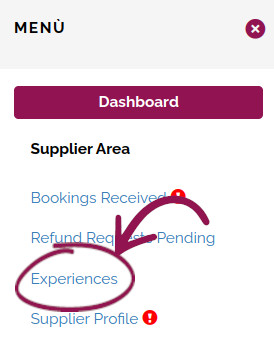
Melden Sie sich in Ihrem Winedering-Anbieterbereich an und klicken Sie im linken Menü auf Erlebnisse.
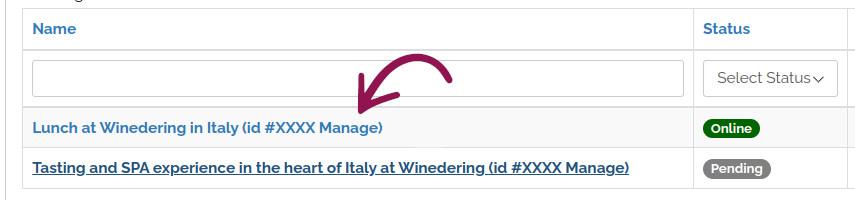
Klicken Sie in der Liste auf den Namen des Erlebnisses, das Sie verbinden möchten.
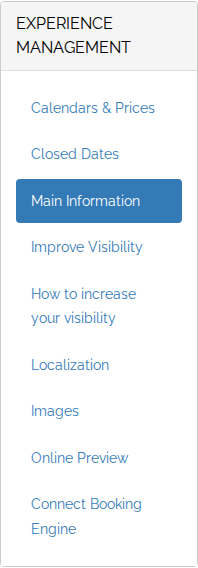
Klicken Sie im linken Menü des Erlebnisses auf Connect Booking Engine.
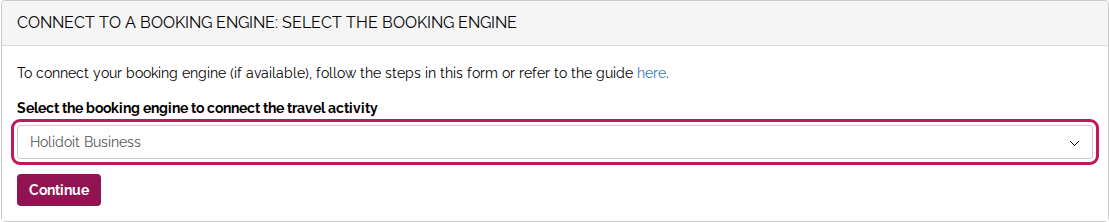
Wählen Sie Holidoit Business aus und klicken Sie auf Weiter.
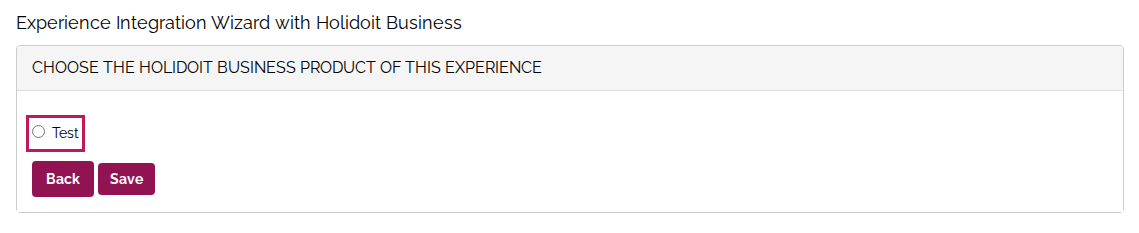
Die Seite listet die Produkte auf, die Holidoit Business für Ihr Konto mit Winedering teilt. Wählen Sie das Produkt dieses Erlebnisses aus und klicken Sie auf Speichern.
Holidoit aktiviert jedes Produkt einzeln für Winedering. Fehlt ein Produkt in der Liste, zum Beispiel eine Tour, die Sie nach der Aktivierung angelegt haben, bitten Sie Holidoit, auch dieses für Winedering zu aktivieren, und kehren Sie dann auf diese Seite zurück: Sie müssen uns nicht schreiben.
Ordnen Sie die Preise zu
Auf der nächsten Seite ist jede Zeile eine Option des Holidoit-Business-Produkts mit einem ihrer Teilnehmertypen. Legen Sie für jede Zeile unter Wählen Sie die entsprechende Preiskategorie den passenden Winedering-Preis fest, haken Sie die Sprachen an, in denen Sie ihn anbieten, und klicken Sie auf Speichern.
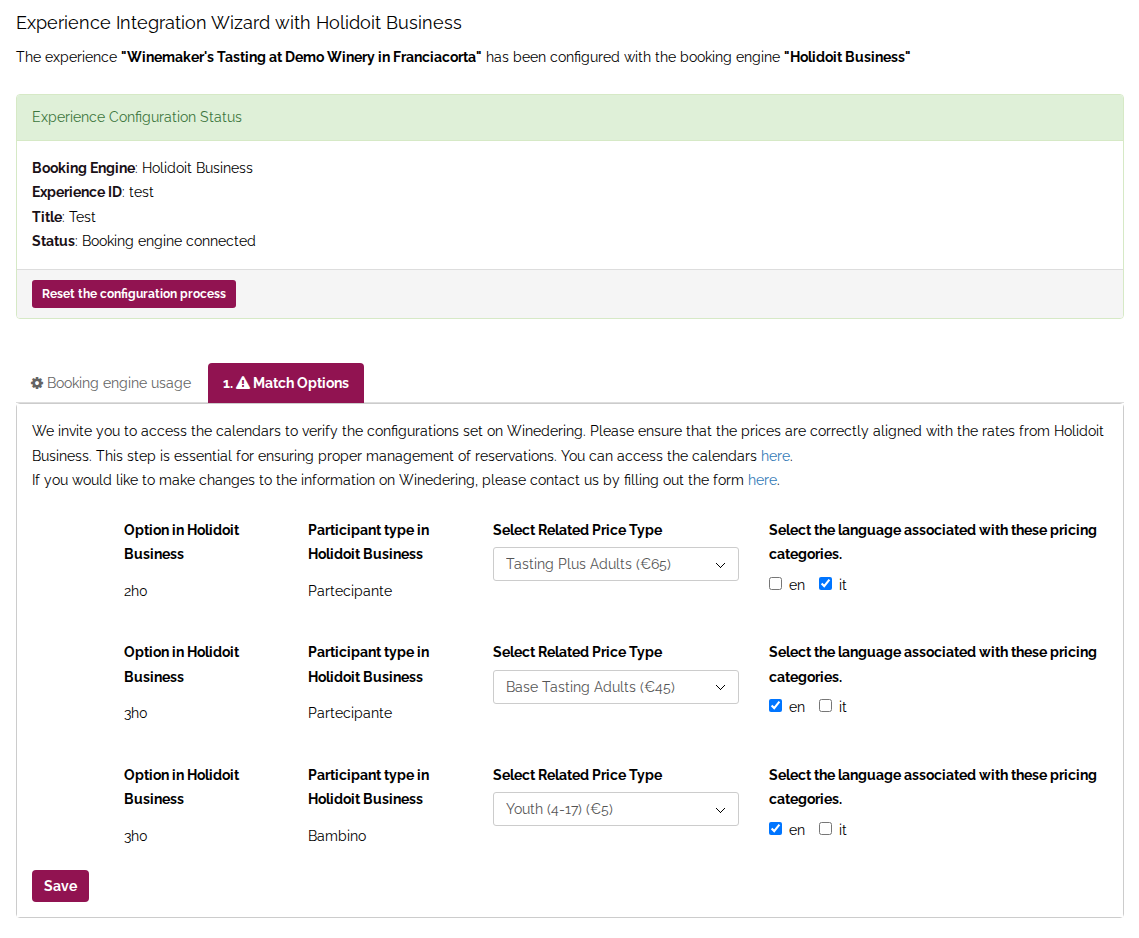
Sobald mindestens der Erwachsenenpreis mit seinen Sprachen zugeordnet ist, bestätigt die Seite, dass die Verbindung aktiv ist: Ab diesem Moment kommt die Verfügbarkeit des Erlebnisses aus Holidoit Business. Die Kunden sehen nur die Preise, die Sie zugeordnet haben, in den Sprachen, die Sie angehakt haben.
Eine Option pro Buchung
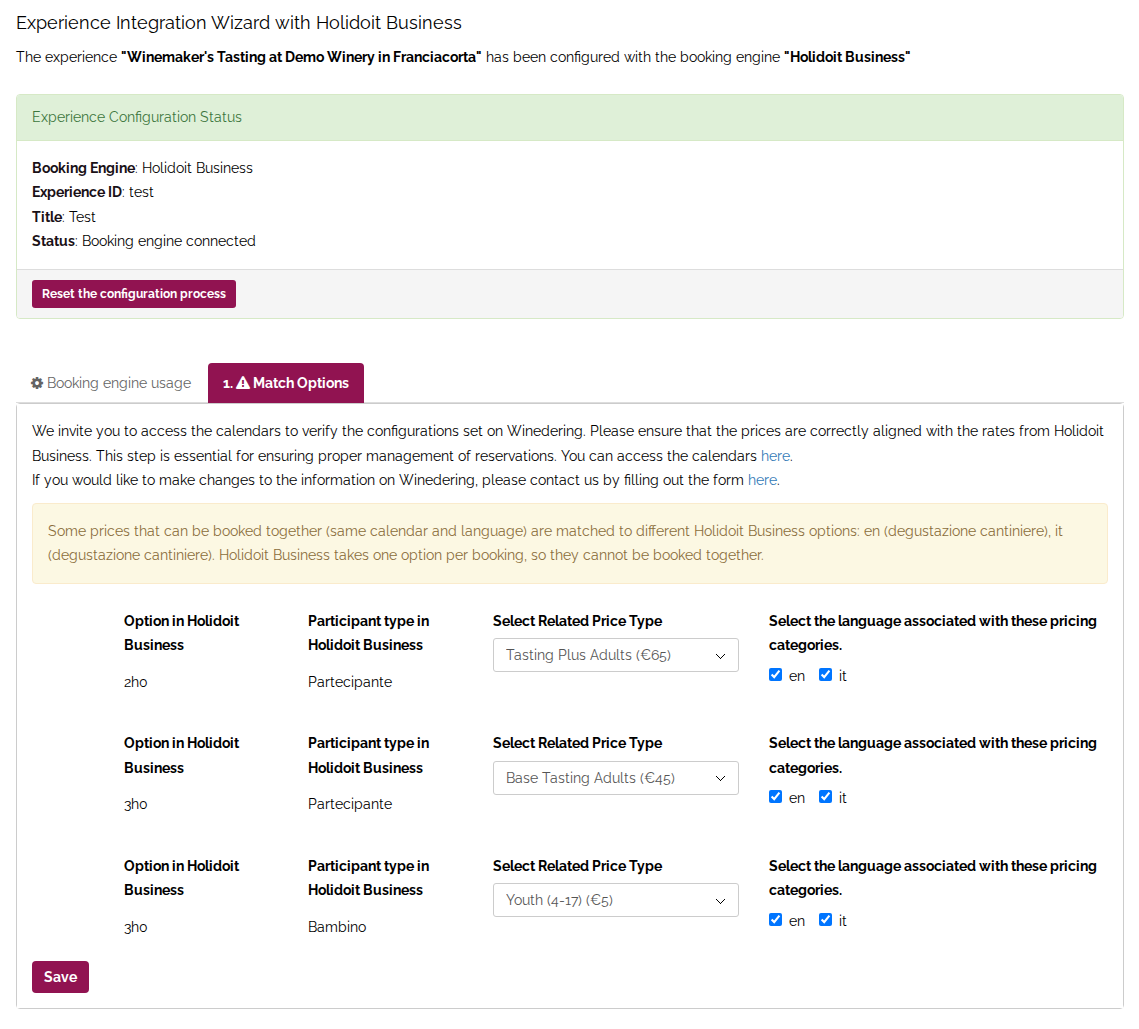
Holidoit Business nimmt nur eine Option pro Buchung an. Wenn zwei Preise, die ein Kunde zusammen buchen kann (gleicher Kalender und gleiche Sprache), verschiedenen Optionen zugeordnet sind, können sie nicht zusammen gebucht werden, und die Seite zeigt einen gelben Hinweis. Ordnen Sie Preise, die zusammen gebucht werden, wie Erwachsene und Kinder, derselben Option zu.
Wenn Ihre Kalender auf Winedering nicht zu Ihrem Produkt in Holidoit Business passen, schreiben Sie uns an help@winedering.com, bevor Sie die Preise zuordnen, mit den zu aktualisierenden Angaben: Wir aktualisieren sie, danach ordnen Sie die Preise zu.
So prüfen Sie die Verbindung
In Ihrer Erlebnisliste trägt ein verbundenes Erlebnis das Label Holidoit Business neben seinem Namen.

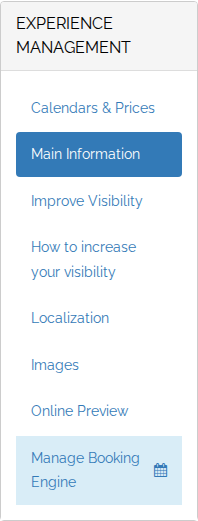
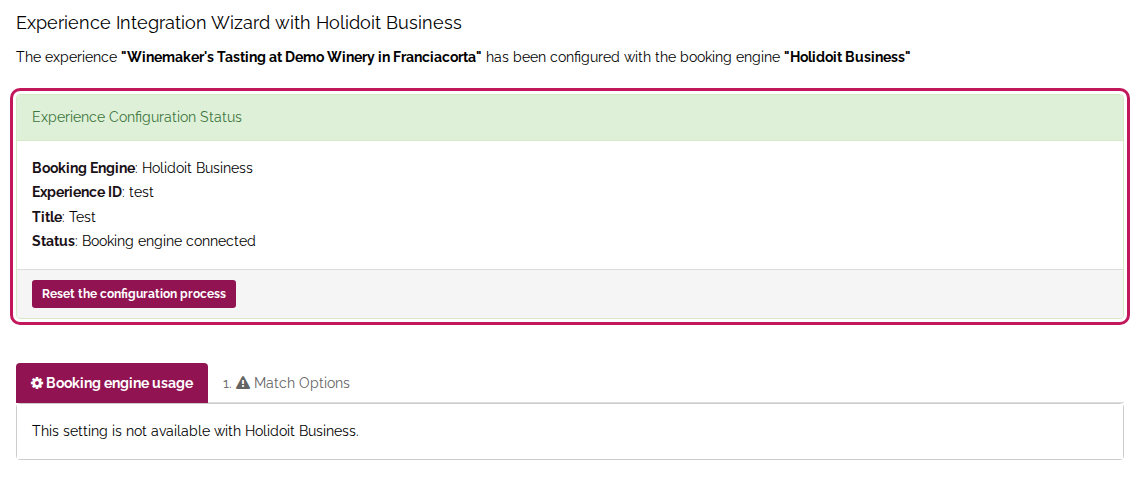
Für die Details öffnen Sie das Erlebnis und klicken im linken Menü auf Manage Booking Engine.
Die Seite zeigt das Produkt und den Status der Verbindung. Mit Holidoit Business gehen die Buchungen immer an Holidoit Business: Die Option, die Booking Engine nur zur Anzeige der Verfügbarkeit zu nutzen, gibt es nicht.
So verwalten Sie die Buchungen
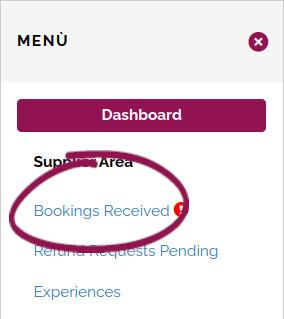
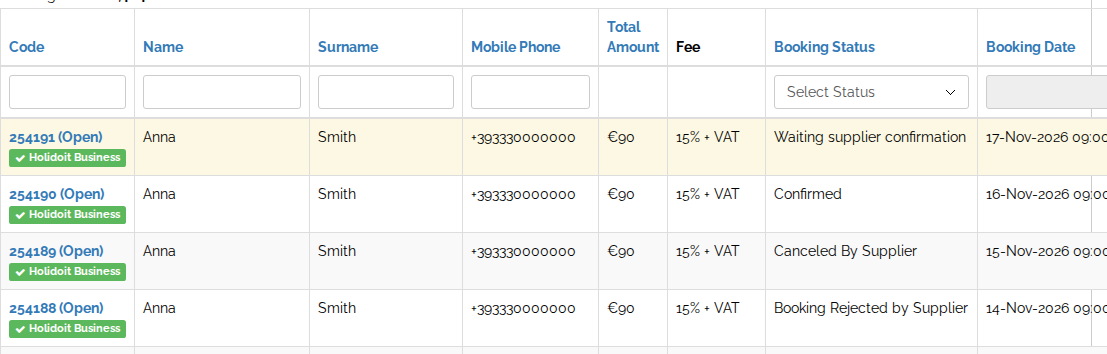
Sie finden die Buchungen unter Erhaltene Buchungen, mit dem Label Holidoit Business. Winedering schickt Ihnen für jede Buchung eine E-Mail, wie bei jeder anderen Buchung.
Sofortbuchung oder auf Anfrage
Ist das Erlebnis auf Winedering sofort buchbar, kommt die Buchung bereits bestätigt in Holidoit Business an. Ist es nur auf Anfrage buchbar, kommt sie in Holidoit Business als ausstehend an und blockiert die Plätze, und Sie beantworten sie auf Winedering: Holidoit Business hat keine Schaltfläche, um Buchungen von Winedering anzunehmen oder abzulehnen.
Eine Anfrage annehmen oder ablehnen
Öffnen Sie die Buchung. Um sie anzunehmen, haken Sie das Kästchen an, mit dem Sie sich verpflichten, das Erlebnis wie gebucht durchzuführen, und die Anbieterbedingungen akzeptieren, dann klicken Sie auf Bestätigen: Die Buchung wird auch in Holidoit Business bestätigt, und der Kunde erhält die Bestätigung.
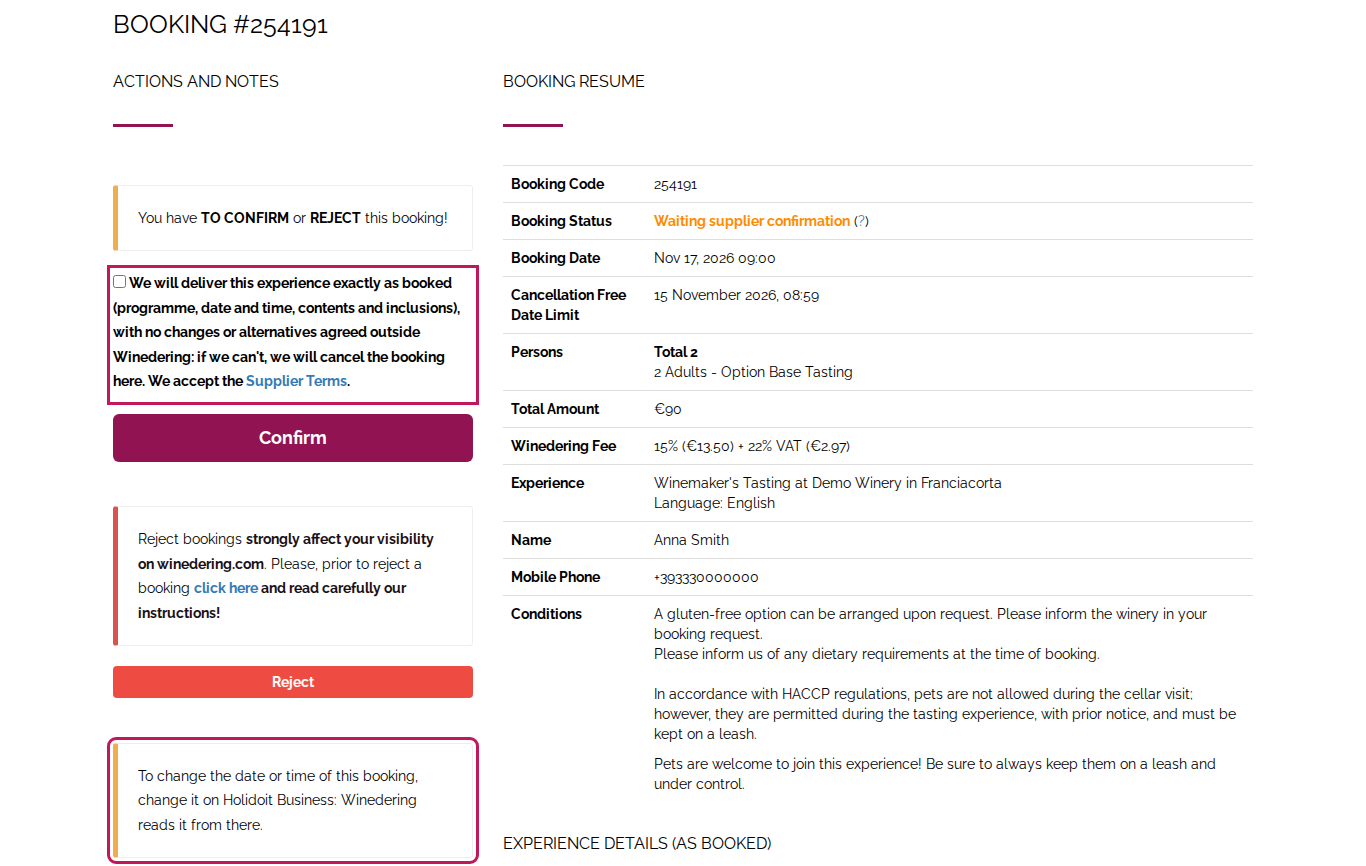
Um sie abzulehnen, klicken Sie auf Ablehnen und lesen Sie das Fenster, das sich öffnet: Abgelehnte Buchungen verringern die Sichtbarkeit Ihrer Erlebnisse. Wenn Ihnen das Datum nicht passt, lehnen Sie sie nicht ab, sondern vereinbaren Sie mit dem Kunden ein anderes und ändern Sie es in Holidoit Business, wie unten erklärt. Eine abgelehnte Buchung wird auch in Holidoit Business storniert, und der Kunde erhält eine Rückerstattung.
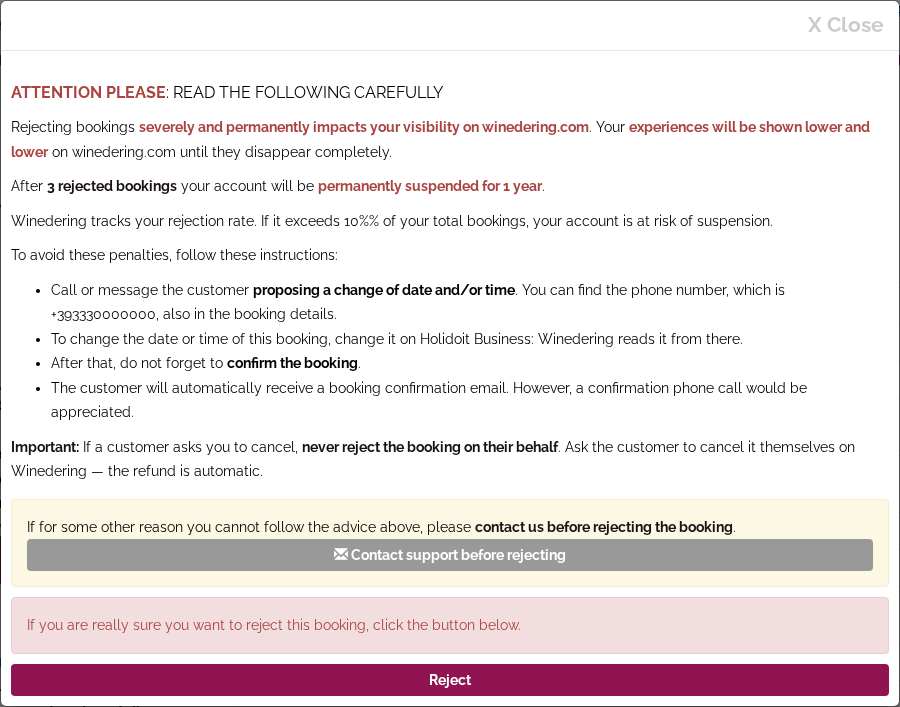
Antworten Sie innerhalb von 48 Stunden
Eine Anfrage, die Sie nicht innerhalb von 48 Stunden beantworten, wird automatisch abgelehnt: Sie wird auch in Holidoit Business storniert, und der Kunde erhält eine Rückerstattung.
Datum oder Uhrzeit ändern
Vereinbaren Sie zuerst das neue Datum und die neue Uhrzeit mit dem Kunden. Ändern Sie dann die Buchung in Holidoit Business: Winedering liest das neue Datum und die neue Uhrzeit von dort und informiert den Kunden. Auf Winedering lässt sich das Datum dieser Buchungen nicht ändern, und die Buchungsseite weist darauf hin.
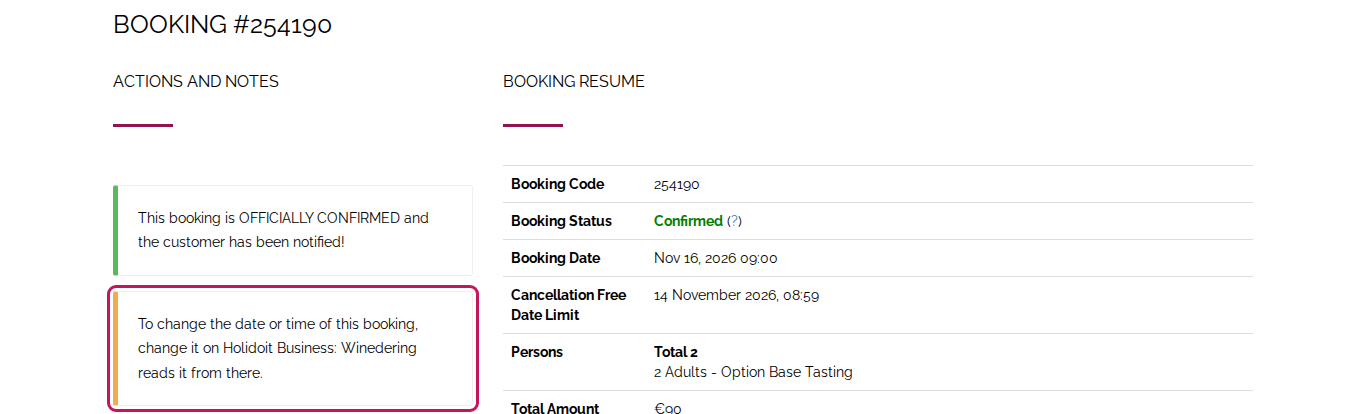
Eine bestätigte Buchung stornieren
Wenn Sie eine bestätigte Buchung nicht durchführen können, öffnen Sie sie und klicken Sie auf Buchung stornieren. Die Buchung wird auch in Holidoit Business storniert und der Kunde erhält den vollen Betrag zurück, die Winedering-Provision wird jedoch trotzdem berechnet.
Wenn Sie die Buchung stattdessen in Holidoit Business stornieren, bemerkt Winedering das bei einer Buchung in den nächsten 30 Tagen innerhalb von etwa einer Stunde, bei einer späteren bis zum nächsten Morgen. Dann stornieren wir sie auch auf Winedering, informieren den Kunden und erstatten ihm den Betrag, als hätten Sie auf Buchung stornieren geklickt.
Anzahl der Teilnehmer
Eine in Holidoit Business geänderte Teilnehmerzahl kommt nicht bei Winedering an. Wenn ein Kunde Sie darum bittet, schreiben Sie uns an help@winedering.com, bevor Sie etwas ändern.
E-Mails an den Kunden
Winedering informiert den Kunden über jede Bestätigung, Ablehnung, Stornierung und Datumsänderung: Sie müssen dem Kunden aus Holidoit Business keine E-Mails schicken.
Wenn das Erlebnis nicht buchbar ist
Wenn ein verbundenes Erlebnis nicht buchbar ist (Holidoit Business hat keine Termine, seine Preise sind nicht zugeordnet oder wir können das Produkt nicht mehr abrufen), schicken wir Ihnen eine E-Mail und zeigen in Ihrem Anbieterbereich einen roten Hinweis an. Was in jedem Fall zu tun ist:
So trennen Sie die Verbindung des Erlebnisses
Vor dem Trennen
Nach dem Trennen wird das Erlebnis mit dem Kalender und den Preisen gebucht, die es auf Winedering hat: Prüfen Sie diese vorher. Wenn das Erlebnis anstehende Buchungen hat, schreiben Sie uns an help@winedering.com, bevor Sie die Verbindung trennen.
Öffnen Sie das Erlebnis, klicken Sie im linken Menü auf Manage Booking Engine und dann auf Den Konfigurationsprozess zurücksetzen.